下面我将从基础入门到高级技巧,为你详细拆解如何让文字贴合图片。

(图片来源网络,侵删)
基础入门:让文字“在”图片上
对于初学者,首先要解决的是文字的可读性和基本位置问题。
找到合适的“地盘”
图片本身有主体、有背景,文字不能挡住最重要的部分,否则会喧宾夺主。
- 避开主体: 将文字放在图片的空白区域,比如天空、墙壁、草地等,这是最简单直接的方法。
- 利用负空间: “负空间”指的是画面中主体周围的空白区域,巧妙地利用负空间,可以让文字呼吸,显得非常高级。
基础对齐与布局
为了让文字看起来不“飘”,需要遵循一些基本的布局原则。
- 对齐: 使用 PS 顶部的对齐工具,将文字与图片的某个边缘(如左对齐、水平居中、右对齐)或某个元素对齐,能立刻提升整洁度。
- 三分法: 想象图片被两条水平线和两条垂直线分成了九个宫格,将文字放在这些线的交点或线上,通常比放在正中央更有美感。
- 文字块: 如果文字较多,不要排成一条长线,使用字符面板中的“段落设置”(通常是“左对齐文本”或“两端对齐文本”),将文字排列成一个整齐的矩形块,放在画面的角落或边缘。
进阶技巧:让文字“融入”图片
当基础掌握后,我们可以通过一些技巧让文字和图片的关系更紧密。
(图片来源网络,侵删)
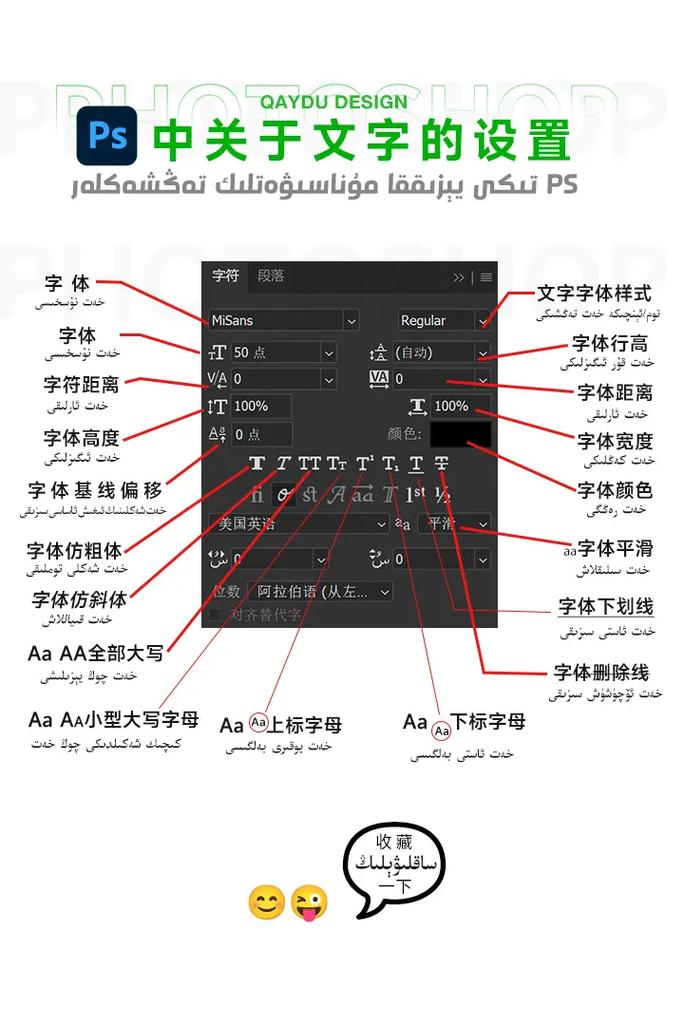
颜色与光影的融合
这是让文字“隐形”的关键。
- 吸取颜色:
- 使用“吸管工具” 点击图片中的某个颜色,然后点击“颜色”面板中的前景色块,将该颜色应用到文字上。
- 技巧: 不要只吸取纯色,可以吸取图片中较暗或较亮区域的颜色作为文字描边或投影,来模拟光影效果。
- 添加描边:
- 双击文字图层,打开“图层样式”对话框。
- 勾选“描边”,选择“位置”为“外部”。
- 描边颜色可以选择比文字本身更亮或更暗的颜色,这样无论背景是什么,文字都清晰可见。
- 添加投影:
- 在“图层样式”中勾选“投影”。
- 调整“距离”和“大小”,让投影看起来像是文字投在图片表面形成的自然阴影。降低不透明度(30%-50%)会让效果更真实。
- 利用混合模式:
- 在图层面板上方,将文字图层的“混合模式”从“正常”改为“叠加”、“柔光”、“正片叠底”或“滤色”。
- 这些模式可以让文字颜色与下层图片颜色混合,产生化学反应,让文字仿佛是图片的一部分。“叠加”和“柔光”通常是效果最自然的选择。
高级技巧:让文字“成为”图片
这是最高阶的技巧,文字不再是文字,而是图片的一部分,甚至成为视觉焦点。
创建剪切蒙版
这是最强大、最常用的贴合技巧,没有之一。
-
作用: 让上层图层(文字)只显示在下层图层(图片)的轮廓范围内。
 (图片来源网络,侵删)
 -
操作方法(任选其一):
- 快捷键法: 按住
Alt键(Mac 是Option键),将鼠标光标放在图层面板中文字图层和图片图层中间的分割线上,当光标变成一个带向下箭头的小方块时,点击鼠标。 - 菜单法: 选中文字图层,点击顶部菜单栏的 图层 > 创建剪贴蒙版。
- 右键法: 在文字图层上右键,选择 “创建剪贴蒙版”。
- 快捷键法: 按住
-
应用场景:
- 文字内嵌图片: 用一张风景图填充一个“山”字。
- 文字贴合复杂形状: 将文字放在一个不规则的人物或物体轮廓上。
- 局部调色: 对文字层使用调整图层(如曲线、色相/饱和度),只影响文字区域的图片。
变形文字
让文字的形态跟随图片的形态变化。
- 操作方法:
- 选中文字图层,点击顶部菜单栏的 编辑 > 变形 > 变形。
- 文字周围会出现一个网格和多个控制点。
- 拖动这些控制点,你可以像捏橡皮泥一样弯曲、扭曲文字,让它贴合图片的弧度或透视,让文字沿着马路、拱门或圆形物体的边缘弯曲。
文字作为选区,填充图片内容
这是一种更“硬核”的贴合方式。
-
操作方法:
- 输入你想要的文字。
- 按住
Ctrl键(Mac 是Command键),同时在图层面板中点击文字图层的缩略图,这样会载入文字的选区。 - 取消文字图层的小眼睛,隐藏它。
- 选中你的图片图层,点击图层面板下方的“新建填充或调整图层”图标,选择 “纯色”、“渐变” 或 “图案” 来填充这个选区,你也可以直接使用“画笔工具”在选区内进行绘制。
-
效果: 文字本身会变成一个空洞,里面填充的是你新创建的内容,与原图形成强烈对比或融合。
使用通道抠图并填充
当图片中有非常明确的、高对比度的边缘时(比如亮的天空和暗的建筑),这个方法效果极佳。
- 操作方法:
- 打开图片,切换到 “通道” 面板。
- 分别查看红、绿、蓝三个通道,找到一个黑白对比最强烈的通道(比如天空最白,建筑最黑)。
- 复制这个通道(拖到通道面板下方的“新建”图标上)。
- 使用“画笔工具”(白色)将需要填充的区域涂白,使用“加深/减淡工具”或“画笔工具”(黑色)将其他区域涂黑,确保边缘清晰。
- 按住
Ctrl键(Mac 是Command键),点击这个 Alpha 通道的缩略图,载入选区。 - 返回“图层”面板,新建一个图层,然后用你喜欢的颜色、渐变或图案填充这个选区。
总结与 workflow 建议
| 技巧分类 | 核心目的 | 常用方法 | 适用场景 |
|---|---|---|---|
| 基础入门 | 可读性、整洁度 | 避开主体、对齐工具、三分法、文字块 | 、简介等 |
| 进阶技巧 | 融入感、真实感 | 吸取颜色、图层样式(描边/投影)、混合模式(叠加/柔光) | 艺术海报、照片说明、电影字幕 |
| 高级技巧 | 创意性、一体感 | 剪切蒙版、变形文字、文字作为选区、通道抠图 | 创意设计、品牌 Logo、艺术创作 |
一个推荐的创作流程:
- 分析图片: 先看懂图片,找到主体、光影、色调和情绪。
- 放置文字: 使用基础技巧,将文字放在合适的位置。
- 调整样式: 使用进阶技巧,通过颜色、光影和混合模式让文字初步融入。
- 创意升华: 如果需要,使用高级技巧(如剪切蒙版、变形)来打造独特的视觉效果。
- 最终检查: 缩小图片看整体效果,检查文字是否清晰、和谐,有没有破坏画面平衡。
最好的文字贴合是“润物细无声”,观众在欣赏图片时能自然地接收到文字信息,而不会觉得文字是生硬地“贴”上去的,多加练习,你很快就能掌握这些技巧!