核心概念:QQ邮箱
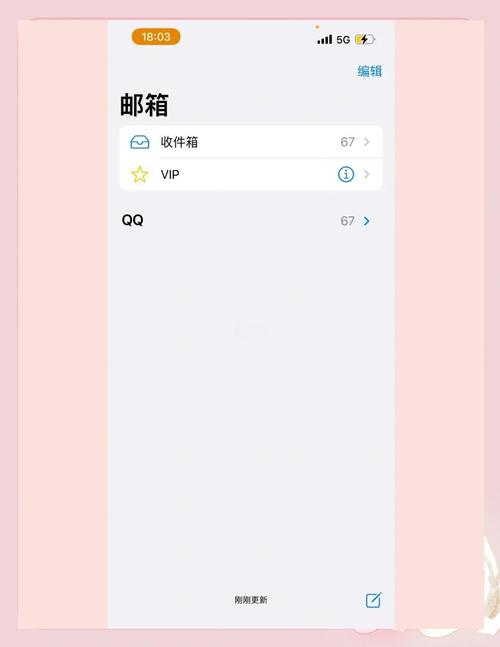
首先要明确一点,每个QQ号都自动拥有一个对应的QQ邮箱,这个邮箱的地址就是你的QQ号加上 @qq.com。
(图片来源网络,侵删)
如果你的QQ号是 12345678,那么你的QQ邮箱地址就是 12345678@qq.com。
这个邮箱是腾讯公司默认为你创建的,你可以直接使用,无需额外注册,设置邮箱关联,主要就是管理和使用这个默认邮箱,或者将其他邮箱也添加进来。
设置和管理你的QQ邮箱(最常用)
这是最核心的设置,包括修改密码、设置别名、设置POP3/SMTP服务等。
步骤1:登录QQ邮箱
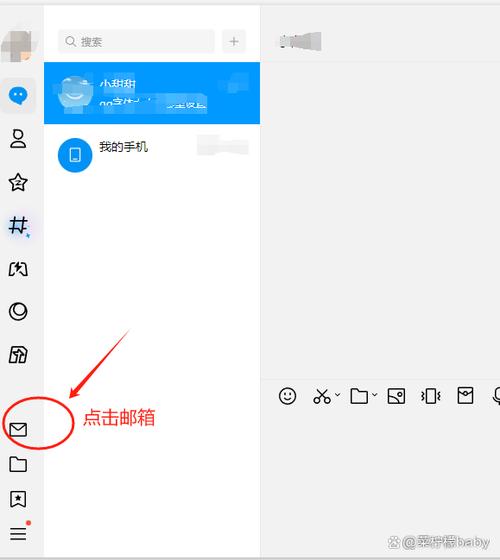
- 打开QQ客户端或手机QQ,点击顶部的 邮件 图标(信封形状)。
- 这时会自动跳转到你的QQ邮箱登录页面,如果你的QQ号没有自动登录,请手动输入你的QQ号和密码登录。
步骤2:进入“设置”
在电脑网页版邮箱中: 登录后,在邮箱页面的右上角,找到并点击 “设置” 按钮。
(图片来源网络,侵删)
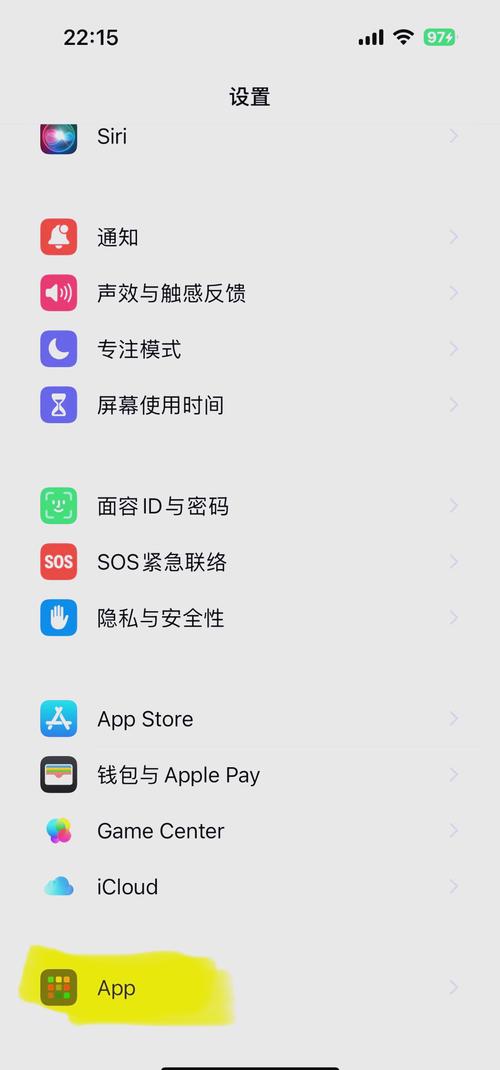
在手机QQ邮箱App中: 登录后,通常在左上角或右上角找到 “设置” 或 “三” 形菜单图标,点击进入设置菜单。
步骤3:进行各项设置
在设置菜单中,你可以进行很多个性化配置,以下是几个最重要的:
修改QQ邮箱密码
- 路径:设置 → 账户
- 操作:找到“安全设置”或“账户安全”选项,点击“修改密码”,你需要通过手机短信或QQ安全中心进行验证,然后设置新密码。强烈建议定期更换密码以保证安全。
设置邮箱别名
(图片来源网络,侵删)
- 路径:设置 → 账户
- 操作:在“邮箱别名”选项中,你可以创建一个个性化的邮箱地址,你可以将
12345678@qq.com设置一个别名为myname@qq.com或myname@qqvip.com,这样,别人用别名给你发邮件,你同样可以收到,让你的邮箱地址更好记。
开启/关闭POP3/SMTP服务
- 路径:设置 → 账户
- 操作:如果你需要使用第三方邮件客户端(如Outlook、Foxmail)来收取你的QQ邮件,就需要在这里开启 “POP3/SMTP服务”,开启后,系统会提供一个授权码,你在第三方客户端中需要使用这个授权码而不是QQ密码来登录。
设置邮件分拣和自动回复
- 路径:设置 → 反垃圾/反垃圾
- 操作:在这里可以设置黑名单、白名单,以及设置自动回复功能,当你休假时,可以设置收到邮件后自动回复告知对方。
绑定其他第三方邮箱
除了使用QQ邮箱,你还可以将其他邮箱(如163、Gmail、新浪邮箱等)添加到QQ邮箱中,实现“统一收件箱”的功能,方便在一个地方管理所有邮件。
步骤1:登录QQ邮箱
同方式一,首先通过QQ客户端或网页登录你的QQ邮箱。
步骤2:进入“账户设置”
在邮箱页面右上角点击 “设置”,然后在弹出的菜单中选择 “账户”。
步骤3:添加其他邮箱
- 在“账户”设置页面,找到 “POP3/IMAP/SMTP/Exchange/CardDAV/CalDAV服务” 这一栏。
- 向下滚动,找到 “添加其他邮箱” 或类似的选项,点击进入。
- 填写信息:
- 你的邮箱地址:输入你要绑定的其他邮箱地址,
yourname@163.com。 - 你的密码:输入该邮箱的密码。(如果是Gmail等,可能需要使用“应用专用密码”)。
- 给该邮箱起个名字:我的163邮箱”,方便你识别。
- 你的邮箱地址:输入你要绑定的其他邮箱地址,
- 设置收信:
- 系统会尝试自动连接并验证你的邮箱。
- 验证成功后,你可以选择是否 “收取该邮箱的邮件”,如果勾选,之后所有发送到这个163邮箱的邮件,都会被自动收取到你的QQ邮箱收件箱里。
- 你还可以设置 “发信” 选项,这样你也可以直接用QQ邮箱界面,以这个163邮箱的身份发送邮件。
步骤4:完成绑定
设置好后,点击“确定”即可,稍等片刻,你就可以在QQ邮箱的左侧邮箱列表中看到你刚刚添加的邮箱了,并且可以统一收信。
总结与建议
- 如果你是新手:建议先熟悉和设置好你的默认QQ邮箱(
你的QQ号@qq.com),修改一个强密码,设置一个好记的别名就足够了。 - 如果你有多个邮箱:使用 “添加其他邮箱” 的功能,可以极大地提高效率,避免在多个邮箱页面之间切换。
- 安全第一:设置复杂的密码,并开启二次验证,如果使用第三方客户端,务必使用授权码,不要直接泄露QQ密码。
希望这个详细的指南能帮助你顺利完成QQ邮箱的关联设置!