从零开始掌握“输入代码命令”:网站建设者的必备技能清单
无论是新手还是进阶者,这份指南都将带你领略代码命令的强大魅力,让你的网站建设之路事半功倍。 在网站建设的世界里,“输入代码命令”是连接创意与现实的桥梁,它不仅仅是程序员的专属技能,更是每一位希望深入掌控网站、提升效率、解决疑难杂症的开发者和爱好者必备的核心能力,本文将系统性地梳理网站建设中最常用、最关键的代码命令,助你从“复制粘贴”迈向“驾驭代码”的新高度。

为什么“输入代码命令”是网站建设的核心竞争力?
在可视化建站工具层出不穷的今天,为什么我们依然强调“输入代码命令”的重要性?
代码命令是网站的“原生语言”,它赋予了你无与伦比的精确控制力、高效的开发流程和强大的问题解决能力。
- 精准控制: 拖拽式工具往往受限于预设模板,而代码命令允许你像素级地调整网站的每一个细节,实现独一无二的设计效果。
- 效率倍增: 熟练使用命令行,你可以快速创建项目、安装依赖、部署网站,将重复性工作自动化,将精力集中在核心功能的开发上。
- 排错利器: 当网站出现诡异的Bug时,代码命令和浏览器开发者工具是你定位问题的“火眼金睛”。
- 解锁高级功能: 许多前沿的技术、复杂的交互和性能优化,都需要通过直接编写代码来实现。
掌握“输入代码命令”,意味着你不再是一个被工具束缚的“使用者”,而是网站的“创造者”和“掌控者”。
网站建设中的“输入代码命令”核心场景
“输入代码命令”贯穿于网站建设的整个生命周期,我们将其拆解为几个核心场景,并列举关键命令。

本地开发与项目管理(命令行工具的舞台)
在动工之前,你需要一个干净、高效的项目环境,这里的主角是终端(Terminal)或命令行提示符(Command Prompt)。
-
文件与目录操作(基础中的基础):
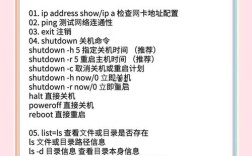
cd [目录名]:切换目录。cd my-website进入my-website文件夹。ls(Linux/macOS) 或dir(Windows):列出当前目录下的所有文件和文件夹。mkdir [目录名]:创建新目录。mkdir assets创建一个资源文件夹。touch [文件名](Linux/macOS) 或echo. > [文件名](Windows):创建新文件。touch index.html创建首页。rm [文件名]:删除文件。rm -r [目录名]删除整个目录及其内容。
-
项目初始化(现代Web开发的起点):
- 使用 Git 进行版本控制:
git init:在当前目录初始化一个Git仓库。git add .:将所有修改的文件添加到暂存区。git commit -m "你的提交信息":将暂存区的文件提交到本地仓库。git push:将本地代码推送到远程仓库(如GitHub, Gitee)。
- 使用包管理器:
- Node.js / npm:
npm init -y快速创建一个package.json文件;npm install [包名]安装项目依赖。 - 前端框架(如Vue, React):
npx create-vite@latest my-vue-app或npx create-react-app my-react-app一键创建项目脚手架。
- Node.js / npm:
- 使用 Git 进行版本控制:
网页结构与样式(HTML & CSS 的基石)
这是网站建设最核心的部分,虽然通常在代码编辑器中编写,但理解其“命令”结构至关重要。
-
HTML (网页的骨架):
- 核心标签(元素): 这些就是构建网页的“命令”。
<h1>-<h6>标签,<h1>为最重要标题。<p>:段落标签。<a href="链接地址">链接文本</a>:超链接标签。<img src="图片路径" alt="图片描述">:图片标签。<ul>/<ol>/<li>:无序列表/有序列表和列表项。<div>: division 的缩写,一个通用的容器,用于布局和分组。<span>:一个行内容器,用于对文本的一部分进行样式化或操作。
- 核心标签(元素): 这些就是构建网页的“命令”。
-
CSS (网页的化妆师):
- 核心规则:
选择器 { 属性: 值; }- 选择器: 告诉浏览器要修改哪个元素,如
p(所有段落)、.class-name(所有特定类名的元素)、#id-name(特定ID的元素)。 - 常用属性:
color: red;:设置文字颜色。background-color: #f0f0f0;:设置背景颜色。font-size: 16px;:设置字体大小。margin: 10px;:设置外边距。padding: 10px;:设置内边距。display: flex;:设置为弹性布局,用于复杂的页面布局。
- 选择器: 告诉浏览器要修改哪个元素,如
- 核心规则:
网页交互与动态效果(JavaScript 的魔法)
如果说HTML和CSS是静态的,那么JavaScript就是让网站“活”起来的灵魂。
-
DOM 操作(与网页元素对话):
document.getElementById('my-id'):通过ID获取一个元素。document.querySelector('.my-class'):通过CSS选择器获取第一个匹配的元素。element.innerHTML = '新的内容':修改元素的内部HTML。element.style.color = 'blue':修改元素的CSS样式。element.addEventListener('click', function() { ... }):为元素添加一个点击事件监听器。
-
控制台调试(开发者的秘密武器):
console.log('Hello, World!');:在浏览器控制台打印信息,用于调试和查看变量值。- 按下
F12或Ctrl+Shift+I(Windows) /Cmd+Opt+I(Mac) 打开开发者工具,在 "Console" 面板中查看输出。
服务器部署与线上管理(让世界看到你的作品)
当你的网站开发完成,就需要通过命令行将其部署到服务器上。
-
使用 Git 部署(如 Vercel, Netlify):
- 将你的代码推送到GitHub。
- 在 Vercel 或 Netlify 平台上连接你的GitHub仓库。
- 平台会自动检测
git push命令,并执行构建和部署流程。
-
使用 SSH 连接到服务器(Linux服务器):
ssh username@your_server_ip:安全地登录到你的远程服务器。sudo apt update && sudo apt install nginx(Ubuntu/Debian):更新软件包列表并安装Nginx服务器。pm2 start app.js:使用 PM2 工具来运行你的 Node.js 应用,并保持其在后台持续运行。
从“输入”到“精通”:提升代码命令能力的进阶之路
- 选择趁手的工具: 一个优秀的代码编辑器(如 VS Code)能极大地提升你的编码效率,它自带语法高亮、自动补全、插件生态等功能。
- 刻意练习,从小项目开始: 不要畏惧命令,尝试用命令行创建一个文件夹,编写一个简单的HTML文件,然后用CSS美化它,最后用JavaScript添加一个点击按钮变色的效果,在实践中是最好的学习方式。
- 善用官方文档和搜索引擎: 遇到不懂的命令或函数,第一选择永远是官方文档,其次是使用百度、Google等搜索引擎,输入精确的关键词,如“CSS flex布局属性详解”或“JavaScript DOM操作教程”。
- 学习版本控制 Git: Git 是现代开发的基石,没有它,团队协作和代码管理将变得异常混乱,花时间彻底搞懂
add,commit,push,pull,branch等核心命令。
“输入代码命令”绝非一项遥不可及的技能,它是每一位网站建设者通往专业和高效的必经之路,它看似冰冷,实则充满了创造的逻辑与美感,当你第一次通过一行命令成功部署网站,或是通过几行代码修复了一个棘手的Bug时,那种成就感是无与伦比的。
打开你的终端,输入你的第一个命令,开启这段激动人心的掌控之旅吧!你的网站,由你亲手用代码命令构建。
#网站建设 #代码命令 #HTML #CSS #JavaScript #前端开发 #终端命令 #Git #建站教程