- 使用鼠标来输入命令:即在命令行界面中,通过图形化的鼠标操作来执行命令。
- 鼠标本身相关的命令:即控制鼠标指针行为或属性的命令。
下面我将根据这两种理解,为您提供详细的解释和操作方法。
(图片来源网络,侵删)
使用鼠标在命令行中执行命令
这通常指的是在 Windows PowerShell 或 命令提示符 中,通过鼠标的复制、粘贴、点击等操作来简化命令行的使用。
常见的鼠标操作:
-
复制和粘贴
- 复制:在 PowerShell 或 CMD 窗口中,按住鼠标左键拖动以选择文本,然后按
Enter键或右键单击即可复制,你也可以直接按Ctrl + C复制。 - 粘贴:在光标闪烁处,单击鼠标右键即可粘贴,或者按
Ctrl + V粘贴。 - 优点:避免手动输入长文件路径、复杂的命令或 URL,大大提高了效率和准确性。
- 复制:在 PowerShell 或 CMD 窗口中,按住鼠标左键拖动以选择文本,然后按
-
拖放文件或文件夹
- 这是 Windows 命令行最强大的鼠标功能之一。
- 操作方法:直接从文件资源管理器中拖动一个文件或文件夹,然后将其放到 PowerShell 或 CMD 窗口中。
- 效果:窗口会自动将该文件或文件夹的完整路径粘贴到当前光标位置。
- 示例:
- 假设你想移动一个文件,你的命令是
move "C:\Users\YourName\Documents\report.docx" "D:\Backup\"。 - 你可以只输入
move,然后将report.docx拖到窗口中,路径会自动补全,再输入一个空格,最后将D:\Backup文件夹拖到窗口中,命令就变成了move "C:\Users\YourName\Documents\report.docx" "D:\Backup\",你只需按Enter执行即可。
- 假设你想移动一个文件,你的命令是
-
点击命令历史记录
 (图片来源网络,侵删)
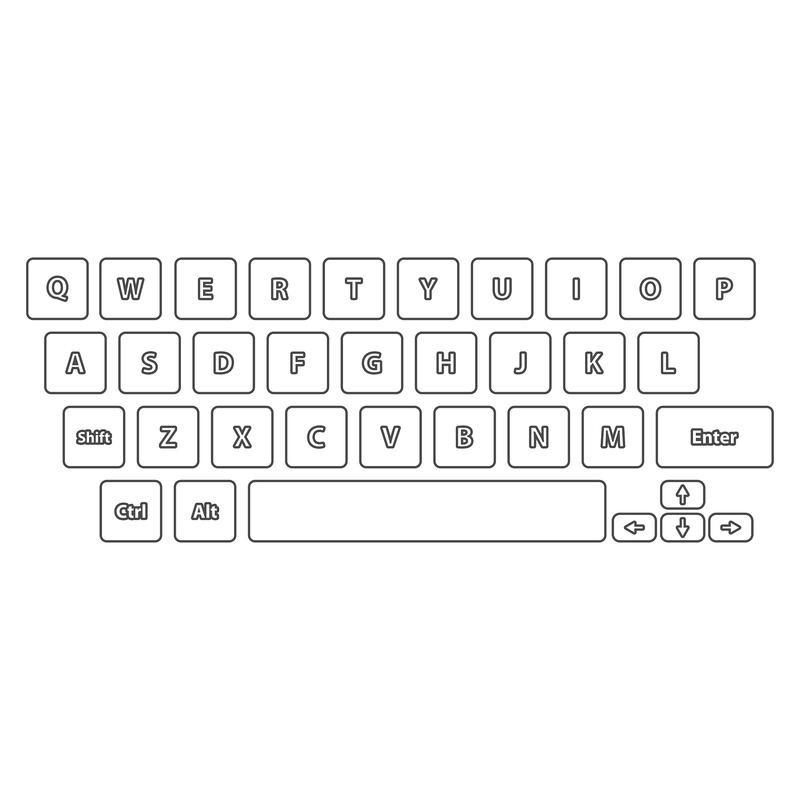
- 在 PowerShell 中,按键盘上的 (上箭头) 或 (下箭头) 可以浏览之前输入过的命令。
- 你也可以点击 PowerShell 窗口标题栏上的图标,选择“属性”,在“选项”卡中勾选“使用 Ctrl+箭头键启用命令历史记录导航”,这样可以用
Ctrl + ↑和Ctrl + ↓在历史记录中快速跳转。
-
通过右键菜单快速打开 PowerShell
- 在任意文件夹中,按住
Shift键,然后右键单击空白处,在弹出的菜单中选择 “在此处打开 PowerShell 窗口” 或 “在此处打开终端窗口”,这会直接在该目录下启动命令行,无需手动cd切换路径。
- 在任意文件夹中,按住
控制鼠标的命令(命令行方式)
这部分指的是通过命令行来控制鼠标的行为,比如调整指针速度、获取设备信息等,这些命令通常在 PowerShell 或 CMD 中运行。
使用 PowerShell 命令管理鼠标
PowerShell 提供了更强大和灵活的方式来管理硬件。
-
查看鼠标设备信息 你可以使用
Get-PnpDevice命令来列出所有即插即用设备,然后筛选出鼠标。 (图片来源网络,侵删)
# 查看所有鼠标设备 Get-PnpDevice -Class Mouse # 查看特定鼠标的详细信息("HID-compliant mouse") Get-PnpDevice -FriendlyName "HID-compliant mouse" | Format-List *
-
启用或禁用鼠标 如果你的鼠标失灵,或者想临时禁用它(例如在清洁时),可以使用以下命令:
# 禁用鼠标 (需要管理员权限)
Disable-PnpDevice -InstanceId "你的鼠标实例ID" -Confirm:$false
# 启用鼠标 (需要管理员权限)
Enable-PnpDevice -InstanceId "你的鼠标实例ID" -Confirm:$false
如何获取实例ID? 运行
Get-PnpDevice -Class Mouse,在输出结果中找到你想要控制的鼠标,复制InstanceId那一列的值。
使用命令提示符 和 control.exe
传统的 CMD 和 Windows 的控制面板命令也可以用来打开鼠标设置。
-
快速打开鼠标设置窗口 在 CMD 或 PowerShell 中输入以下命令,可以直接弹出“鼠标 属性”窗口。
control main.cpl
在这个窗口中,你可以通过图形界面调整指针速度、指针方案、滑轮速度等,但这些不是“命令符”,而是图形界面。
-
通过
reg.exe修改注册表(高级) 鼠标的一些底层设置(如双击速度)存储在注册表中,你可以使用reg命令来修改,但操作有风险,请谨慎。# 查看当前双击速度 reg query "HKEY_CURRENT_USER\Control Panel\Mouse" /v "DoubleClickSpeed" # 修改双击速度 (例如设置为 500) reg add "HKEY_CURRENT_USER\Control Panel\Mouse" /v "DoubleClickSpeed" /t REG_SZ /d "500" /f
注意:直接修改注册表可能导致系统不稳定,建议仅在了解其作用时使用。
| 功能分类 | 工具/方法 | 主要用途 |
|---|---|---|
| 使用鼠标操作命令行 | PowerShell / CMD | 通过复制粘贴和拖放文件来简化命令输入,提高效率。 |
| 管理鼠标设备 | PowerShell (Get-PnpDevice) |
查看、启用、禁用鼠标等硬件设备,适合高级用户和脚本自动化。 |
| 调整鼠标设置 | control main.cpl |
快速打开图形化的鼠标设置窗口,进行常规调整。 |
| 高级/底层设置 | reg.exe |
通过修改注册表来精细控制鼠标行为,风险较高。 |
希望这个详细的解释能帮助您理解“鼠标命令符”的含义并找到您需要的功能!