最简单快捷 - 循环表达式 (Loop Expression)
这是 AE 中最常用、最强大的循环方法,适用于几乎所有带有时钟的属性,如 位置、旋转、缩放、不透明度 等。
适用场景:
- 让一个图层在原地无限循环移动。
- 让一个旋转动画无限重复。
- 让一个呼吸(缩放)效果持续不断。
操作步骤:
-
添加关键帧: 首先正常创建你的动画片段,想让一个球从左移动到右,就在图层的 位置 属性上设置一个起始关键帧和一个结束关键帧。
0秒时,位置为[100, 288]2秒时,位置为[900, 288]
-
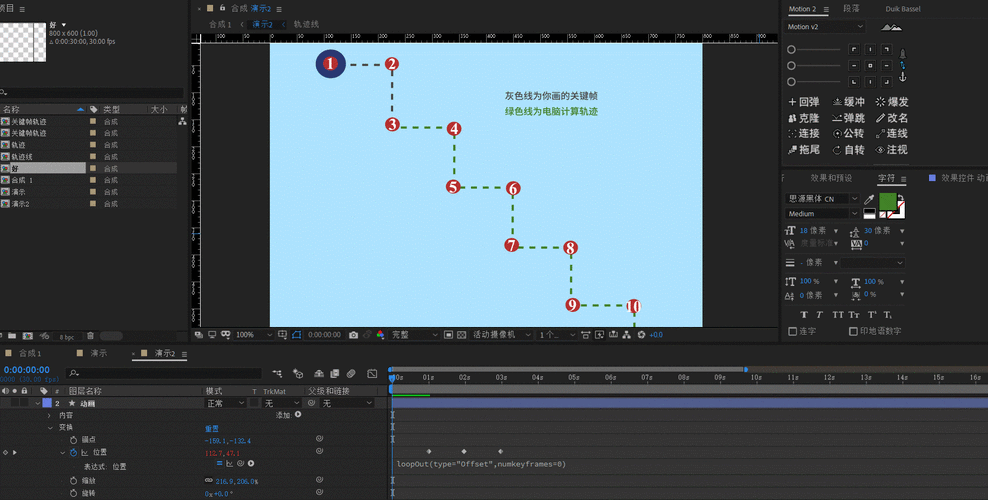
添加表达式:
 (图片来源网络,侵删)
- 按住
Alt键 (Windows) 或Option键 (Mac),然后点击你刚刚创建的关键帧旁边的秒表图标。 - 这会弹出一个表达式输入框,并自动填入
transform.position或类似的代码。 - 按住
Alt/Option键,再次点击秒表图标,这会循环你刚才输入的表达式,或者,你也可以直接在表达式输入框中输入单词loop并按回车。
- 按住
-
选择循环类型:
- 输入
loop后,AE 会提供几种循环方式,点击表达式输入框右侧的 下拉箭头 或直接按回车,即可看到选项:- Cycle (循环): 这是最常用的,它会从头到尾无缝地重复你的动画,球从左到右后,会瞬间回到左边,再次从左到右。
- Cycle with Keyframes (带关键帧循环): 与 Cycle 类似,但会在每次循环时都保留关键帧,方便后续编辑。
- Ping Pong (来回): 动画会正向播放一次,然后反向播放一次,如此往复,球从左到右,再从右回到左。
- Offset (偏移): 每次循环,动画的起点会基于上一次循环的终点继续,非常适合用于制作无限滚动的背景。
- Continue (继续): 这实际上是默认行为,即不循环,动画播放到关键帧后就停止。
- 输入
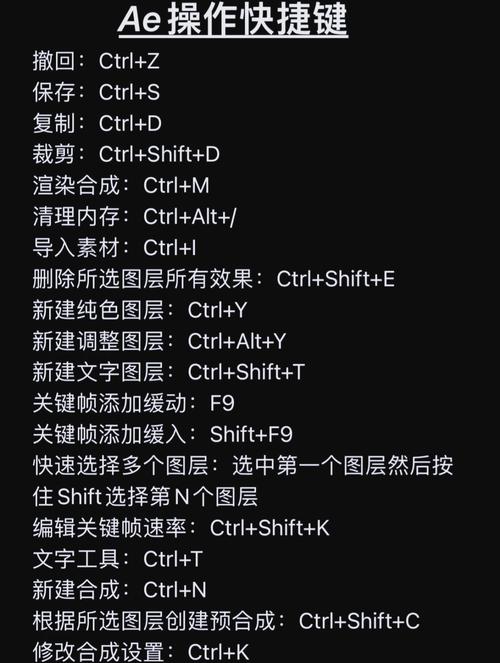
对于大多数简单的重复动画,方法一(循环表达式) 是首选,因为它最简单、最直观,且完全非破坏性。
专业级控制 - 循环关键帧
这种方法通过修改关键帧的循环属性来实现,可以让你在时间轴面板中直观地控制循环。
适用场景:
- 需要精确控制循环次数。
- 动画片段比较复杂,不希望使用表达式。
- 想要看到循环的“预演”效果。
操作步骤:
-
创建关键帧: 同样,先创建你的动画片段,并确保所有关键帧都已选中(点击第一个关键帧,按
Shift点击最后一个关键帧)。 -
启用关键帧循环:
- 选中所有关键帧后,右键点击它们,在菜单中选择 Keyframe Assistant > Loop... (关键帧辅助 > 循环...)。
- 或者,选中关键帧后,按快捷键
Ctrl+Alt+L(Windows) 或Cmd+Option+L(Mac)。
-
设置循环参数:
- 会弹出一个设置窗口:
- Loop: 选择循环类型,与方法一中的几种类似(Cycle, Ping Pong, Offset)。
- Iterations: 设置循环的次数,如果输入
-1,则表示无限循环。 - Duration: 设置循环后的总时长。
- 会弹出一个设置窗口:
-
确认: 点击 OK,AE 就会自动在你选定的时间段后,复制并粘贴你的关键帧序列,形成循环。
方法二(循环关键帧) 更适合需要精确控制次数或总时长的项目,且操作在时间轴上,非常直观。
时间映射 - 控制整个图层时长
这种方法不作用于单个属性,而是控制整个图层的播放时长,实现整个图层的循环。
适用场景:
- 让一段视频、一段 GIF 或一个合成无限循环播放。
- 制作动态背景,如云朵飘动、星空闪烁等。
操作步骤:
-
启用时间映射: 在图层的 时间轴 面板中,展开图层属性,找到 Time Remapping (时间重映射) 属性,点击它前面的秒表图标来添加关键帧。
-
设置循环范围:
- 在时间轴上,将时间指针移动到你希望动画循环的结束点,你的动画片段在 0 秒到 2 秒。
- 在 Time Remapping 属性上,点击添加关键帧 按钮 (一个菱形图标)。
- 你有了两个 Time Remapping 关键帧:一个在 0 秒处,值为
0:00:00:00;另一个在 2 秒处,值为0:00:02:00。
-
制作循环:
- 方法A (手动复制): 选中 0 到 2 秒之间的所有图层内容(包括所有关键帧和素材),按
Ctrl+D(Windows) 或Cmd+D(Mac) 复制一份,然后将复制的内容粘贴到 2 秒之后。 - 方法B (更智能): 在 2 秒处添加完 Time Remapping 关键帧后,将时间指针移到 4 秒处,再次添加一个 Time Remapping 关键帧,并将其值手动设置为
0:00:02:00,这样,从 2 秒到 4 秒,图层会再次播放一遍 0-2 秒的内容,不断重复此操作即可。
- 方法A (手动复制): 选中 0 到 2 秒之间的所有图层内容(包括所有关键帧和素材),按
-
无限循环: 为了实现无限循环,最简单的方法是复制很多份,然后拉伸图层的出点到你想要的长度,或者,可以结合 方法一,给 Time Remapping 属性本身添加一个
loop表达式,并选择Cycle,设置迭代次数为-1。
方法三(时间映射) 是用于控制整个素材或合成播放循环的利器。
预合成 + 图层叠加
这是一种“笨但有效”的视觉循环方法,通过将动画片段预合成,然后复制并排列它们来实现。
适用场景:
- 当你无法使用上述方法时(某些第三方插件不支持表达式)。
- 制作循环的拼贴背景或无缝图案。
操作步骤:
- 预合成: 选中包含动画的图层,按
Ctrl+Shift+C(Windows) 或Cmd+Shift+C(Mac),创建一个新合成。 - 复制图层: 在新合成中,选中预合成好的图层,复制多份 (
Ctrl+D/Cmd+D)。 - 对齐时间: 将复制出来的图层在时间轴上首尾相接地排列,第一个图层在 0-2 秒,第二个图层在 2-4 秒,以此类推。
- 调整总时长: 将最顶层的图层的出点拖动到你想要的最终时长。
缺点: 这种方法会显著增加项目中的图层数量,文件会变大,且不易修改。
总结与对比
| 方法名称 | 适用场景 | 优点 | 缺点 |
|---|---|---|---|
| 循环表达式 | 单个属性(位置、旋转等)的无限循环 | 最简单、最灵活、非破坏性 | 只适用于带有时钟的属性 |
| 循环关键帧 | 精确控制动画片段的循环次数和时长 | 直观,在时间轴上操作,可精确控制 | 操作稍复杂,会生成大量关键帧 |
| 时间映射 | 整个图层/合成的循环播放 | 控制力强,可制作无缝循环背景 | 设置相对复杂,需要手动调整关键帧 |
| 预合成+叠加 | 视觉上的循环,或作为备用方案 | 简单直观,原理易懂 | 图层数量爆炸,文件臃肿,不易修改 |
给你的建议:
- 日常工作中 99% 的情况,请使用【方法一:循环表达式】。 它是 AE 的核心功能,掌握它会让你的工作效率大大提升。
- 当你需要精确控制循环次数或总时长时,使用【方法二:循环关键帧】。
- 当你需要让一段视频或整个合成循环时,使用【方法三:时间映射】。