什么是图层?为什么需要它?
你可以把UG的图层想象成是一叠透明的塑料薄膜,每一张薄膜就是一个图层,你可以在不同的图层上放置不同的对象(如草图、曲线、实体、基准等),然后通过显示或隐藏、选择或锁定这些图层,来控制模型中哪些部分是可见的、可编辑的。
(图片来源网络,侵删)
使用图层的主要目的:
- 管理复杂模型: 对于包含成百上千个零件的装配体,或者一个拥有大量特征的复杂零件,使用图层可以将不同类型的对象分门别类,让模型结构清晰,易于查找和修改。
- 简化显示和操作: 在进行某项操作时(如抽取面、创建草图),可以暂时隐藏所有无关的图层,只显示当前需要操作的对象,这样既能提高电脑的运行速度,又能防止误选其他元素。
- 实现逻辑分组: 按照功能或来源对对象进行分组,在一个零件设计中,可以将“草图”放在第21层,“曲线”放在第22层,“参考几何体”放在第62层,“实体”放在第61层。
- 数据管理和标准化: 在公司或团队中,可以制定统一的图层规范,比如规定第1-20层用于装配,第21-40层用于零件,第61-80层用于实体等,这样,任何人打开文件都能快速理解模型的结构。
图层的基本操作
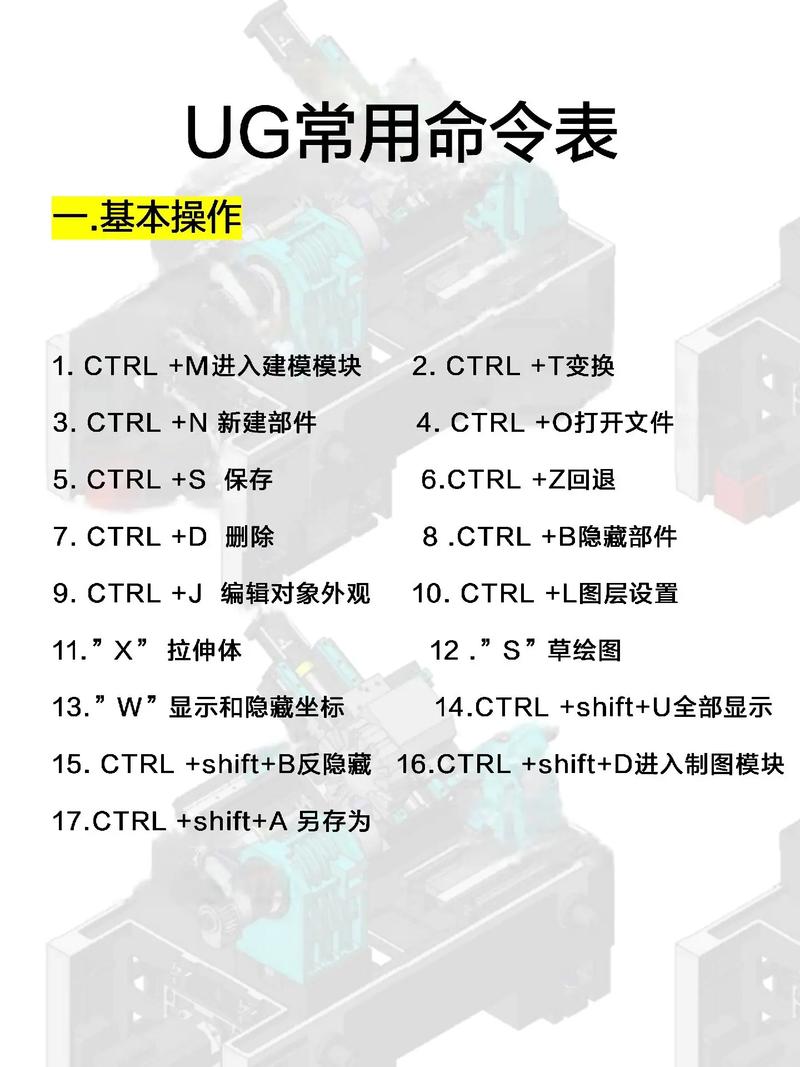
图层的所有操作都可以在 “图层” 工具栏中完成,如果没有显示,可以通过 视图 -> 工具条 -> 图层 来勾选。
图层设置
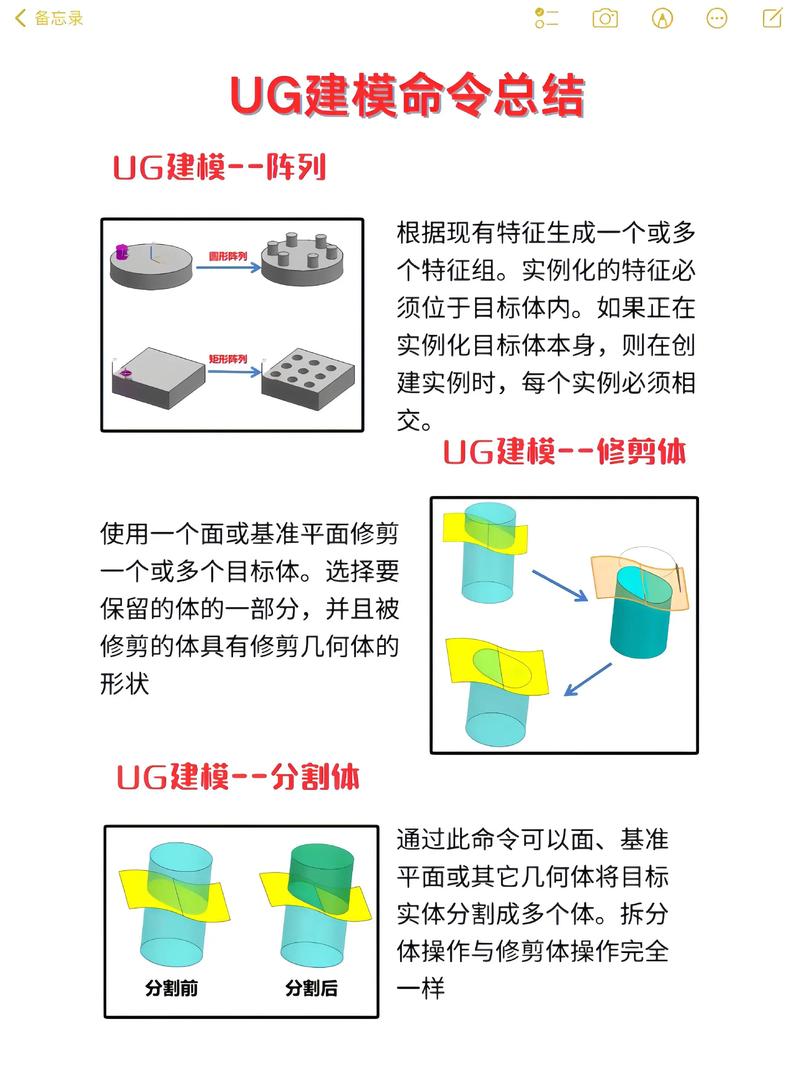
这是最核心的对话框,用于设置工作图层和控制其他图层的状态。
-
如何打开:
 (图片来源网络,侵删)
- 快捷键:
Ctrl + L - 菜单:
格式->图层设置 - 图层工具栏上的“图层设置”图标(通常是三个方块,一个对勾)。
- 快捷键:
-
主要功能:
- 工作图层: 这是你当前正在操作的图层。所有新创建的对象都会自动放置在“工作图层”上。 你可以在顶部的下拉菜单中选择任意一个图层作为工作图层。
- 图层/状态列表: 列出文件中所有图层的状态,你可以通过以下方式控制图层状态:
- 可选: 图层上的对象可以被鼠标选中。
- 仅可见: 图层上的对象可见,但不能被选中,这对于显示参考几何体非常有用。
- 不可见: 图层上的对象被完全隐藏。
- 类别: 这是图层管理的精髓,你可以为不同类型的图层创建“类别”,例如创建一个名为“SKETCHES”的类别,然后将第21、22、23层都归入这个类别,之后,你就可以通过选择“SKETCHES”类别来同时控制所有草图图层的显示状态,而无需逐个设置。
移动至图层
将已经创建的对象从一个图层移动到另一个图层。
-
如何打开:
- 菜单:
格式->移动至图层 - 图层工具栏上的“移动至图层”图标(通常是三个方块,一个箭头)。
- 菜单:
-
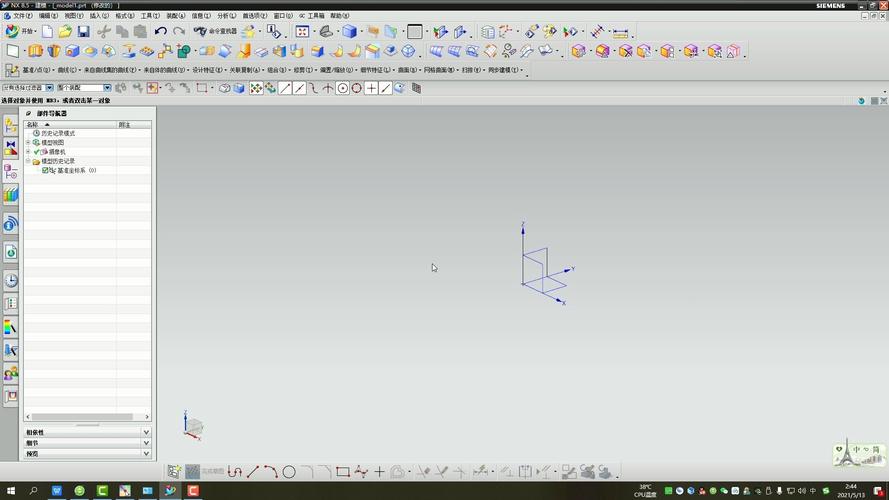
操作步骤:
 (图片来源网络,侵删)
- 选择你想要移动的对象。
- 点击“移动至图层”命令。
- 在弹出的对话框中,选择目标图层(即你希望对象被移动到哪个图层)。
- 点击“确定”或“应用”。
复制至图层
将对象复制一份到另一个图层,原对象保留在原图层。
-
如何打开:
- 菜单:
格式->复制至图层 - 图层工具栏上的“复制至图层”图标(通常是三个方块,一个加号和箭头)。
- 菜单:
-
操作步骤: 与“移动至图层”类似,但结果是对象被复制,而不是移动。
推荐的图层管理规范(行业通用)
虽然没有绝对的标准,但遵循一个统一的、合理的规范能极大提升协作效率,以下是一个广泛接受的参考方案:
| 图层号 | 类别名称 | 用途说明 |
|---|---|---|
| 1-20 | ASSY | 装配层 - 仅用于装配文件,放置组件 |
| 21-40 | SKETCH | 草图层 - 放置所有2D/3D草图 |
| 41-60 | CURVE | 曲线层 - 放置所有2D/3D曲线 |
| 61-80 | SOLID | 实体层 - 放置最终完成的实体模型 |
| 81-100 | REF | 参考层 - 放置基准平面、基准轴、点等参考对象 |
| 101-120 | DRAFT | 工程图层 - 放置2D工程图、尺寸、注释等(通常在建模环境中隐藏) |
| 121- | USER | 用户自定义层 - 根据项目需要自由定义,如“临时特征”、“中模型”、“刀具路径”等 |
最佳实践:
- 工作图层原则: 始终将工作图层设置为当前正在操作的图层,要创建新草图时,先将工作图层设为
21。 - 及时整理: 创建完一个特征或草图后,如果它不再需要频繁编辑,可以立即使用“移动至图层”命令将其归入相应的类别。
- 使用类别: 在“图层设置”中,善用“类别”功能,隐藏所有草图时,只需将
SKETCH类别设为“不可见”即可,非常高效。 - 保持整洁: 不要让工作图层(通常是第1层)变得杂乱无章,第1层默认是工作图层,但最好也将其归类,例如命名为
DEFAULT或ASSY。
实用技巧与注意事项
- 图层与视图无关: 图层的显示状态是模型固有的属性,与视图无关,你在视图A中隐藏的图层,在视图B中同样也是隐藏的。
- 快速选择图层中的对象: 在“图层设置”对话框中,选中一个图层,然后点击“选择图层中的所有对象”,可以快速选中该图层上的所有元素。
- 图层状态与保存: 你对图层所做的所有设置(如哪些可见、哪些不可见)都会随文件一起保存,下次打开文件时,会保持上一次的显示状态。
- “仅可见”状态陷阱: 对象处于“仅可见”状态时,你无法直接用鼠标选中它,如果想编辑它,需要先在“图层设置”中将其状态改为“可选”。
- 右键菜单: 在图形区的空白处点击右键,选择“图层”,可以快速访问一些常用的图层命令,如“移动至图层”。
- 图层过滤器: 在大型装配中,可以使用“视图管理器”中的“图层过滤器”功能,根据图层、属性等条件快速创建显示组合。
图层是UG的“骨架”,它决定了模型的组织结构和可管理性,养成良好图层习惯的工程师,其工作流程通常更清晰、更高效,也更能适应复杂和团队协作的环境,从现在开始,尝试为你的模型建立图层规范,并坚持下去,你会立刻感受到它带来的巨大好处。