核心思想:移除 ≠ 删除
首先要理解,在 CATIA 中,“移除”和“删除”是两个不同的概念:
(图片来源网络,侵删)
- 删除:将一个元素从历史记录中永久移除,这个操作通常是不可逆的(除非使用撤销),会改变模型的拓扑结构,删除一个面。
- 移除:通常指隐藏或抑制一个元素,使其在当前视图或计算中不显示,但它仍然存在于历史记录中,这个操作是可逆的,不改变模型的根本结构,隐藏一个草图或抑制一个特征。
根据您的需求,选择正确的方法至关重要。
移除/隐藏实体、曲面、草图等特征
这是最常见的“移除”需求,目的是让模型看起来更简洁,或者专注于某个部分的编辑。
方法1:隐藏 - 最常用、最安全
“隐藏”是临时性的,随时可以显示回来,不会影响后续的几何计算。
-
操作步骤:
 (图片来源网络,侵删)
- 在结构树 中,右键单击您想要隐藏的特征、草图、曲面或实体。
- 在弹出的菜单中选择 隐藏。
- 您也可以在图形区域直接选中元素,然后右键单击选择 隐藏。
-
快捷键:
- 选中元素后,直接按
H键,可以快速隐藏。
- 选中元素后,直接按
-
如何显示回来:
- 在结构树顶部的 “隐藏/显示” 图标(像一个眼睛)上右键单击。
- 在弹出的“已隐藏”列表中,勾选您想重新显示的元素即可。
方法2:抑制 - 适用于特征
“抑制”比隐藏更进一步,它不仅会隐藏特征,还会暂时将其从模型的计算链中移除,这会影响其子特征(如果该特征被抑制,依赖于它的后续特征也会被抑制或出错)。
-
适用场景:
 (图片来源网络,侵删)
- 简化模型以进行快速分析(如有限元分析)。
- 暂时不需要某个特征,但又不想删除它。
- 调整特征创建顺序时。
-
操作步骤:
- 在结构树中,右键单击您想要抑制的特征。
- 选择 “抑制”。
-
如何取消抑制:
- 在结构树中找到被抑制的特征(它的图标通常会变灰)。
- 右键单击,选择 “取消抑制”。
移除实体上的面(如创建孔、开槽)
如果您想在实体上“移除”一部分材料,从而创建一个凹槽或孔,这需要使用专门的“移除”类命令。
命令1:凹槽 - 最常用
这是最标准的“移除材料”命令,通过一个封闭轮廓来切除实体。
- 操作步骤:
- 进入 “零件设计” 工作台。
- 点击 “凹槽” 图标。
- 选择一个平面作为草图支持面,绘制一个封闭的轮廓(如圆形、矩形)。
- 退出草图工作台。
- 在“凹槽”定义对话框中,设置深度(如“直到最后”、“直到下一个”等)。
- 点击 “确定”,即可“移除”轮廓内的材料。
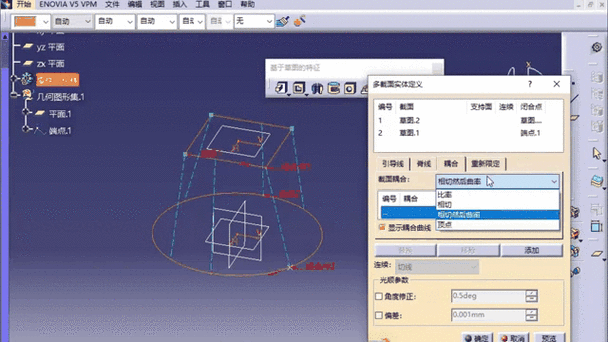
命令2:多截面实体 / 移除多截面实体 - 高级用法
这个命令可以通过一个或多个“截面”和一个“引导线”来创建复杂的实体,而 “移除多截面实体” 命令则可以在一个已有的多截面实体上“挖掉”另一个多截面实体。
- 适用场景:创建复杂的管道、变截面结构或从复杂实体中减去另一个复杂实体。
- 操作步骤:
- 首先创建两个多截面实体(一个作为主体,一个作为要移除的部分)。
- 确保“要移除的部分”与主体有正确的位置关系。
- 按住
Ctrl键,在结构树中依次选中主体和要移除的部分。 - 点击 “移除多截面实体” 图标。
- 点击 “确定”。
移除曲面中的部分区域(如修剪、分割)
如果您想在一张曲面或一组曲面上“移除”不需要的部分,可以使用以下命令。
命令1:修剪
通过其他元素(如曲线、曲面、平面)作为“剪刀”来裁剪目标曲面。
- 操作步骤:
- 进入 “创成式外形设计” 工作台。
- 点击 “修剪” 图标。
- 选择要修剪的元素(可以是多个曲面)。
- 选择作为修剪元素的“剪刀”(可以是曲线、曲面等)。
- 在对话框中,点击要保留或移除的部分(图形区域会显示箭头指示)。
- 点击 “确定”。
命令2:分割
与修剪类似,但它会将原始曲面分割成两个独立的曲面,而不是合并成一个。
- 操作步骤:
- 点击 “分割” 图标。
- 选择要被分割的元素。
- 选择作为分割元素的“剪刀”。
- 点击 “确定”。
- 在结构树中,原来的曲面会变成一个“分割.1”集合,里面包含两个独立的曲面,您可以删除其中任意一个,达到“移除”的目的。
移除倒角、圆角等修饰特征
如果您想移除一个倒角或圆角,最好的方法是编辑或删除其父特征,而不是直接删除倒角本身。
-
推荐方法(编辑父特征):
- 在结构树中,找到倒角/圆角特征之前的那个特征(一个拉伸特征)。
- 右键单击该父特征,选择 “定义...” 或直接双击。
- 在草图或特征定义中,移除或修改创建倒角/圆角所需的边或角。
- 点击 “确定”,由于倒角/圆角失去了依赖,它会自动从历史记录中消失。
-
直接删除方法(不推荐):
- 直接在结构树中右键单击倒角/圆角特征。
- 选择 “删除”。
- CATIA 会提示“此对象的父项将被禁用”,意思是它会让父特征“失效”,这可能会破坏模型,除非您非常清楚后果,否则应避免这样做。
总结与快速参考
| 您想要... | 推荐命令/方法 | 工作台 | 关键点 |
|---|---|---|---|
| 暂时隐藏一个特征或草图 | 隐藏 (快捷键 H) |
通用 | 最安全、可逆,不影响计算。 |
| 从模型计算中移除一个特征 | 抑制 | 零件设计 | 影响子特征,用于简化模型和分析。 |
| 在实体上挖一个孔或槽 | 凹槽 | 零件设计 | 通过封闭轮廓切除材料。 |
| 从复杂实体中减去复杂实体 | 移除多截面实体 | 零件设计 | 高级布尔运算。 |
| 裁剪掉曲面的一部分 | 修剪 或 分割 | 创成式外形设计 | “修剪”会合并,“分割”会分开。 |
| 移除一个倒角或圆角 | 编辑其父特征 | 零件设计 | 最佳实践,避免破坏模型历史。 |
希望这份详细的指南能帮助您在 CATIA 中准确地找到和使用“移除”命令!