使用 HTML 实体 (最常用、最推荐)
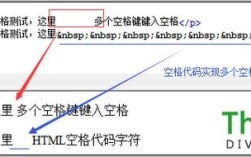
这是网页设计中控制空格最基础、最可靠的方法。 (Non-Breaking Space) 代表一个“不换行空格”,它和普通空格(按空格键产生的)最大的区别是:
(图片来源网络,侵删)
- 普通空格:如果一行文字过长,浏览器会自动换行,多个连续的普通空格会被合并显示为一个。
- 不换行空格 (
):浏览器不会在此处换行,并且无论有多少个 ,都会被原样显示出来。
如何操作:
- 在 Dreamweaver 的“代码”视图中,直接输入
。 - 在“设计”视图中,你可以通过以下方式插入:
- 插入面板:确保你的插入面板切换到“文本”类别,点击“字符”下拉菜单,选择“不换行空格”。
- 快捷键:在 Windows 系统中,按
Ctrl + Shift + Space(或Ctrl + Alt + Space),在 Mac 系统中,按Cmd + Shift + Space。注意:快捷键可能因 Dreamweaver 版本和操作系统设置而异。
优点:
- 兼容性极好:所有浏览器都支持。
- 精确控制:可以精确地增加一个或多个空格,效果稳定。
- 防止意外换行:非常适合在标题、价格、特定对齐等场景下使用。
缺点:
- 如果大量使用,会使代码变得冗长,可读性稍差。
- 它不是一个真正的“尺寸”单位,只是增加一个固定宽度的空格。
示例:
商品价格: ¥99.00
这段代码会在“价格:”和“¥99.00”之间产生三个普通空格大小的间隔。
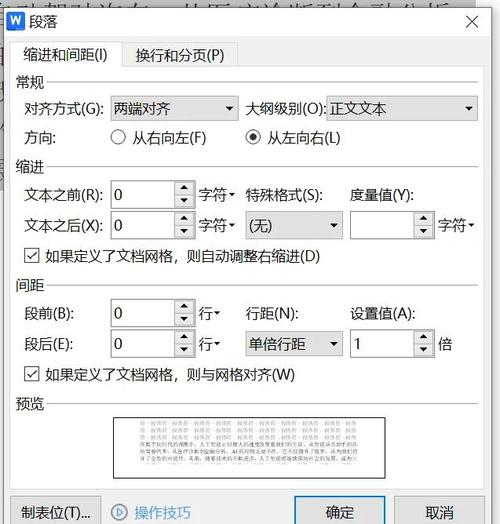
(图片来源网络,侵删)
使用 CSS 的 margin 或 padding 属性 (最灵活、最专业)
这是现代网页设计的首选方法,通过 CSS(层叠样式表)来控制元素之间的间距,可以实现更灵活、更强大的布局控制。
如何操作:
- 在“设计”视图中,选中你想要增加间距的元素(例如一个段落
<p>或一个<div>)。 - 在“属性”面板中,找到“CSS”或“目标规则”部分,点击“编辑规则”。
- 在弹出的“CSS 规则定义”对话框中,选择“区块”或“方框”类别。
margin(外边距):控制元素外部的间距,如果你想增加一个元素与另一个元素之间的距离,使用margin。- 给段落增加右边距:
margin-right: 20px;
- 给段落增加右边距:
padding(内边距):控制元素内部内容与边框之间的距离,如果你想增加一段文字与其所在容器边框的距离,使用padding。- 给段落增加左边距:
padding-left: 30px;
- 给段落增加左边距:
优点:
- 灵活性高:可以精确控制上、下、左、右四个方向的间距。
- 响应式设计:可以结合媒体查询,在不同屏幕尺寸下使用不同的间距。
- 代码整洁:将样式与内容分离,便于维护。
- 单位丰富:可以使用
px,em,rem, 等多种单位,适应不同场景。
缺点:
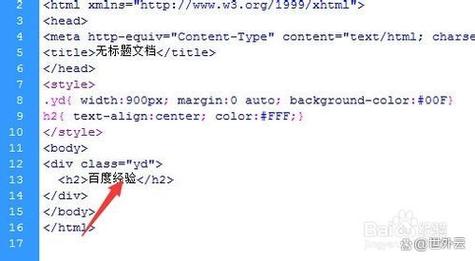
(图片来源网络,侵删)
- 需要对 CSS 有一定的了解。
- 对于行内文字的微小调整,可能不如
直接。
示例: 给一个段落文本增加左边距,实现“首行缩进”效果:
p {
  padding-left: 2em; /* 2em 相当于两个当前字体大小的宽度 */
}
使用 CSS 的 text-indent 属性 (专门用于首行缩进)
如果你只想增加段落第一行文本的缩进,这个属性是最佳选择。
如何操作:
- 选中目标段落。
- 打开“CSS 规则定义”对话框。
- 在“区块”类别中,找到“文本缩进”选项,输入你想要的值(
2em)。
优点:
- 目的明确:专门用于首行缩进,代码语义清晰。
- 效果稳定:效果与字体大小关联,使用
em单位可以适应字体大小的变化。
缺点:
- 只能控制首行,无法控制其他行或整个元素的间距。
使用全角空格 (适用于中文排版)
在中文排版中,一个全角空格的宽度等于一个中文字符的宽度,如果你需要在中文文本中插入一个“完整字符宽度”的空格,可以直接在输入法中切换到全角模式,然后按空格键。
如何操作:
- 大多数中文输入法都有全角/半角切换快捷键(搜狗输入法是
Shift + Space)。 - 切换到全角模式后,按空格键输入的就是全角空格。
优点:
- 在中文环境下,宽度与汉字完美匹配,视觉上非常协调。
- 输入方便。
缺点:
- 仅适用于需要与等宽中文字符对齐的场景,在纯英文或混合排版中可能不适用。
总结与建议
| 方法 | 适用场景 | 优点 | 缺点 |
|---|---|---|---|
|
需要固定数量的空格。 防止文字意外断行(如价格、电话)。 简单、快速。 |
兼容性好,直接有效。 | 代码冗长,不灵活,非专业布局首选。 |
margin / padding |
元素与元素之间的间距。 元素内部内容与边框的间距。 所有需要精确控制布局的场景。 |
最专业、最灵活,支持响应式设计。 | 需要基础 CSS 知识。 |
text-indent |
专门用于段落首行缩进。 | 语义清晰,效果稳定。 | 功能单一,仅用于首行。 |
| 全角空格 | 中文排版中,需要一个完整汉字宽度的空格。 | 与汉字宽度匹配,视觉协调。 | 仅适用于特定中文场景。 |
给 Dreamweaver 新手的建议:
- 简单需求:如果只是想在几个字之间加几个空格,或者想让标题不换行,直接使用
是最快的方法。 - 布局需求:如果你想控制一个图片和一段文字之间的距离,或者一个块级元素与另一个块级元素之间的间距,请使用
margin。 - 内容内边距:如果你想增加一个文本框内部文字与边框的距离,请使用
padding。 - 中文排版:如果你在做中文网站,需要首行缩进,使用
text-indent;需要插入一个“汉字宽度的空格”,使用全角空格。
掌握这几种方法,你就能在 Dreamweaver 中游刃有余地处理各种间距问题了。