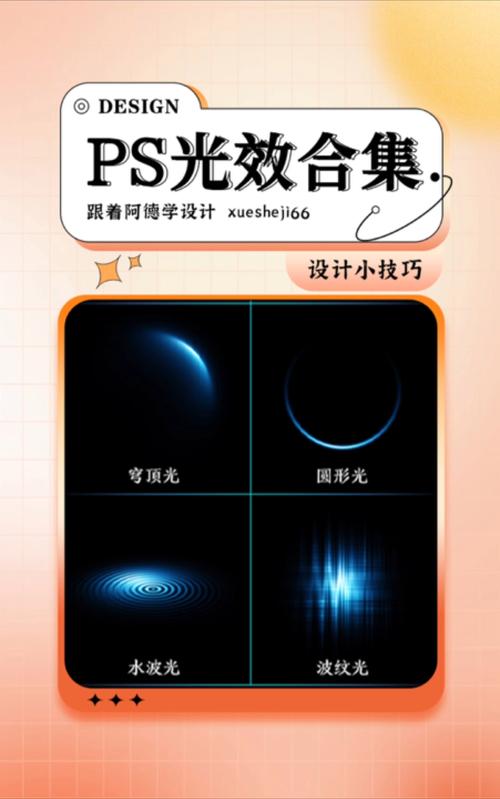
当然可以!在 Photoshop 中让物体发光是一个非常常见的需求,方法有很多种,从简单快捷到精细控制,可以满足不同场景的需求。
(图片来源网络,侵删)
下面我将为你介绍 4种主流且效果出色的方法,从易到难,并附上详细步骤和适用场景。
外发光图层样式(最简单快捷)
这是最基础、最直接的方法,适合制作柔和、简单的光晕效果。
适用场景: 按钮、文字、星星、简单图标等需要快速添加柔和光晕的物体。
操作步骤:
(图片来源网络,侵删)
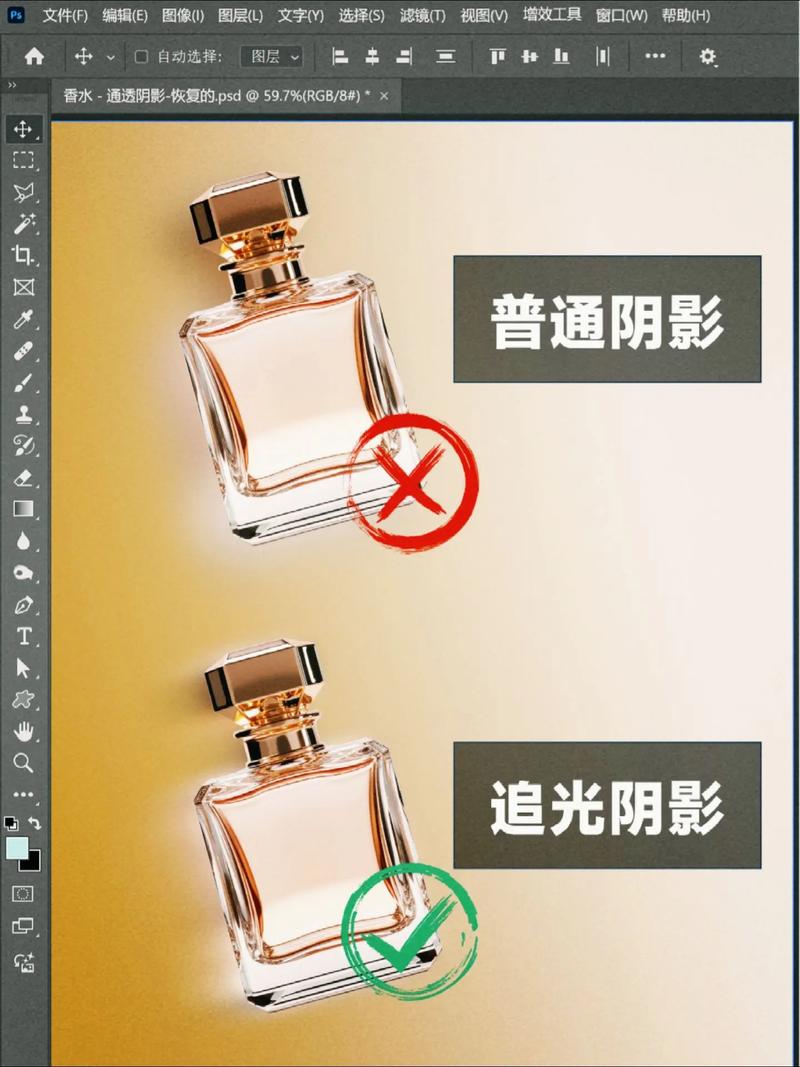
- 准备图层: 将需要发光的物体(比如一个五角星)放在一个独立的图层上,为了效果更好,背景最好是深色或黑色。
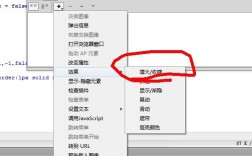
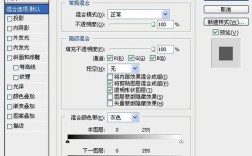
- 双击图层: 在图层面板中,双击你的物体图层,打开“图层样式”对话框。
- 选择外发光: 在弹出的对话框左侧,勾选“外发光”选项。
- 调整发光参数:
- 混合模式: 通常选择“滤色”或“线性减淡(添加)”,这两种模式能让白色或亮色发光,同时穿透背景,效果更自然,如果需要特定颜色,可以选择“正常”并指定颜色。
- 不透明度: 控制发光的强度,数值越高越亮。
- 杂色: 增加一些杂点,可以让光晕看起来更自然,像真实的光线。
- 方法: 选择“柔和”或“精确”。“柔和”更自然,“精确”边缘更清晰。
- 扩展: 控制发光范围的大小,数值越大,光晕范围越广。
- 大小: 这是最关键的参数,控制光晕的柔和程度和扩散范围,数值越大,光晕越模糊、范围越大。
- 等高线: 可以选择预设的曲线,或者点击曲线图标自定义,创造出奇特的光晕形状,比如双层光晕、星芒等。
- 范围: 控制等高线影响的区域。
- 抖动: 让等高线效果产生一些随机变化,更自然。
优点: 速度快,非破坏性编辑,随时可以修改参数。 缺点: 效果比较“平面”,不够立体,难以模拟真实的光线穿透和反射。
高斯模糊 + 混合模式(更灵活,可塑性强)
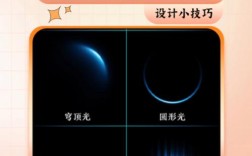
这种方法比图层样式更灵活,能创造出更复杂、更可控的光效,比如光束、光斑等。
适用场景: 制作光线、光束、丁达尔效应、或需要精确控制光晕形状和方向的场景。
操作步骤:
- 复制物体图层: 将你的物体图层复制一份(Ctrl/Cmd + J)。
- 填充颜色: 将复制出的这个新图层填充为白色(或其他你想要的光色),可以按
Alt/Option + Delete填充前景色(确保前景色是白色)。 - 应用高斯模糊: 选中这个白色的图层,点击菜单栏的
滤镜 > 模糊 > 高斯模糊,在弹出的窗口中调整半径,直到白色区域扩散成一个柔和的光晕,这个半径决定了光晕的大小。 - 调整混合模式: 在图层面板中,将这个白色模糊图层的混合模式从“正常”改为“滤色”或“线性减淡(添加)”,你会看到光效立刻融入了背景。
- 精细调整:
- 降低不透明度: 让光效看起来更真实、不那么刺眼。
- 添加图层蒙版: 为这个光效图层添加一个蒙版,用黑色画笔擦除不需要发光的部分,比如物体的边缘,只保留特定的区域发光。
- 自由变换: 按
Ctrl/Cmd + T可以自由变换这个光晕的形状、大小和角度,制作出倾斜的光束效果。
优点: 极度灵活,可以与各种滤镜、蒙版结合,效果非常丰富。 缺点: 步骤稍多,需要手动调整。
使用渲染镜头光效(模拟真实相机镜头光晕)
如果你想模拟相机拍摄时镜头产生的眩光或星光效果,这个工具非常合适。
适用场景: 模拟阳光、灯光、镜头眩光,为画面增加戏剧性和电影感。
操作步骤:
- 新建图层: 在所有图层的最上方,新建一个空白图层。
- 填充黑色: 按
Alt/Option + Delete将这个新图层填充为黑色。 - 应用镜头光效: 点击菜单栏的
滤镜 > 渲染 > 镜头光效。 - 设置光效参数:
- 在弹出的“镜头光效”窗口中,左侧是预览,右侧是参数设置。
- 光晕类型: 选择你想要的效果,105毫米聚焦光晕”比较柔和,“电影镜头”则会产生十字星芒。
- 光晕中心: 在预览窗口中,点击并拖动十字线,将光晕中心定位到你希望发光的物体上。
- 亮度: 调整光晕的整体亮度。
- 颜色: 可以选择自定义颜色,或者使用拾色器。
- 其他参数如“比例”、“强度”等都可以尝试调整,找到最满意的效果。
- 混合图层: 设置完参数后点击“确定”,回到PS界面,将这个黑色图层的混合模式改为“滤色”或“线性减淡(添加)”,黑色区域会消失,只留下光效。
优点: 效果非常真实,特别是模拟镜头眩光时。 缺点: 效果比较固定,可控性不如方法二,且可能产生不自然的“甜甜圈”光晕。
手动绘制光效(最精细,完全可控)
这是最专业、最精细的方法,通过画笔和图层样式结合,可以创造出任何你能想象到的复杂光效。
适用场景: 游戏UI特效、科幻设计、艺术创作,需要创造独一无二、细节丰富的光效。
操作步骤:
- 新建图层组: 创建一个新的图层组,将所有光效相关的图层都放在里面,方便管理。
- 使用画笔工具: 选择一个柔边圆画笔,硬度设为0%。
- 调整画笔设置: 在画笔设置面板(窗口 > 画笔设置)中,进行如下关键设置:
- 形状动态 > 大小抖动: 设为“控制”为“渐隐”,数值可以设为几十或几百,这样一笔画下去,光晕会由粗变细,非常自然。
- 传递: 调整“不透明度抖动”和“流量抖动”,让光效有明暗变化,不死板。
- 绘制光晕: 新建一个图层,用白色或亮色画笔,在物体周围进行绘制,可以先画一个大的、模糊的光晕,再画一些细小的光线。
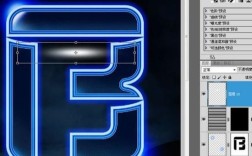
- 添加图层样式: 双击你绘制的光效图层,为其添加“外发光”和“内发光”图层样式,内发光可以让物体边缘也有光亮,增强立体感。
- 叠加多层: 可以创建多个图层,用不同大小、颜色、透明度的画笔进行叠加,创造出复杂的光效,一层是柔和的背景光,一层是锐利的高光,一层是飞溅的光点。
- 使用混合模式: 为每个光效图层尝试不同的混合模式(如滤色、叠加、柔光),混合出最终效果。
优点: 完全的自由度,可以创造出任何风格、任何细节的光效。 缺点: 对绘画技巧和耐心要求较高,过程比较繁琐。
总结与建议
| 方法 | 优点 | 缺点 | 适用场景 |
|---|---|---|---|
| 外发光图层样式 | 最快、最简单,非破坏性 | 效果较平面,不够精细 | 快速出稿,简单光晕 |
| 高斯模糊 + 混合模式 | 灵活、可控性强,效果丰富 | 步骤稍多,需要手动调整 | 光束、光斑、复杂光效 |
| 渲染镜头光效 | 效果真实,模拟相机眩光 | 可控性差,效果固定 | 模拟阳光、镜头眩光 |
| 手动绘制光效 | 最精细、最自由,效果最佳 | 技术要求高,过程繁琐 | 游戏UI、科幻艺术、特效创作 |
给新手的建议:
- 从方法一开始,理解基本原理。
- 掌握方法二,它能解决80%的发光需求。
- 当你需要模拟真实镜头光时,尝试方法三。
- 当你追求极致的艺术效果时,挑战方法四。
希望这些方法能帮助你创造出精彩的发光效果!