太棒了!编辑自己的网站是一个非常有趣且实用的技能,根据你的技术背景和需求,有多种方法可以实现。
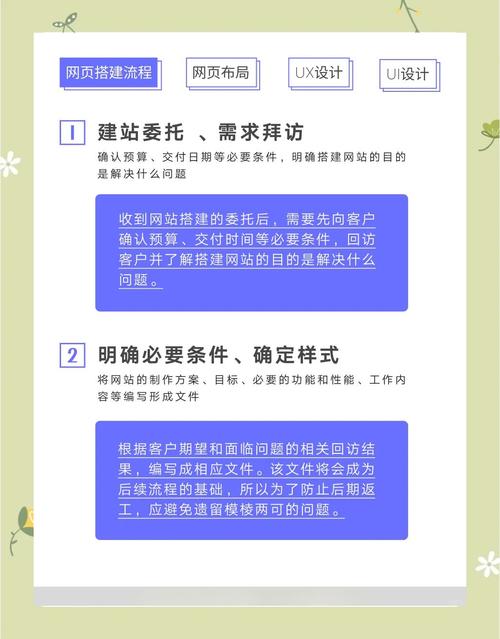
(图片来源网络,侵删)
我将从最简单、最快速的方法开始,逐步介绍到更灵活、更专业的方法,并为你提供详细的步骤。
第一步:明确你的需求
在开始之前,先问自己几个问题,这决定了你应该选择哪种方法:
-
我的网站是什么类型的?
- 网站: 主要发布文章、图片。
- 企业官网: 展示公司信息、产品、联系方式。
- 作品集/个人网站: 展示你的设计、摄影、项目等。
- 电商网站: 销售产品。
- 论坛/社区: 用户可以发帖、评论、互动。
-
我的技术水平如何?
 (图片来源网络,侵删)
- 零基础: 完全不懂代码,希望“所见即所得”地编辑。
- 有一点了解: 会用电脑,愿意学习一些基础知识。
- 有编程基础: 熟悉 HTML, CSS, JavaScript 等。
-
我需要多大的编辑自由度?
- 简单修改: 只想换个logo、改改文字、换个颜色。
- 自由设计: 想自己拖拽布局、添加各种功能模块。
- 完全定制: 想从零开始构建网站,实现任何功能。
第二步:选择合适的编辑方法
根据你的需求,主要有以下几种编辑方式:
| 方法 | 适合人群 | 优点 | 缺点 | 关键技术/工具 |
|---|---|---|---|---|
| 网站构建器 | 零基础,小白用户 | 简单、快速、所见即所得、无需代码、模板丰富 | 自由度较低、可能需要付费、网站可能较慢 | Wix, Squarespace, Weebly |
| 内容管理系统 | 博客主、企业主、有一定学习意愿的用户 | 功能强大、生态丰富(插件/主题)、免费开源、SEO友好 | 需要学习后台操作,部分插件/主题付费 | WordPress (最推荐) |
| 代码编辑器 | 有编程基础、追求完全控制的开发者 | 100%自由、性能最优、完全掌控 | 需要扎实的编程知识、开发周期长 | VS Code, Sublime Text + HTML, CSS, JavaScript |
| 无代码/低代码平台 | 希望快速开发复杂应用的非开发者 | 可视化开发、逻辑强大、能搭建复杂功能 | 学习曲线比构建器陡峭、可能产生“供应商锁定” | Webflow, Bubble |
第三步:详细步骤指南
使用网站构建器 (以 Wix 为例)
这是最简单的方式,就像“搭积木”一样。
- 注册账号: 访问 Wix 或 Squarespace,注册一个免费账号。
- 选择模板: 浏览他们提供的海量模板,选择一个最符合你网站类型的,做博客就选“博客”分类。
- 进入编辑器: 选择模板后,会进入一个可视化的编辑页面,你的网站就是一张“画布”。
- 开始编辑:
- 改文字: 直接双击页面上的文字,就可以像在 Word 里一样修改。
- 换图片: 点击图片,可以上传你自己的照片,或者从 Wix 的图库中选择。
- 改颜色和字体: 选中元素(比如一个标题栏),在右侧的“设计”面板中,可以统一修改颜色、字体、大小等。
- 添加新元素: 从左侧的“菜单”中,可以拖拽按钮、图片库、视频、联系表单等到你想要的位置。
- 发布网站: 编辑满意后,点击右上角的“发布”,选择一个免费域名(如
yourname.wixsite.com/your-site)或绑定你自己的域名,网站就上线了!
优点: 30分钟就能看到一个漂亮的网站。 缺点: 网站的“骨架”和“肌肉”都是模板自带的,很难进行颠覆性的改动。
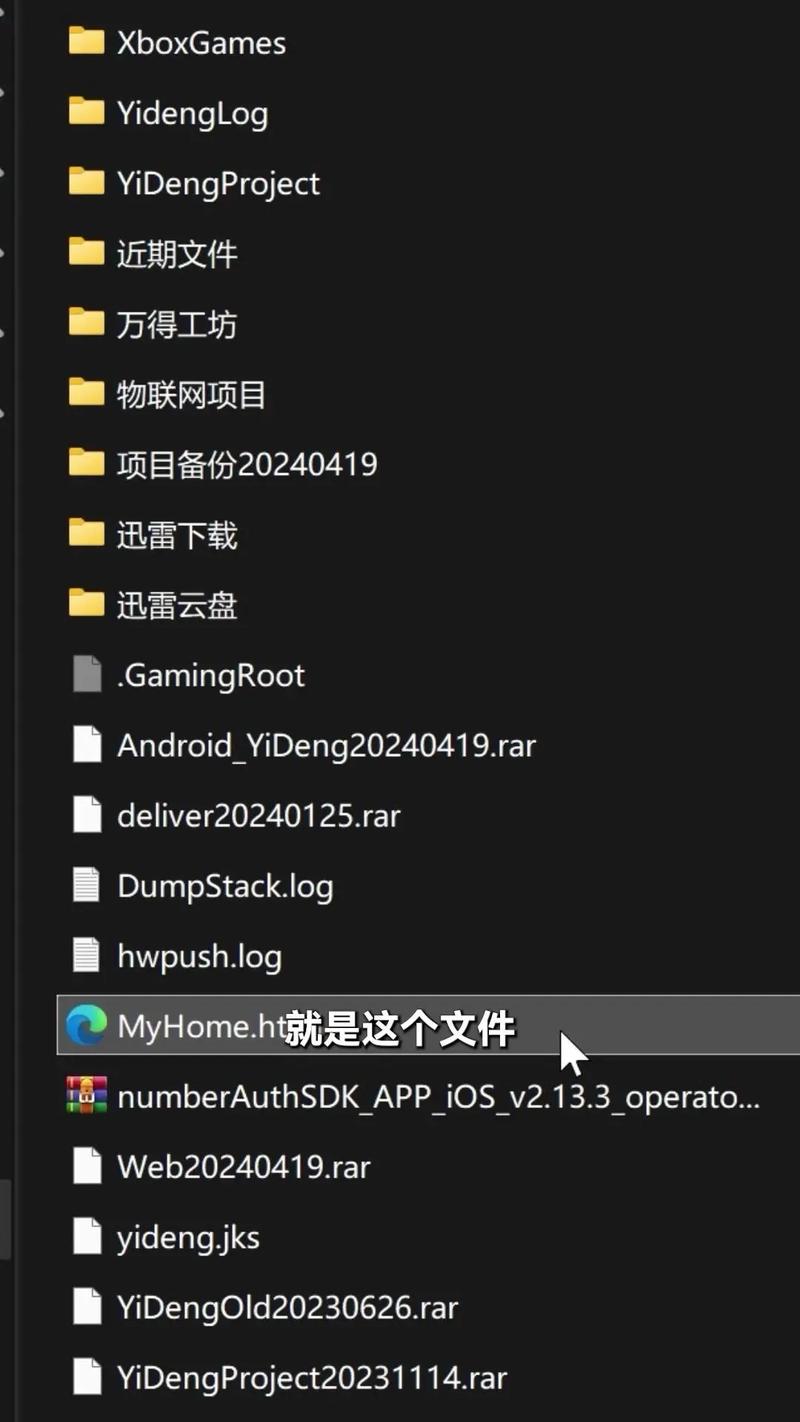
(图片来源网络,侵删)
管理系统 (以 WordPress 为例)
WordPress 是全球超过 40% 的网站都在使用的系统,功能极其强大,是最推荐的通用方法。
A. 安装和设置 (如果你自己有服务器)
- 购买域名和主机: 域名就是你的网址(如
yourname.com),主机是存放你网站文件的空间,推荐 Bluehost, SiteGround 等服务商,很多都提供一键安装 WordPress 的服务。 - 安装 WordPress: 大部分主机都有“一键安装”功能,非常简单,登录你的主机控制面板,找到 WordPress 安装向导,按提示操作即可。
- 登录后台: 安装完成后,通过
yourname.com/wp-admin访问你的网站后台。
B. 编辑网站 (核心步骤)
WordPress 的编辑分为“内容编辑”和“外观编辑”。 编辑 (写文章、页面)**
- 写文章: 在后台左侧菜单,点击“文章” -> “写文章”,在这里你可以发布博客文章。
- 建页面: 点击“页面” -> “添加新”,可以创建“关于我们”、“联系方式”、“服务介绍”等静态页面。
- 管理菜单: 点击“外观” -> “菜单”,可以把你创建的页面和文章分类,拖拽到网站的导航栏中。
外观编辑 (改变网站的样子)
这是 WordPress 最强大的地方,主要通过“主题”和“插件”实现。
-
更换主题:
- 点击“外观” -> “主题” -> “添加新”。
- 你可以从官方主题库中搜索成千上万个免费主题,也可以购买付费主题。
- 安装并“启用”一个主题,你的网站外观会立刻改变,很多主题还自带“主题定制器”,可以在线修改颜色、Logo 等。
-
添加功能:
- 点击“插件” -> “安装插件”。
- 插件是扩展网站功能的“小工具”。
- SEO插件 (如 Yoast SEO): 帮助你的网站在搜索引擎中排名更好。
- 联系表单插件 (如 WPForms): 让访客可以给你发邮件。
- 缓存插件 (如 WP Rocket): 让你的网站加载速度更快。
- 电商插件 (如 WooCommerce): 把你的网站变成一个在线商店。
优点: 极其灵活,功能无限,社区庞大,有无数免费资源。 缺点: 相比构建器,需要花一点时间学习后台操作。
手动编写代码
这是最专业、最自由的方式,适合开发者。
-
准备工具:
- 代码编辑器: 安装 Visual Studio Code (VS Code),它免费、强大且插件丰富。
- 本地环境: 在你的电脑上搭建一个本地服务器,方便测试,推荐使用 XAMPP 或 MAMP。
- 浏览器开发者工具: 所有现代浏览器(Chrome, Firefox, Edge)都自带,按
F12或Ctrl+Shift+I打开,可以实时查看和修改网页代码,是调试必备。
-
编辑流程:
- 创建文件: 在你的项目文件夹中,创建三个基本文件:
index.html(网页结构),style.css(网页样式),script.js(网页交互)。 - 编写 HTML: 在
index.html中,用 HTML 标签(如<header>,<p>,<img>)搭建网页的骨架。 - 编写 CSS: 在
style.css中,用 CSS 代码(如color: red;,font-size: 16px;)来定义网页的颜色、字体、布局等,让它变好看。 - 编写 JavaScript: 在
script.js中,用 JS 代码来实现动态效果,比如点击按钮弹出窗口、图片轮播等。 - 预览和调试: 在本地服务器中打开
index.html,用浏览器开发者工具检查你的代码,修改错误。
- 创建文件: 在你的项目文件夹中,创建三个基本文件:
-
部署网站:
将你写好的所有文件(HTML, CSS, JS, 图片等)通过 FTP 工具(如 FileZilla)上传到你购买的服务器上,网站就上线了。
优点: 完全掌控,性能最佳,能实现任何创意。 缺点: 学习曲线最陡峭,开发周期长。
总结与建议
-
如果你是纯新手,想快速做一个漂亮的展示网站:
- 首选方法一:网站构建器 (Wix/Squarespace)。
-
如果你想做一个博客、企业官网,并且希望未来能不断扩展功能,不介意花点时间学习:
- 强烈推荐方法二:WordPress。 这是性价比和灵活性最高的选择。
-
如果你是程序员,或者想深入学习网站技术,追求极致的自由度:
- 选择方法三:手动编写代码。
希望这份详细的指南能帮助你开启自己的网站编辑之旅!祝你成功!