创建一个出色的配色方案是设计工作中至关重要的一步,一个好的配色方案不仅能提升视觉美感,更能传达情感、引导用户、建立品牌识别度。
(图片来源网络,侵删)
下面我将为你提供一个从零开始、系统化的配色方案创建指南,包含核心原则、实用工具和完整流程。
第一部分:核心原则(理论基石)
在开始动手之前,理解这几个基本原则会让你事半功倍。
色彩心理学
不同的颜色会触发人们不同的情绪和联想,这是配色方案的情感基础。
- 红色: 热情、活力、危险、爱情,常用于促销、警告按钮。
- 橙色: 友好、乐观、创造力,常用于号召性按钮和创意行业。
- 黄色: 快乐、希望、温暖、警示,能吸引注意力,但大面积使用可能刺眼。
- 绿色: 自然、健康、安全、成长,非常适合环保、金融、健康类产品。
- 蓝色: 信任、专业、冷静、稳定,科技、金融、企业类产品的首选。
- 紫色: 神秘、奢华、智慧、浪漫,常用于美妆、高端品牌。
- 黑色: 高端、权威、力量、严肃,经典、永不过时。
- 白色: 简洁、纯净、简约、空间感,能给设计带来呼吸感。
- 灰色: 中性、平衡、专业、沉稳,是连接其他颜色的绝佳过渡色。
60-30-10 法则
这是一个经典的室内设计法则,同样适用于平面和UI设计,它让你的配色有主次之分,不会混乱。
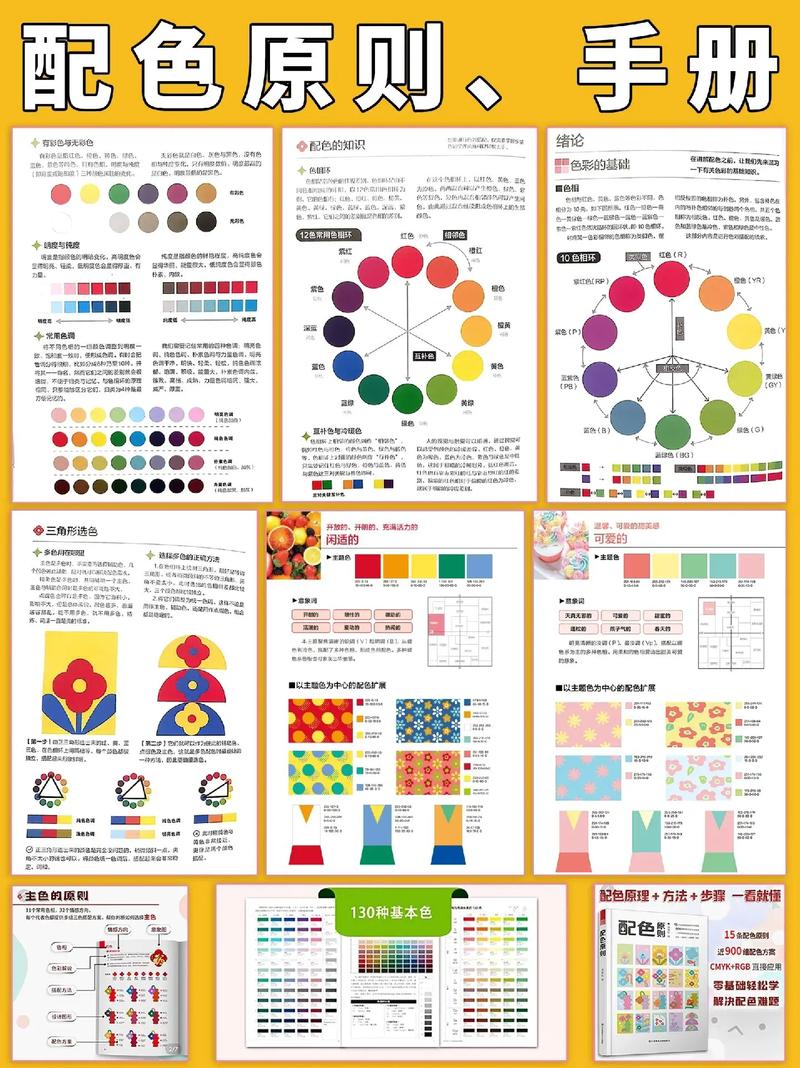
(图片来源网络,侵删)
- 60% 主色: 画面中面积最大的颜色,通常是背景色,它奠定了整体基调。
- 30% 辅助色: 用于次要元素,如卡片、侧边栏、次要文本,它与主色形成对比,丰富视觉层次。
- 10% 点缀色: 用于需要重点突出的元素,如按钮、链接、图标,它是最吸引眼球的颜色,用来引导用户操作。
对比度
这是确保设计可读性和可用性的关键,特别是对于文本和背景,必须保证足够的对比度,以便色盲用户和视力不佳的用户也能轻松阅读。
- WCAG 标准: 网页内容通常需要达到 AA 级(文本与背景对比度至少 4.5:1)或 AAA 级(至少 7:1),你可以使用在线工具检查。
- 如何实现: 使用深色背景配浅色文字,或反之,也可以使用互补色来创造强烈的视觉冲击。
和谐与统一
好的配色方案看起来“很舒服”,是因为颜色之间和谐统一。
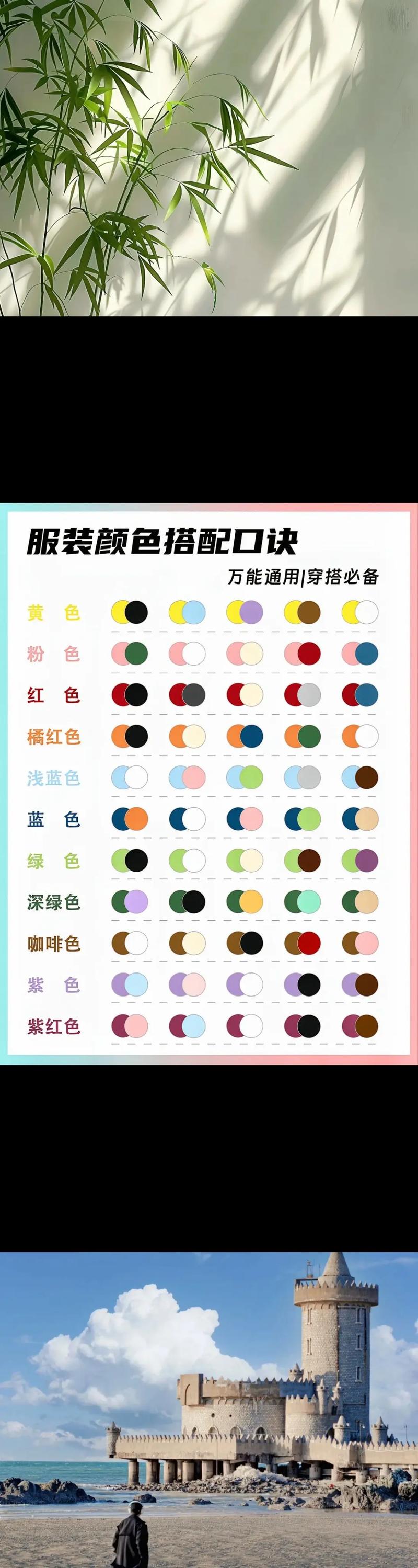
- 色轮: 了解色轮是配色的基础,它展示了红、黄、蓝三原色以及它们混合出的所有颜色。
- 邻近色: 色轮上相邻的颜色(如黄、黄绿、绿),搭配起来和谐、自然。
- 互补色: 色轮上正对的颜色(如红与绿、蓝与橙),搭配起来对比强烈、活泼,但需谨慎使用,避免过于刺眼。
- 分裂互补色: 一种颜色与其互补色两侧的颜色搭配(如蓝、橙红、黄橙),既有对比又比直接互补色柔和。
- 三角色: 色轮上等距的三种颜色(如红、黄、蓝),搭配起来充满活力、平衡。
- 四角色/类似色: 色轮上两对互补色(如红、绿、蓝、橙),色彩丰富,但需要仔细平衡。
第二部分:实用工具(你的军火库)
工欲善其事,必先利其器,这些工具能帮你快速找到灵感并验证配色。
色彩生成与灵感工具
- Adobe Color: 功能最强大的在线配色工具,你可以基于图片、色彩理论(如互补色、三角色)生成调色板,并能直接导出为代码。
- Coolors.co: 一个快速生成和探索配色方案的神器,按空格键即可随机生成新的配色方案,还能锁定喜欢的颜色,非常适合头脑风暴。
- Dribbble / Behance: 设计师作品集网站,直接搜索 "color palette" 或你喜欢的品牌,能找到大量优秀的实战案例。
- Material Design / Fluent UI (Microsoft): Google 和 Microsoft 的官方设计系统,它们提供了经过精心测试、可访问性高的官方调色板,可以直接套用。
对比度检查工具
- WebAIM Contrast Checker: 输入前景色和背景色的代码(HEX, RGB等),即可快速检查是否符合 WCAG 标准。
- Adobe Color / Coolors: 这些工具在生成调色板时,通常会自动标记出哪些颜色组合适合作为文本。
取色工具
- 浏览器开发者工具: 在网页上右键 -> “检查”,可以找到任何颜色的代码。
- Pictaculous / ColorZilla: 上传一张图片,工具会自动分析并提取其中的主要颜色,生成配色方案。
第三部分:分步指南(动手实践)
让我们把理论和工具结合起来,一步步创建你的配色方案。
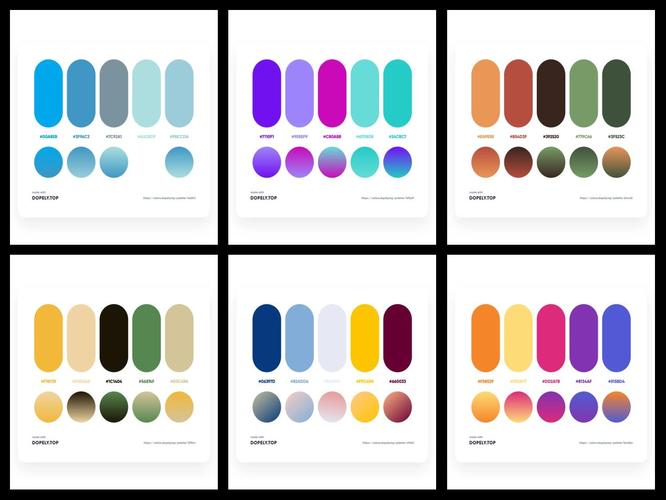
(图片来源网络,侵删)
明确目标与受众
在选色之前,先问自己:
- 这个设计是做什么的? (一个严肃的金融App,还是一个活泼的儿童游戏?)
- 目标用户是谁? (是追求效率的专业人士,还是喜欢潮流的年轻人?)
- 想传达什么感觉? (可靠、创新、温暖、奢华?)
示例: 我们要为一个主打“有机、健康”的食品品牌设计一个网站,目标用户是注重生活品质的都市白领,感觉应该是自然、清新、值得信赖。
寻找灵感
根据你的目标,寻找灵感来源。
- 品牌关键词: “自然、清新、健康” -> 让你想到森林、田野、阳光、新鲜蔬果。
- 寻找参考图: 在 Pinterest 或 Dribbble 上搜索 "organic food website" 或 "fresh branding",收集几张让你感觉对的图片。
确定主色
从你的灵感来源中,挑选一个最能代表品牌核心的颜色。
- 示例: 一张阳光洒在绿色麦田上的照片,我们可能会被绿色(代表自然、健康)和米黄色/浅棕色(代表土壤、有机)所吸引。
- 选择: 我们选择一种柔和的绿色作为主色,它符合“自然、健康”的定位,且不会过于刺眼。
构建调色板(应用60-30-10法则)
使用工具来完善你的配色方案。
- 打开 Adobe Color 或 Coolors。
- 输入你的主色(绿色)。
- 探索不同规则:
- 邻近色方案: 尝试绿色、黄绿色和黄色,这会非常和谐,充满活力。
- 分裂互补色方案: 绿色 + 橙色 + 红橙色,对比更强,更有动感。
- 三角色方案: 绿色 + 紫色 + 橙色,非常大胆、时尚,但需要谨慎平衡。
为我们的“有机食品”品牌选择方案:
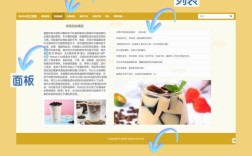
- 60% 主色: 我们选择一种非常柔和的、饱和度低的绿色作为大面积背景。
- 30% 辅助色: 我们选择邻近的米黄色,用于卡片、侧边栏等次要区域,营造温暖、有机的感觉。
- 10% 点缀色: 我们选择一个明亮的橙色,用于“立即购买”按钮和促销标签,既能吸引眼球,又与绿色形成和谐的邻近色对比,而不是强烈的冲突。
初步调色板:
- 主色:
#A8D5BA(柔和的绿) - 辅助色:
#F9E7C5(米黄) - 点缀色:
#FFA726(活力橙)
测试与调整
这是最关键的一步,确保你的配色在实际应用中有效。
- 检查对比度: 将白色文字放在绿色背景上,检查对比度是否达标,将深灰色文字放在米黄色背景上,确保可读性。
- 模拟实际场景: 在设计软件(如 Figma, Sketch)中,将这三种颜色应用在一个简单的界面原型上(比如一个产品卡片),看看它们放在一起是否舒服?层次是否清晰?
- 精简与迭代: 你可能发现需要增加一种更深的灰色用于正文,或一种更浅的灰色用于分割线,可以微调颜色的明度和饱和度,让它们更和谐。
记录与规范
当配色方案确定后,一定要把它整理成文档,方便团队使用和未来维护。
- 创建设计规范: 使用 Figma, Sketch 或纯文档,清晰地列出每个颜色的用途。
Primary Green (#A8D5BA): 用于页面背景。Secondary Beige (#F9E7C5): 用于卡片背景。Action Orange (#FFA726): 用于所有主要CTA按钮。Text Dark Gray (#333333): 用于主要正文。Text Light Gray (#777777): 用于次要文本或标注。
- 提供代码: 附上 HEX, RGB, HSL 等格式的颜色值,方便开发人员使用。
创建配色方案是一个从宏观到微观,从理论到实践的过程。
- 想清楚: 明确目标、受众和情感。
- 找灵感: 借助工具和参考,打开思路。
- 定主色: 选择最能代表品牌的核心颜色。
- 搭班子: 用色彩理论(如60-30-10)和工具构建完整的调色板。
- 多测试: 在真实场景中检查对比度、层次和和谐度。
- 做规范: 记录并分享你的最终方案,确保一致性。
多练习,多观察优秀的设计,很快你就能凭直觉创造出既美观又实用的配色方案!