Tab 键补全 和 命令记忆功能(缩写)。
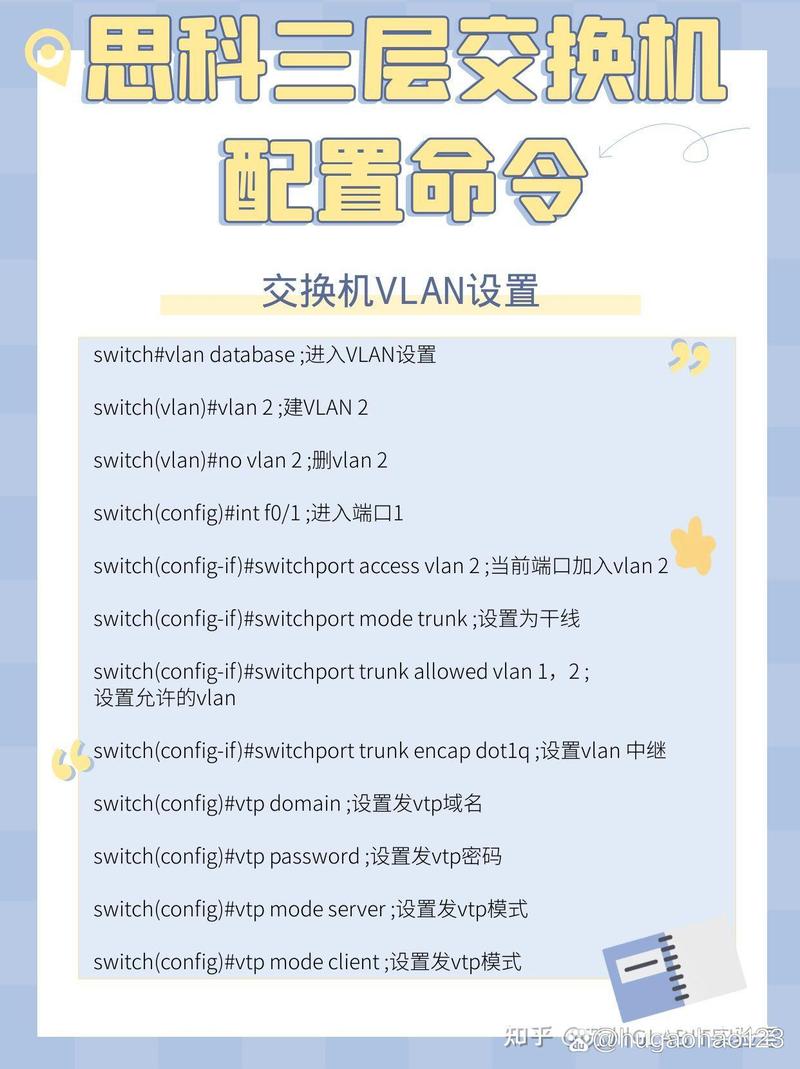
(图片来源网络,侵删)
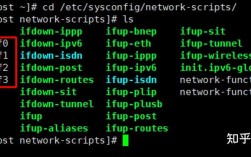
Tab 键补全
这是最核心、最智能的补全方式,在用户执行模式下输入命令的一部分,然后按 Tab 键,CLI(命令行界面)会自动补全剩余部分。
补全整个单词
这是最常见的用法,当你输入一个命令的前几个字母,并且这些字母足以唯一标识该命令时,按 Tab 键会直接补全整个命令。
示例:
- 输入
conf,然后按Tab键。conf->configure
- 输入
show,然后按Tab键。show->show
- 输入
p,然后按Tab键。p->ping
- 输入
sh,然后按Tab键。sh->show
补全部分单词(当有多个匹配项时)
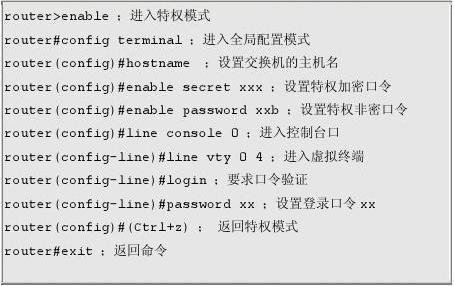
如果你输入的前几个字母对应多个可能的命令,按 Tab 键两次,CLI 会列出所有以你输入内容开头的可用命令。
(图片来源网络,侵删)
示例:
- 输入
sh,然后快速按两次Tab键。- 系统会列出所有以
sh开头的命令,show shutdown
- 系统会列出所有以
- 输入
i,然后快速按两次Tab键。- 系统会列出所有以
i开头的命令,identity import ip ipv6
- 系统会列出所有以
补全参数或关键字
Tab 键补全不仅适用于命令本身,也适用于命令的参数、关键字、接口名、IP 地址等。
示例:
- 补全接口名:
- 输入
show interface G,然后按Tab键。- 如果只有一个以
G开头的接口(如GigabitEthernet0/1),它会自动补全。 - 如果有多个(如
GigabitEthernet0/1,GigabitEthernet0/2),按两次Tab键会列出所有匹配的接口。
- 如果只有一个以
- 输入
- 补全 IP 地址:
- 输入
ping 192.168.1.1,然后按Tab键,通常不会有变化,因为 IP 地址是精确的。 - 但在配置 ACL 或路由时,Tab 键可以帮助你补全
access-list的编号范围等。
- 输入
- 补全命令参数:
- 输入
show running-config | i,然后按两次Tab键。- 系统会列出
include命令的所有可用关键字,如include,exclude,begin等。
- 系统会列出
- 输入
命令记忆功能
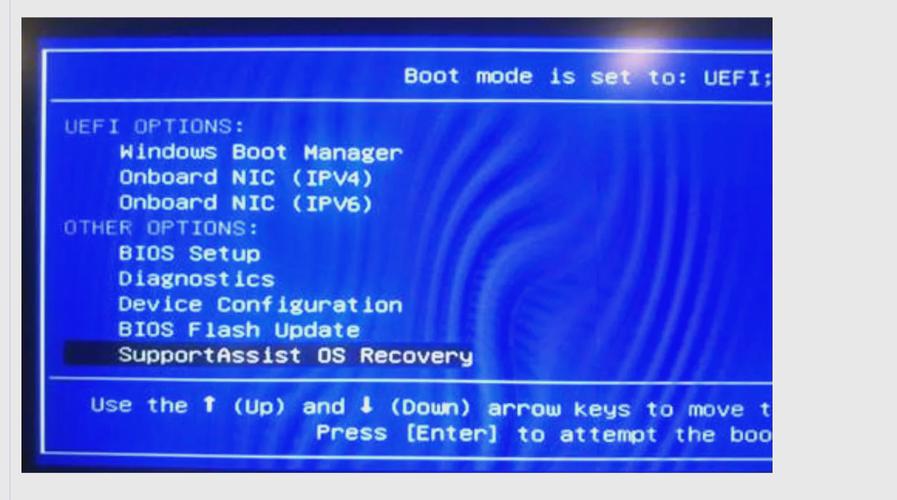
Cisco IOS 允许你使用命令的前几个字母来执行命令,只要这些字母能够唯一标识该命令,这极大地提高了输入速度。
(图片来源网络,侵删)
规则: 输入命令的前几个字母(通常是 2-3 个),然后按 Enter 键。
示例:
sh等同于showsh ip int br等同于show ip interface brief
conf t等同于configure terminalwr等同于write memory(或copy running-config startup-config)in等同于interfacein g0/1等同于interface GigabitEthernet0/1
no sh等同于no shutdowndes等同于descriptiondes Link to Server等同于description Link to Server
重要提示: 这种缩写方式依赖于 IOS 的“智能识别”,如果缩写不唯一,CLI 会报错。
- 错误示例: 如果你输入
s然后按Enter,系统会报错,因为以s开头的命令有show,send,setup,ssh等多个。
其他高效输入技巧
除了补全和记忆,还有一些技巧能让你的输入更流畅。
历史命令记录
-
(上箭头) / (下箭头) 键:
- 按上箭头可以逐条向上浏览之前输入过的命令。
- 按下箭头可以逐条向下浏览。
- 这是最常用、最直观的命令历史调用方式。
-
Ctrl + P/Ctrl + N:Ctrl + P(Previous) 功能等同于上箭头。Ctrl + N(Next) 功能等同于下箭头。
-
Ctrl + R:- 按下
Ctrl + R,CLI 会提示--More--,然后你可以输入一个字符或字符串,CLI 会从命令历史中搜索并显示最近一条包含该字符串的命令。
- 按下
命令行编辑
Ctrl + A: 将光标移动到当前行的开头。Ctrl + E: 将光标移动到当前行的末尾。Ctrl + U: 删除从光标位置到行首的所有字符。Ctrl + K: 删除从光标位置到行尾的所有字符。Ctrl + W: 删除光标左侧的一个“单词”(以空格分隔)。Ctrl + C: 中断当前正在执行的命令(如ping或traceroute),并返回到命令提示符。Ctrl + Z: 从任何配置模式(如全局配置、接口配置)直接返回到特权 EXEC 模式(Router#)。Esc + B: 将光标向左移动一个“单词”。Esc + F: 将光标向右移动一个“单词”。
禁用/启用命令补全
在某些情况下,你可能需要禁用这个功能(在考试环境中防止依赖,或是在非常老的、资源受限的设备上),通常通过 terminal 命令来控制。
-
查看当前设置:
Router# terminal ? length Set number of lines on a screen monitor Set terminal line parameters no Negate a command or set its defaults padding Configure PAD parameters session Use a specific terminal line type Terminal type width Set width of the display terminal -
禁用 Tab 补全:
Router# terminal no editing这个命令会禁用整个高级编辑功能,包括 Tab 补全和命令记忆,你只能输入完整的命令。
-
启用 Tab 补全:
Router# terminal editing这是默认状态,启用后,所有高级编辑功能(Tab补全、命令记忆、快捷键等)都会恢复。
总结与最佳实践
| 功能 | 快捷键/命令 | 作用 | 示例 |
|---|---|---|---|
| 补全唯一命令 | Tab |
自动补全整个命令 | conf + Tab -> configure |
| 列出匹配命令 | Tab + Tab |
列出所有匹配的命令 | sh + Tab + Tab -> 显示 show, shutdown |
| 命令记忆/缩写 | 命令缩写 + Enter |
执行完整命令 | sh ip int br -> show ip interface brief |
| 上一条命令 | 或 Ctrl + P |
调用上一条历史命令 | |
| 下一条命令 | 或 Ctrl + N |
调用下一条历史命令 | |
| 搜索历史命令 | Ctrl + R |
搜索包含字符串的历史命令 | |
| 删除到行首 | Ctrl + U |
快速清空当前输入行 | |
| 删除到行尾 | Ctrl + K |
删除光标后的所有内容 | |
| 中断命令 | Ctrl + C |
停止当前运行的命令 | |
| 返回特权模式 | Ctrl + Z |
从任何配置模式直接返回 | |
| 禁用编辑功能 | terminal no editing |
关闭所有高级编辑功能 | |
| 启用编辑功能 | terminal editing |
恢复所有高级编辑功能(默认) |
最佳实践:
- 养成使用
Tab键的习惯: 它能保证你输入的命令拼写完全正确,避免因拼写错误导致的无效配置或报错。 - 大胆使用命令缩写: 在熟练后,使用缩写可以极大提高配置速度。
- 善用命令历史: 和 是你的好朋友,尤其是在重复执行相似命令时。
- 组合使用: 熟练地将这些技巧组合起来,你的工作效率会成倍提升。
掌握这些命令行技巧,是成为一名高效网络工程师的必经之路,多加练习,很快就能形成肌肉记忆。