什么是 UDP Ping?
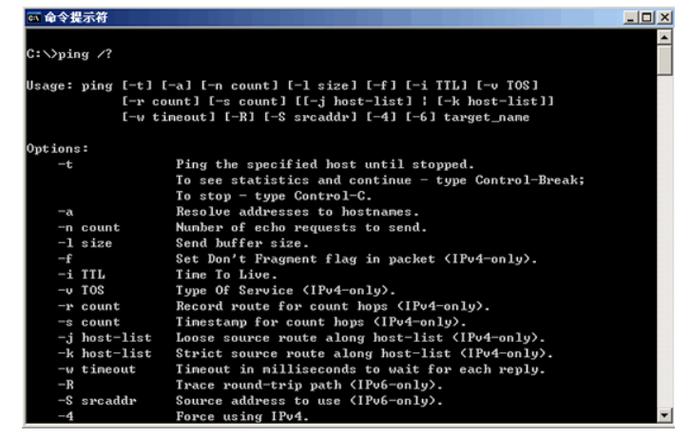
传统的 ping 命令(使用 ICMP 协议)在很多网络环境中可能会被防火墙或路由器阻止,因为它常被用于网络扫描和攻击,为了解决这个问题,我们可以使用 UDP 协议来模拟 Ping 的功能,即发送一个简单的数据包并等待响应,以此来测试网络的连通性、延迟和丢包率。
这个过程通常被称为 UDP Ping。
为什么需要 UDP Ping?
- 绕过防火墙:许多企业网络会严格过滤或丢弃 ICMP 数据包,但可能允许 UDP 流量通过,UDP Ping 是在这种环境下测试主机可达性的有效方法。
- 特定应用测试:如果你的应用是基于 UDP 的(如 DNS、DHCP、视频流、在线游戏等),使用 UDP Ping 可以更准确地模拟你的应用数据在网络中的传输情况。
- 避免 ICMP 限制:一些服务器或云服务商(如 AWS 的安全组)默认禁用 ICMP,导致传统
ping失效,但 UDP 端口可能是开放的。
如何执行 UDP Ping?
由于 Windows 和 Linux/macOS 的原生 ping 命令默认使用 ICMP,我们需要借助其他工具来实现 UDP Ping。
使用 hping3 (推荐,跨平台)
hping3 是一个功能强大的网络工具,可以构造和发送自定义的 TCP、UDP、ICMP 等数据包,它在 Linux/macOS 上非常流行,也可以通过 Windows 的包管理器(如 WSL 或 Cygwin)使用。
安装 hping3:
- Debian/Ubuntu:
sudo apt update
sudo apt install hping3
- CentOS/RHEL/Fedora:
sudo yum install hping3
- macOS (使用 Homebrew):
brew install hping
使用 hping3 进行 UDP Ping:
基本语法如下:
sudo hping3 -1 -p <目标端口> -c <次数> -s <源端口> <目标IP或域名>
参数解释:
-1: 指定使用 UDP 协议。-p <目标端口>: 非常重要,你需要指定一个目标主机上开放的 UDP 端口,如果目标端口是关闭的,目标主机会返回一个 "ICMP Port Unreachable" 消息,这也能说明主机是可达的,但该端口未开放,如果目标主机和端口都不可达,则不会有任何响应。-c <次数>: 发送数据包的次数,-c 4表示发送 4 次。-s <源端口>: 指定一个本地源端口,为了避免被防火墙拦截,建议使用一个大于 1024 的临时端口。<目标IP或域名>: 你要测试的目标地址。
示例:
假设你想测试 8.8.8 (Google DNS) 的连通性,并使用其 DNS 端口 53。
# 向 8.8.8.8 的 53 端口发送 4 个 UDP 数据包
# 源端口使用 12345
sudo hping3 -1 -p 53 -c 4 -s 12345 8.8.8.8
输出解读:
你会看到类似下面的输出,它会显示每个数据包的发送和接收情况、TTL、大小等信息。
HPING 8.8.8.8 (eth0 8.8.8.8): udp mode set, 28 headers + 0 data bytes
len=44 ip=8.8.8.8 ttl=118 id=52902 sport=53 flags=RA seq=0 win=0 rtt=11.2 ms
len=44 ip=8.8.8.8 ttl=118 id=52902 sport=53 flags=RA seq=1 win=0 rtt=10.8 ms
len=44 ip=8.8.8.8 ttl=118 id=52902 sport=53 flags=RA seq=2 win=0 rtt=11.5 ms
len=44 ip=8.8.8.8 ttl=118 id=52902 sport=53 flags=RA seq=3 win=0 rtt=11.0 ms
--- 8.8.8.8 hping statistic ---
4 packets transmitted, 4 packets received, 0% packet loss
round-trip min/avg/max = 10.8/11.1/11.5 msflags=RA: 表示收到了 "ICMP Port Unreachable" 消息,这是正常的,因为hping3默认发送空 UDP 数据包,而 DNS 服务器期望的是格式正确的 DNS 查询,但这足以证明网络是通的。4 packets received, 0% packet loss: 说明收到了 4 个响应,没有丢包。round-trip min/avg/max: 显示了往返延迟。
使用 PowerShell (Windows 10/11)
在 Windows 上,你可以使用 PowerShell 的 Test-NetConnection cmdlet,它支持 -Port 参数来测试 UDP 端口。
基本语法:
Test-NetConnection -ComputerName <目标IP或域名> -Port <目标端口> -InformationLevel Detailed -Protocol UDP
参数解释:
-ComputerName: 目标主机名或 IP 地址。-Port: 要测试的 UDP 端口。-InformationLevel Detailed: 显示更详细的输出。-Protocol UDP: 指定使用 UDP 协议进行测试。
示例:
测试 8.8.8 的 53 端口。
Test-NetConnection -ComputerName 8.8.8.8 -Port 53 -InformationLevel Detailed -Protocol UDP
输出解读:
输出会明确告诉你测试是否成功。
ComputerName     : 8.8.8.8
RemoteAddress    : 8.8.8.8
RemotePort       : 53
SourceAddress    : 192.168.1.100  # 你的本地IP
SourcePort       : 52345          # 系统选择的随机源端口
TcpTestSucceeded : False          # 注意,即使成功,这里也通常是False,因为UDP是无连接的
PingSucceeded    : False          # 同样,ICMP Ping 会失败
TraceRoute       : ...
Warning : UDP test did not succeed.注意: Test-NetConnection 的 UDP 测试有时不够直观,它更侧重于报告“成功”或“失败”。Warning 字段显示 "UDP test did not succeed",但你能看到网络路径(TraceRoute),通常意味着数据包到达了目标,但目标端口可能没有应用程序响应(返回 "ICMP Port Unreachable"),这本身就是一种有效的连通性证明。
重要注意事项
- 目标端口必须开放或可到达:这是 UDP Ping 成功的关键,如果目标端口被防火墙严格过滤,你将收不到任何响应,测试会失败,选择一个常见的、可能开放的端口(如 53 DNS, 123 NTP, 161 SNMP)进行测试。
- 响应类型:
- 收到 UDP 响应:最佳情况,说明目标端口上有一个应用程序正在响应。
- 收到 "ICMP Port Unreachable":次佳情况,说明你的 UDP 数据包成功到达了目标主机,但目标端口上没有服务在监听,这证明主机是可达的。
- 超时 (Timeout):最坏情况,可能是目标主机不可达、中间路由器丢弃了数据包、或者目标端口被防火墙完全静默丢弃(不返回任何消息)。
- 需要管理员/root 权限:在大多数系统上,发送原始数据包(包括 UDP)需要管理员权限,这就是为什么
hping3和Test-NetConnection的某些功能需要sudo或以管理员身份运行。 - UDP 的无连接性:UDP 是“无连接”的,不像 TCP 那样有三次握手,UDP Ping 的结果不像 TCP 连接那样明确,需要根据响应类型(或无响应)来综合判断。
| 特性 | ICMP Ping (传统 ping) | UDP Ping |
|---|---|---|
| 协议 | ICMP | UDP |
| 成功率 | 在受严格防火墙保护的网络中较低 | 在允许 UDP 流量的网络中较高 |
| 所需工具 | 系统内置 ping |
hping3, PowerShell Test-NetConnection |
| 关键 | 不需要指定端口 | 必须指定一个目标 UDP 端口 |
| 适用场景 | 快速测试基本连通性 | 绕过 ICMP 限制,测试基于 UDP 的应用 |
当你发现传统的 ping 不起作用时,UDP Ping 是一个非常强大的替代工具,可以帮助你诊断网络问题。