下面我将为你详细介绍 ngrok 的命令,从基础到高级,并提供丰富的示例。
安装和认证 (准备工作)
在使用任何命令之前,你需要先完成安装和认证。
安装
根据你的操作系统选择安装方式:
使用包管理器 (推荐)
-
macOS (Homebrew):
 (图片来源网络,侵删)
brew install ngrok/ngrok/ngrok
-
Windows (Chocolatey):
choco install ngrok
-
Linux (Debian/Ubuntu):
# 下载并安装 GPG 密钥
sudo apt update
sudo apt install curl
curl -s https://ngrok-agent.s3.amazonaws.com/ngrok.asc | sudo gpg --dearmor -o /usr/share/keyrings/ngrok.gpg
# 将 ngrok 存储库添加到你的系统
echo "deb [signed-by=/usr/share/keyrings/ngrok.gpg] https://ngrok-agent.s3.amazonaws.com/binary/ngrok-stable $(. /etc/os-release && echo $VERSION_CODENAME) main" | sudo tee /etc/apt/sources.list.d/ngrok.list
# 安装 ngrok
sudo apt update
sudo apt install ngrok
直接下载二进制文件
- 访问 ngrok 官网下载页面。
- 下载适合你操作系统的版本。
- 将下载的可执行文件移动到你的系统
PATH中,/usr/local/bin(macOS/Linux) 或C:\Windows\System32(Windows)。
认证
ngrok 需要一个免费的账户来获取 Authtoken,这个 Token 用于将你的 ngrok 客户端与你的账户关联起来。
-
注册/登录: 访问 ngrok.com 注册一个免费账户。
-
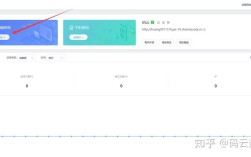
获取 Token: 登录后,进入你的 Dashboard 页面,找到你的 Authtoken。
-
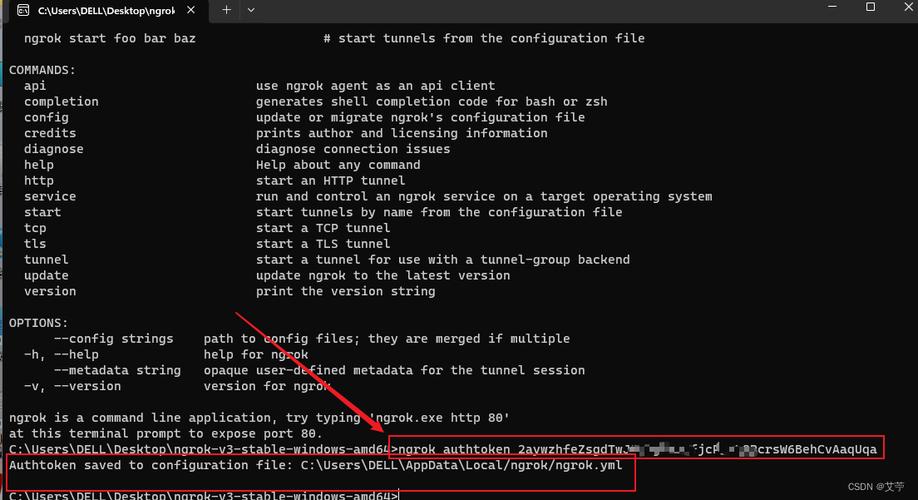
配置 Token: 在你的终端中运行以下命令,将 Token 保存到本地配置文件中。
ngrok config add-authtoken YOUR_AUTHTOKEN
将
YOUR_AUTHTOKEN替换为你自己 Dashboard 中的 Token。
核心命令
ngrok 的核心功能是通过子命令来实现的,最常用的是 http 和 tcp。
ngrok http - 隧道本地 Web 服务
这是最常见的用法,用于将本地的 HTTP/HTTPS 服务暴露到公网。
基本语法:
ngrok http [本地端口] [选项]
示例:
-
隧道本地 8080 端口 假设你的本地网站运行在
http://localhost:8080。ngrok http 8080
运行后,
ngrok会给你一个公网 URL,https://random-string.ngrok.io和http://random-string.ngrok.io,所有访问这个公网 URL 的请求都会被转发到你的localhost:8080。 -
隧道 HTTPS 本地服务 如果你的本地服务运行在
https://localhost:8443。ngrok http https://localhost:8443
-
同时隧道 HTTP 和 HTTPS
ngrok http 8080 --host-header=localhost:8080
--host-header选项可以告诉ngrok当收到请求时,应该将Host请求头设置为什么,这对于某些需要特定 Host 头的应用(如 WordPress)很有用。 -
绑定自定义域名 你可以将你自己的域名(
api.mydomain.com)绑定到ngrok隧道。- 在
ngrok Dashboard的 Domains 页面添加一个子域名(api.mydomain.com)。 - 配置你的 DNS,将
api.mydomain.com的 CNAME 指向ngrok提供的域名(ngrok-free.app)。 - 使用以下命令启动隧道:
ngrok http http://localhost:8080 --host-header=api.mydomain.com
- 在
ngrok tcp - 隧道任意 TCP 端口
http 子命令只处理 HTTP 流量,如果你的服务是数据库(如 MySQL, PostgreSQL)、SSH、游戏服务器或其他非 HTTP 协议,你需要使用 tcp 子命令。
基本语法:
ngrok tcp [本地端口] [选项]
示例:
-
隧道本地 MySQL 数据库 (3306 端口)
ngrok tcp 3306
运行后,
ngrok会给你一个类似tcp://0.tcp.ngrok.io:12345的地址,你可以使用tcp.ngrok.io作为主机,12345作为端口,从任何地方连接到你的本地 MySQL 数据库。 -
隧道本地 SSH 服务 (22 端口)
ngrok tcp 22
你会得到一个类似
tcp://0.tcp.ngrok.io:54321的地址,然后你就可以用这个地址和端口进行 SSH 连接了:ssh your_username@0.tcp.ngrok.io -p 54321
高级选项和功能
指定地区
ngrok 的免费版会在美国随机选择一个地区,付费版可以选择特定地区,以获得更低的延迟。
ngrok http 8080 --region=ap  # 亚太地区 ( jp, sg, au, in)
ngrok http 8080 --region=eu  # 欧洲
ngrok http 8080 --region=au  # 澳大利亚
ngrok http 8080 --region=sa  # 南美洲
ngrok http 8080 --region=jp  # 日本
完整的地区代码列表可以在 ngrok 文档 中找到。
身份验证
为了防止别人随意访问你的本地服务,你可以为 ngrok 隧道添加 HTTP Basic Auth。
ngrok http 8080 --auth="username:password"
这样,任何访问你公网 URL 的人都需要输入 username 和 password 才能进入。
查看和管理会话
当 ngrok 在后台运行时,你需要一些命令来管理它。
-
查看活动会话列表
ngrok status
这会显示当前正在运行的所有隧道。
-
停止所有会话
ngrok stop all
-
停止特定会话 你需要知道会话的 ID(从
ngrok status或启动日志中获取)。ngrok stop <session_id>
-
在后台运行 (不阻塞终端) 使用
-log和logfile选项将日志输出到文件,然后你可以用Ctrl+Z将进程挂起到后台,并用bg命令使其继续运行。 更简单的方式是使用nohup(Linux/macOS) 或直接在新的终端窗口中运行。
Web 界面
ngrok 启动后,它会提供一个本地的 Web UI 地址(通常是 http://127.0.0.1:4040),在这个界面里,你可以:
- 实时查看所有 HTTP 请求和响应。
- 检查请求头、响应头、请求体和响应体。
- 重放请求。
- 查看隧道的详细统计信息。
这对于调试 API 和排查问题非常有用。
完整命令行参数参考
你可以使用 ngrok help [command] 或 ngrok help [flag] 来查看特定命令的帮助。
# 查看 http 命令的所有选项
ngrok help http
# 查看所有全局标志
ngrok help
一些常用的全局标志:
-config, -c: 指定配置文件的路径。-log, -l: 指定日志文件的路径。-log-format: 指定日志格式 (json或text)。-log-level: 指定日志级别 (debug,info,warn,error)。
配置文件 (.ngrok2/ngrok.yml)
对于复杂的配置,手动输入命令会很麻烦。ngrok 支持使用 YAML 配置文件。
-
创建配置文件 配置文件通常位于用户主目录下的
.ngrok2文件夹中,名为ngrok.yml。# macOS / Linux mkdir -p ~/.ngrok2 nano ~/.ngrok2/ngrok.yml # Windows mkdir %USERPROFILE%\.ngrok2 notepad %USERPROFILE%\.ngrok2\ngrok.yml
-
配置文件示例
# ngrok.yml tunnels: # 定义一个名为 "my-web-app" 的隧道 my-web-app: addr: 8080 # 本地端口 proto: http # 协议 host_header: localhost:8080 # 可选:Host 头 auth: "user:pass" # 可选:Basic Auth # 定义一个名为 "my-db" 的隧道 my-db: addr: 3306 # 本地端口 proto: tcp # 协议 region: jp # 可选:地区 # 启动时自动运行所有定义的隧道 # ngrok start --all -
使用配置文件启动隧道
# 启动单个命名的隧道
ngrok start my-web-app
# 启动所有在配置文件中定义的隧道
ngrok start --all
| 功能 | 命令示例 |
|---|---|
| 基本 HTTP 隧道 | ngrok http 8080 |
| 基本 TCP 隧道 | ngrok tcp 22 |
| HTTPS 本地服务 | ngrok http https://localhost:8443 |
| 添加身份验证 | ngrok http 8080 --auth="user:pass" |
| 指定地区 | ngrok http 8080 --region=ap |
| 查看状态 | ngrok status |
| 停止所有隧道 | ngrok stop all |
| 使用配置文件 | ngrok start --all |
希望这份详细的指南能帮助你完全掌握 ngrok 的使用!