如何优雅地中断Ping命令?5种实用方法与场景解析(附常见问题)
** 在网络诊断中,ping命令是不可或缺的工具,但你是否遇到过需要立即停止ping测试却不知如何操作的情况?本文将详细讲解在不同操作系统和环境下,如何快速、正确地中断ping命令,并深入分析各种方法的适用场景,让你成为网络排错高手。
引言:为什么需要中断Ping命令?
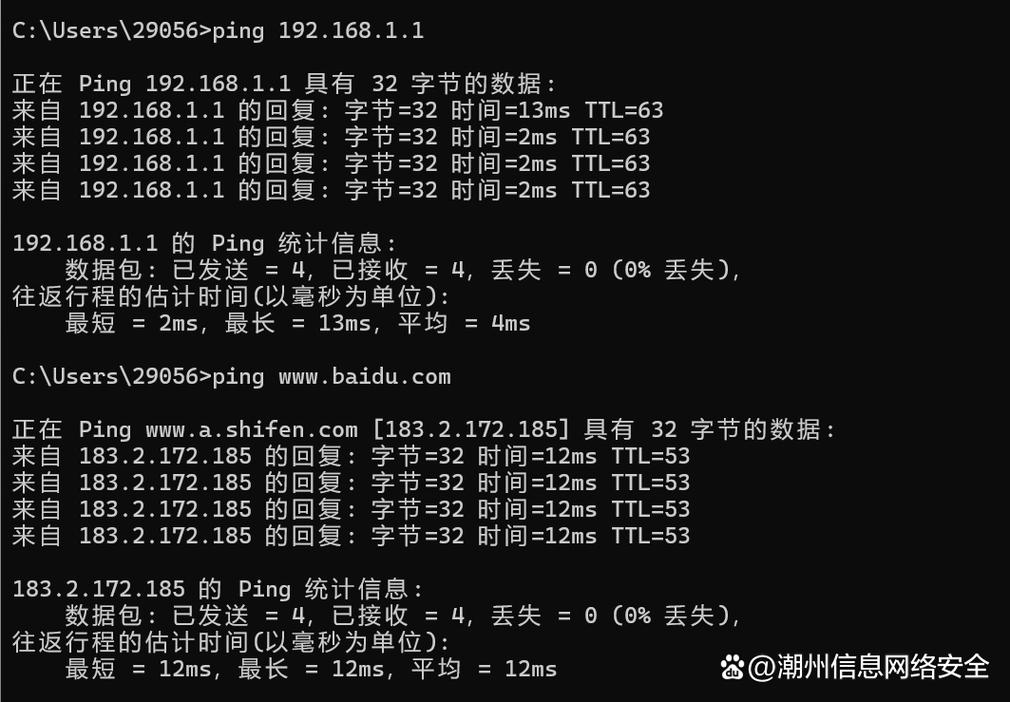
ping命令通过向目标主机发送ICMP回显请求包,并接收响应包,来测试网络的连通性、延迟和丢包率,在大多数情况下,我们会设置一个固定的次数(如ping -n 10 192.168.1.1)或让其持续运行(ping 192.168.1.1)。
在实际操作中,我们常常需要中断这个命令,原因可能包括:
- 诊断完成: 已经获取了足够的信息,无需继续测试。
- 目标无响应:
ping一个不存在的或关机的IP地址,会持续显示“请求超时”,徒增系统资源消耗。 - 网络拥堵: 在某些网络环境下,大量
ping包可能会加重网络负担。 - 误操作: 错误地
ping了广播地址或大量主机,导致网络风暴。
掌握如何高效中断ping命令,是每一位IT从业者和网络爱好者的必备技能。
中断Ping命令的5种核心方法(附操作步骤)
中断ping命令的方法因你使用的操作系统(Windows、macOS、Linux)和操作环境(命令行界面、远程终端)而异,以下是5种最常用且有效的方法。
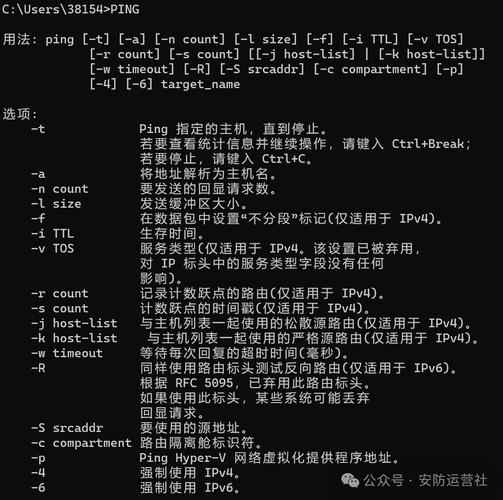
使用快捷键 Ctrl + C —— 最通用、最快捷的方法
这是在所有命令行界面(Windows的CMD、PowerShell,macOS/Linux的Terminal)中最常用、最标准的中断方法。
-
适用场景: 几乎所有需要手动中断命令行程序的场景。
-
操作步骤:
- 在命令行窗口中,
ping命令正在运行。 - 按下键盘上的
Ctrl键不放。 - 同时按下
C键。 - 你会立即看到
ping命令停止,并在终端显示类似“Ping statistics for ...”的统计信息,然后返回到命令提示符状态。
- 在命令行窗口中,
-
专家点评:
Ctrl + C是发送一个中断信号(SIGINT)给当前正在运行的进程,这是一个优雅的终止方式,它允许程序在退出前进行一些清理工作,并输出最终的统计信息,这是最推荐的方法。 (图片来源网络,侵删)
使用快捷键 Ctrl + Z —— 暂停并放入后台
这个方法不会真正“中断”ping,而是将其暂停并放到后台,让你可以执行其他命令。
-
适用场景: 你想暂时停止
ping,但又不希望关闭它,之后可能需要将其恢复。 -
操作步骤:
- 在
ping命令运行时,按下Ctrl + Z。 - 终端会显示“
[1]+ Stopped ping ...”,表示该进程已被暂停。 - 此时你可以输入其他命令,如果想让
ping在后台继续运行,可以输入bg。 - 如果想将其恢复到前台继续运行,可以输入
fg。 - 如果想彻底结束这个后台进程,需要先找到它的进程ID(PID),然后使用
kill命令(见方法五)。
- 在
-
专家点评:
Ctrl + Z发送的是暂停信号(SIGTSTP),它适用于多任务处理场景,但对于简单想停止ping不如Ctrl + C直接。
关闭命令行窗口 —— “暴力”但直接
如果你不关心ping的统计信息,只是想让它立刻停止,最直接的方法就是关闭整个窗口。
-
适用场景: 你不再需要这个命令行窗口,或者窗口卡死无法响应快捷键。
-
操作步骤:
- 将鼠标移动到命令行窗口的标题栏。
- 点击窗口的 “关闭”按钮(X)。
- 或者,在标题栏上右键,选择“关闭”。
-
专家点评: 这是强制终止进程,操作系统会直接回收其占用的资源,虽然有效,但无法看到
ping的最终统计结果,且在极少数情况下可能导致相关资源未能正确释放,不作为首选,但在窗口无响应时是有效的备选方案。
使用任务管理器(Windows)或活动监视器(macOS)
当命令行窗口无响应,或者你不知道具体是哪个命令在运行时,可以通过系统任务管理工具来强制结束进程。
-
适用场景: 命令行窗口卡死,
Ctrl + C失效。 -
操作步骤(Windows):
- 按
Ctrl + Shift + Esc快速打开任务管理器。 - 在“进程”或“详细信息”选项卡中,找到名为
cmd.exe(或powershell.exe)的进程。 - 选中它,然后点击右下角的 “结束任务” 按钮。
- 按
-
操作步骤(macOS):
- 按
Command + 空格打开聚焦搜索,输入“活动监视器”并回车。 - 在列表中找到
Terminal或ping相关的进程。 - 选中它,然后点击左上角的 “强制退出” 按钮(或按
Cmd + Q)。
- 按
-
专家点评: 这是终极手段,相当于向操作系统内核请求杀死该进程,它会无条件终止进程及其所有子线程,数据丢失风险相对较高,仅在常规方法无效时使用。
使用 kill 或 pkill 命令(Linux/macOS高级用法)
在Linux和macOS系统中,你可以通过进程名或进程ID(PID)来精确地终止进程。
-
适用场景: 在服务器或远程终端中管理多个进程,特别是当
ping在后台运行时。 -
操作步骤:
- 使用
ps命令找到ping命令的PID:ps aux | grep ping
你会看到类似
ping 8.8.8.8的进程,以及其对应的PID(第二列的数字)。 - 使用
kill命令发送信号:- 优雅终止(推荐):
kill <PID>,这等同于Ctrl + C,发送SIGINT信号。 - 强制终止:
kill -9 <PID>,这等同于任务管理器的“结束任务”,发送SIGKILL信号,无法被忽略,进程会立即被终止。
- 优雅终止(推荐):
- 如果你不想查PID,可以使用
pkill:pkill ping
- 使用
-
专家点评:
kill和pkill是Linux/Unix系统管理的核心工具,功能强大且灵活。kill -9应谨慎使用,因为它绕过了进程的正常关闭流程,可能导致文件损坏或数据不一致。
场景化分析与最佳实践
| 你的需求 | 推荐方法 | 原因 |
|---|---|---|
| 日常使用,想快速停止并看统计 | Ctrl + C |
标准做法,优雅、高效,能保留输出信息。 |
| 想暂停一下,稍后继续 | Ctrl + Z |
可以将任务挂起到后台,灵活切换。 |
| 命令行窗口卡死,无任何响应 | 任务管理器/活动监视器 | 唯一有效的方法,可以强制结束进程。 |
| 在Linux服务器上管理后台任务 | kill 或 pkill |
精准控制,适合自动化脚本和远程管理。 |
| 彻底不想要这个窗口了 | 关闭窗口 | 最直接,但会丢失所有会话信息。 |
常见问题(FAQ)
Q1: 为什么我按 Ctrl + C 没反应?
A1: 可能的原因有:
- 程序卡死: 程序本身已陷入无响应状态,无法接收信号。
- 权限不足: 在某些系统中,你可能没有权限中断由更高权限用户启动的进程。
- 输入错误: 请确保
ping命令正在运行,并且你按的是Ctrl和C组合键。
Q2: Ctrl + C 和 Ctrl + Z 有什么本质区别?
A2: 本质区别在于发送的信号不同:
Ctrl + C发送SIGINT(Interrupt),请求程序中断并退出。Ctrl + Z发送SIGTSTP(Terminal Stop),请求程序暂停。
Q3: 在Windows PowerShell中,中断ping的方法和CMD一样吗?
A3: 是的,Ctrl + C 在Windows PowerShell中同样是中断当前命令的标准快捷键,其行为与在CMD中一致。
中断ping命令看似是一个简单的操作,但了解其背后的原理和不同场景下的最佳实践,能显著提升你的工作效率和问题排查能力。
核心要点回顾:
- 首选
Ctrl + C:这是最通用、最优雅的中断方式,适用于所有命令行环境。 - 善用系统工具:当快捷键失效时,任务管理器(Windows)或活动监视器(macOS)是你的得力助手。
- 理解信号差异:
Ctrl + C(中断)和Ctrl + Z(暂停)是两个完全不同的概念。 - 高级用户用
kill:在Linux/macOS环境下,掌握kill命令能让你对进程有更精细的控制。
希望这篇文章能帮助你彻底掌握“中断ping命令”的技巧,让你的网络诊断之路更加顺畅!