当然可以!使用 Photoshop (PS) 绘制一个舞台是一个非常有趣且能发挥创意的过程,无论你是想画一个写实的剧院舞台,还是一个充满想象力的奇幻舞台,都可以通过PS强大的工具实现。
(图片来源网络,侵删)
下面我将为你提供一个从易到难、从基础到进阶的详细教程,并附上一些创作思路。
第一部分:基础入门 - 绘制一个简单的剧院舞台
这个教程的目标是创建一个有纵深感的经典剧院舞台,我们将使用PS的形状工具、渐变和图层样式来快速完成。
核心思路:
- 建立画布:设置合适的尺寸。
- 绘制舞台:使用矩形工具和渐变填充,创建有立体感的舞台板。
- 添加背景:绘制舞台背景幕布和天幕。
- 丰富细节:添加舞台灯光、边幕等元素,营造氛围。
详细步骤:
步骤 1:新建画布与设置
- 打开 Photoshop,点击
文件 > 新建。 - 设置一个合适的尺寸,
1920 x 1080像素(16:9 比例),颜色模式为RGB。 - 为了方便绘画,右键点击背景图层,选择
转换为智能对象或直接右键 > 删除,然后新建一个图层,命名为“背景”。
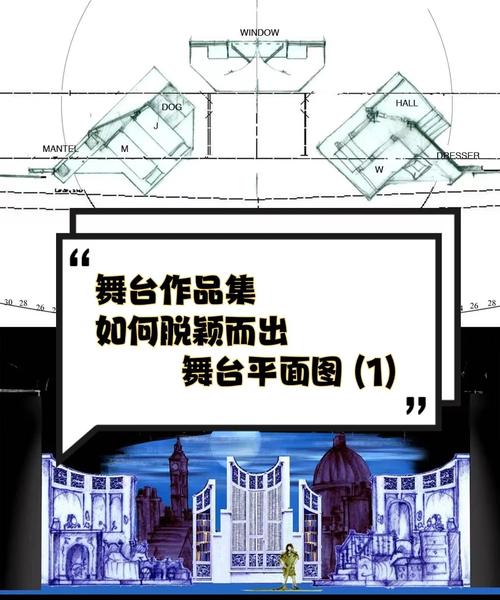
步骤 2:绘制舞台地板
(图片来源网络,侵删)
- 新建一个图层,命名为“舞台地板”。
- 选择 矩形工具,在画布底部画一个长方形。
- 添加 渐变叠加 图层样式:
- 双击“舞台地板”图层缩略图,在弹出的窗口中点击“添加图层样式”按钮,选择“渐变叠加”。
- 渐变类型选择“线性”,角度设为
90度。 - 设置颜色:从深棕色
#3E2723到浅棕色#8D6E63。 - 点击“确定”,这样舞台就有了基本的立体感。
步骤 3:绘制舞台背景
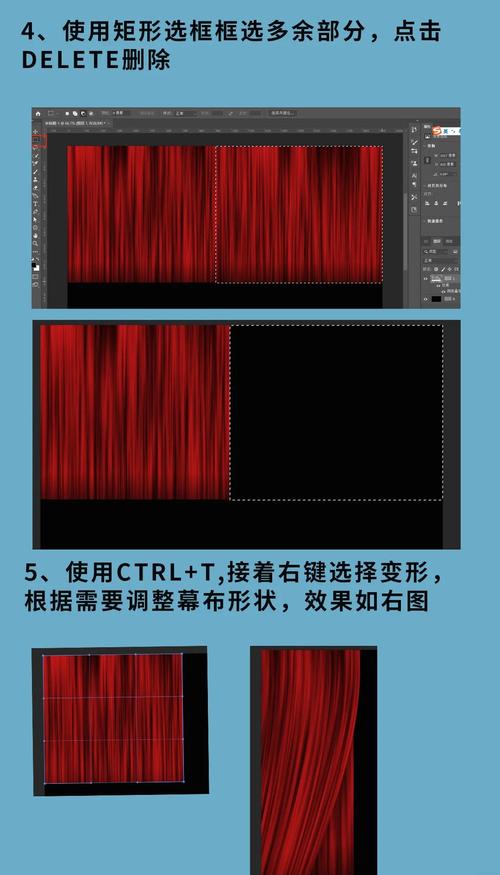
- 新建一个图层,命名为“背景幕布”。
- 使用 矩形工具,在舞台地板上方画一个比舞台宽的长方形,作为背景幕布。
- 填充一个颜色,比如深红色
#B71C1C。 - 为了增加质感,可以添加一些杂色或纹理,点击
滤镜 > 杂色 > 添加杂色,数量设为1-2%,选择“高斯分布”。
步骤 4:绘制舞台侧幕和天幕
- 新建图层,命名为“侧幕”,用 多边形套索工具 或 钢笔工具 画出舞台两侧的黑色幕布形状。
- 新建图层,命名为“天幕”,用 矩形工具 画一个覆盖整个画布顶部的长方形,填充为深蓝色
#0D47A1,模拟剧院的天幕。
步骤 5:添加舞台灯光效果(氛围关键!) 这是让舞台“活”起来的最重要的一步,我们将使用 画笔工具 和 图层混合模式。
- 新建一个图层,命名为“灯光”,并将其 图层混合模式 改为 “滤色” 或 “颜色减淡”,这两个模式可以让你用黑色画笔画出白色/亮色光效,非常方便。
- 选择 画笔工具。
- 画笔预设:选择一个柔边的圆形画笔。
- 大小:根据需要调整,可以先画大光斑,再画小光斑。
- 不透明度:降低到
20-30%,这样颜色过渡会更自然。
- 绘制主光:
- 选择一个暖色,比如橙色
#FF9800或黄色#FFEB3B。 - 在舞台中央偏上的位置点击一下,创造一个聚光灯的中心光斑。
- 按住
Shift键,在舞台地板上垂直拖动,可以画出一条垂直的光柱。
- 选择一个暖色,比如橙色
- 绘制环境光:
- 选择一个冷色,比如蓝色
#2196F3或青色#00BCD4。 - 降低画笔不透明度,在舞台边缘和背景幕布上轻轻涂抹,模拟环境反射光。
- 选择一个冷色,比如蓝色
- 添加光束(可选,增加戏剧性):
- 新建一个“光束”图层,同样使用“滤色”模式。
- 用 矩形选框工具 拉一个倾斜的矩形选区。
- 填充为白色,然后取消选择。
- 点击
滤镜 > 模糊 > 高斯模糊,调整模糊半径,让光束变得柔和。 - 按
Ctrl + T自由变换,调整光束的角度和位置。
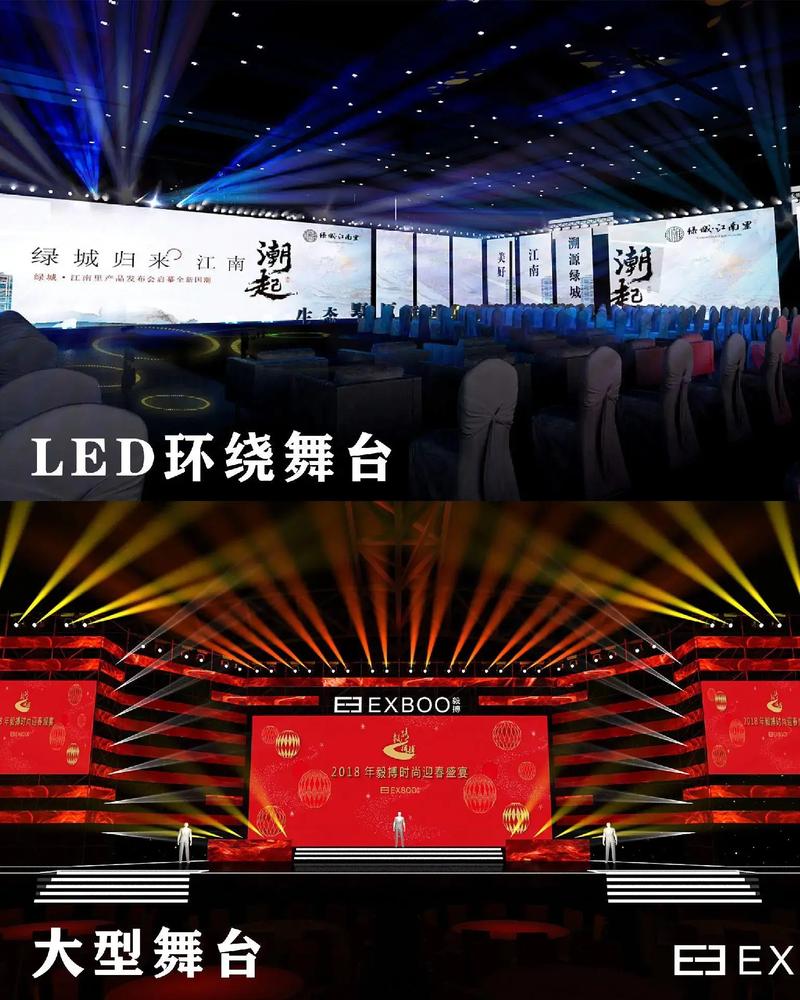
步骤 6:细化与调整
(图片来源网络,侵删)
- 检查各图层顺序,确保“灯光”图层在最上方。
- 可以给“背景幕布”或“天幕”添加一些渐变,让颜色更丰富。
- 可以给整个画面添加一个 色彩平衡 或 曲线 调整图层,统一色调,增强氛围。
第二部分:进阶技巧与创作思路
掌握了基础后,你可以尝试绘制更复杂、更具个性的舞台。
使用自定义画笔
- 制作画笔:你可以自己绘制一些光影、粒子、光斑的形状,
编辑 > 定义画笔预设,这样你就有了一套专属的舞台光效画笔,效率极高。 - 下载画笔:网上有大量免费的发光笔、烟雾笔、星光笔笔刷,可以大大丰富你的画面效果。
利用 3D 功能
- 对于追求真实感的场景,PS的3D功能非常强大。
- 可以创建3D 圆柱体 作为舞台的侧幕和天幕。
- 创建3D 平面 作为舞台地板,并为其添加木质纹理。
- 使用3D相机工具可以自由调整视角,创造更具冲击力的构图。
参考照片进行创作
- 找一些真实剧院、音乐厅或演唱会的照片作为参考。
- 分析它们的灯光布局、色彩搭配和材质质感。
- 不要完全照抄,而是提取其中的元素,用自己的风格重新组合。
不同风格舞台的创作方向
-
赛博朋克舞台:
- 元素:霓虹灯管、全息投影、金属网格、激光、故障艺术。
- 配色:深蓝、紫色、品红、青色,搭配高饱和度的霓虹色。
- 技巧:使用 钢笔工具 绘制流畅的霓虹灯路径,添加 外发光 和 内发光 图层样式。
-
奇幻/魔法舞台:
- 元素:漂浮的魔法水晶、星光尘埃、神秘的符文、巨大的蘑菇、发光的植物。
- 配色:柔和的紫色、粉色、蓝色,搭配明亮的白色或金色。
- 技巧:使用 云彩滤镜 和 添加杂色 制作魔法粒子,用 自定义形状 工具绘制水晶和符文。
-
极简/现代舞台:
- 元素:干净的线条、几何形状、大面积的留白、简单的结构。
- 配色:黑白灰为主,点缀少量亮色。
- 技巧:重点在于构图和光影的简洁性,使用 形状工具 和 矢量蒙版 来保证边缘的锐利。
总结与建议
- 从简开始:不要一开始就挑战最复杂的场景,先从最基础的剧院舞台开始,掌握光影和透视的基本原理。
- 光影是灵魂:舞台的氛围主要由灯光决定,多尝试不同的颜色、角度和混合模式。
- 善用图层:把不同的元素(地板、背景、灯光、装饰)放在不同的图层上,这样修改起来非常方便。
- 保持耐心:绘画是一个循序渐进的过程,多练习,多看优秀的作品,你的技巧会越来越熟练。
希望这份详细的教程能帮助你开启在PS中绘制舞台的创意之旅!祝你玩得开心!