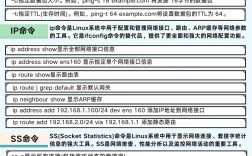
tracert(Trace Route)是一个网络诊断命令,用于显示数据包从你的计算机到达目标主机所经过的完整路径(即所有路由器的IP地址),并测量在每个跳点上的往返时间,它的主要作用是定位网络延迟或中断发生的位置。
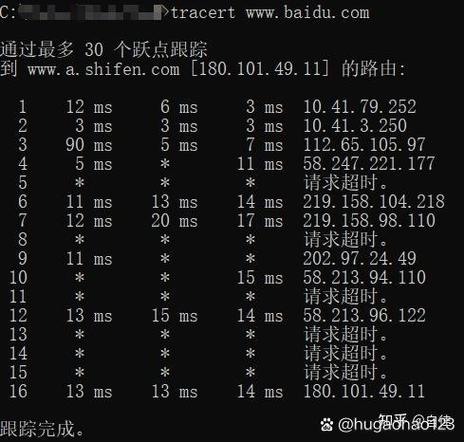
(图片来源网络,侵删)
核心功能详解
tracert 的核心功能可以分解为以下几个方面:
跟踪网络路径
这是 tracert 最主要的功能,当你访问一个网站(如 www.google.com)时,你的数据包不会直接飞到谷歌的服务器,它会经过多个由不同网络运营商(ISP)管理的路由器。tracert 就能把这些路由器一个一个地“揪”出来,让你看到完整的传输链路。
工作原理(简述): 它巧妙地利用了IP协议中一个叫做“生存时间”(Time To Live, TTL)的字段。
tracert首先发送一个TTL值为 1 的数据包。- 路径上的第一个路由器收到这个包后,会将TTL减1(变为0),然后丢弃这个包,并给源主机发回一个 “超时”(ICMP Time Exceeded) 的消息。
tracert收到这个消息,就知道了第一个路由器的IP地址。tracert发送一个TTL值为 2 的数据包,第一个路由器将其TTL减1(变为1)后转发给第二个路由器,第二个路由器再将TTL减1(变为0),然后丢弃包并发回“超时”消息。- 重复此过程,每次将TTL值加1,直到数据包成功到达目标主机,或者达到最大跳数限制。
通过这种方式,tracert 就像在数据包的旅程中设置了一个个“路标”,从而描绘出完整的路径。
(图片来源网络,侵删)
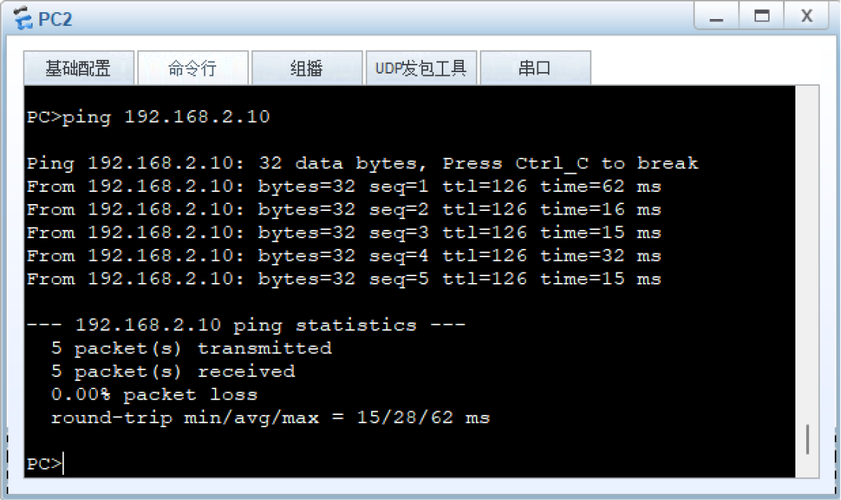
测量延迟
tracert 不仅显示路径,还会测量数据包从你的电脑到每个路由器,再返回的往返时间,这个时间通常以毫秒为单位。
- 为什么测量往返时间? 因为这能反映出数据包到达该路由器的速度,时间越短,说明连接质量越好;时间越长,说明网络延迟越高。
- 通常有三个时间值:这是为了测试的准确性,
tracert默认会向每个路由器发送3个数据包,并显示3个往返时间,如果某个时间值特别高(),则表示在该跳点可能存在丢包或严重延迟。
定位网络问题的具体位置
这是 tracert 最实用的价值所在,当你感觉上网慢、某个网站打不开时,tracert 可以帮你判断问题出在哪里:
-
前几跳延迟高或丢包
- 现象:路径中靠近你的前几个路由器(比如你所在城市的运营商网络)出现 或高延迟。
- 问题很可能出在你的本地网络或你的互联网服务提供商,你的网线松动、Wi-Fi信号差,或者ISP的本地线路出了问题。
-
中间某几跳延迟高或丢包
 (图片来源网络,侵删)
- 现象:路径中间的某个或某些路由器出现异常,但你的第一跳和目标服务器都正常。
- 问题出在网络骨干网或某个特定运营商的互联节点,这通常是上游网络的问题,你作为个人用户很难解决,但可以向你的ISP反馈。
-
最后一跳延迟高或丢包
- 现象:可以成功追踪到目标服务器,但最后一跳的延迟非常高。
- 问题可能出在目标服务器本身,或者你与目标服务器之间的最后一段连接。
-
完全无法到达目标
- 现象:在某个固定的跳点后,所有后续的尝试都显示 请求超时。
- 这表明网络连接在这个路由器处被中断或阻塞,可能是该路由器配置了防火墙,拒绝处理
tracert所使用的ICMP报文,也可能是物理连接真的断了。
常用参数(以Windows为例)
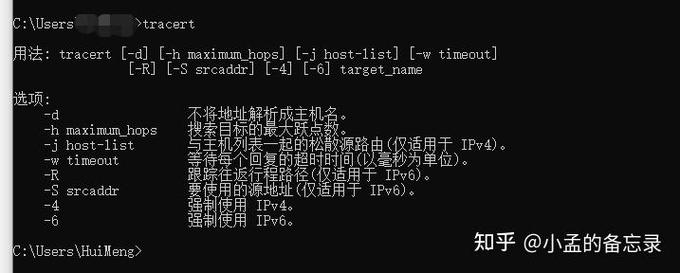
tracert 命令还支持一些参数来调整其行为:
tracert -d:不解析主机名,默认情况下,tracert会尝试将每个IP地址解析为主机名(168.1.1可能会显示为router.home),使用-d参数可以跳过这一步,使输出速度更快,更简洁。tracert -h <maximum_hops>:设置最大跳数,默认是30跳,如果目标主机非常遥远,你可以增加这个值,tracert -h 60 www.google.com。tracert -w <timeout>:设置超时时间(毫秒),默认是4000毫秒(4秒),如果网络延迟很高,可以增加这个值,tracert -w 10000 www.google.com,以防止误判为超时。tracert -4或tracert -6:指定使用IPv4或IPv6协议,在双栈网络中很有用。
使用示例
基本用法:
tracert www.baidu.com
输出解读:
Tracing route to www.a.shifen.com [182.61.200.7]
over a maximum of 30 hops:
  1   <1 ms   <1 ms   <1 ms  192.168.1.1      <-- 你的路由器
  2   10 ms   12 ms   9 ms  10.10.10.1       <-- 你的运营商的第一个路由器
  3   15 ms   14 ms   16 ms  202.96.1.1       <-- 运营商的骨干网路由器
  4   25 ms   24 ms   26 ms  202.97.60.1      <-- 另一个骨干网节点
  5   35 ms   34 ms   36 ms  182.61.200.7     <-- 百度服务器的路由器
Trace complete.- 列:序号(跳数)
- 三个时间值:三次测试的往返时间
- IP地址/主机名:该跳点的地址
注意事项
- 可能被防火墙阻止:由于
tracert依赖ICMP协议,很多企业或服务器的防火墙会禁用ICMP请求,你可能会看到* * * Request timed out.,但这不一定代表该路由器宕机,很可能是它“不理你”。 - 非权威路径:数据包的路径并不是一成不变的,网络中的路由器会根据实时负载和链路状态动态选择最佳路径,所以你今天
tracert的结果和明天可能就不一样。 - 跨平台差异:
- Windows: 使用
tracert命令。 - macOS / Linux: 使用功能相似的
traceroute命令。traceroute默认使用UDP数据包,而Windows的tracert使用ICMP,且参数选项也不同。
- Windows: 使用
tracert 是一个简单、强大且直观的网络诊断工具,它通过“路径可视化”和“延迟量化”,让复杂的网络问题变得具体和可定位,无论是普通用户排查上网慢,还是网络工程师分析网络拓扑,它都是一个不可或缺的利器。