“万网”这个品牌在2025年已经统一并入“阿里云”,现在我们所说的万网服务,实际上都是在阿里云平台上操作的,申请流程就是标准的阿里云云虚拟主机购买流程。

(图片来源网络,侵删)
以下是详细的步骤,从准备工作到最终管理,希望能帮助您顺利完成。
第一步:准备工作(在开始申请前)
在购买之前,请先明确以下几点,这会让整个过程更顺畅:
- 域名:您需要一个已经注册好的域名,如果您还没有,可以先在阿里云注册一个。
- 示例:
yourdomain.com
- 示例:
- 网站程序:您想用什么技术来建站?不同的程序对环境有不同要求。
- WordPress(博客/官网):需要 PHP + MySQL 环境。
- Z-Blog(博客):需要 ASP + Access 或 PHP + MySQL 环境。
- Discuz!(论坛):需要 PHP + MySQL 环境。
- HTML/静态网站:对环境要求最低。
- 预算:云虚拟主机有不同的配置和价格,从几十元/年到几百元/年不等,根据您的网站流量和功能需求选择即可。
第二步:详细申请步骤(图文流程)
步骤 1:登录阿里云官网
打开浏览器,访问 阿里云官网,并使用您的阿里云账号登录。
步骤 2:进入云虚拟主机产品页面
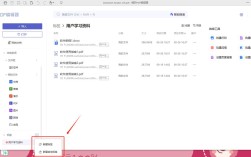
登录后,在顶部的搜索框中搜索 “云虚拟主机”,然后点击进入产品页面。

(图片来源网络,侵删)
步骤 3:选择配置和购买
这是最关键的一步,您会看到多种配置选项,阿里云通常会引导您按“应用场景”选择,这对新手非常友好。
按“应用场景”选择(推荐新手)
- 个人博客/企业官网:系统会推荐最适合的配置,通常是 “增强版” 或 “独享版”**,这些预装了WordPress等程序,或者配置了更强的性能,是性价比最高的选择。
- 论坛/社区:会推荐支持更高并发和数据库性能的配置。
- 企业级应用:会推荐更高配置的独享版主机。
手动筛选配置(适合有经验的用户)
如果您想自己挑选,可以点击“手动筛选”,然后根据以下参数选择:
- 操作系统:
- Linux系统:运行 PHP 程序(如WordPress, Discuz!)的首选,性价比高,稳定。
- Windows系统:运行 ASP 或 ASP.NET 程序的选择。
- 独享/共享:
- 共享虚拟主机:多人共享一台服务器的资源,价格便宜,适合个人博客、小型官网。
- 独享虚拟主机:独享一台服务器的全部资源,性能更高,更稳定,安全性更好,适合有一定流量或业务量的网站。
- 配置参数:
- 网页空间:存放网站文件(图片、代码等)的大小,通常有 100GB, 200GB 等选项。
- 流量:网站每月被访问可以产生的数据量,通常有 不限流量 或 300GB, 500GB 等选项,对于新站,不限流量是最佳选择。
- 数据库:存放网站数据(如文章、用户信息)的空间,通常是 MySQL 或 MSSQL。
选择建议:
- 新手建站:直接选择 “个人博客/企业官网” 里的 “增强版” 或 “独享基础版”,通常都预装了WordPress,并且环境配置完善,一键安装即可。
步骤 4:配置购买信息
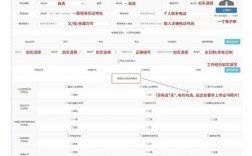
选定主机后,进入购买页面,您需要配置以下信息:
- 购买时长:选择 1年、3年 或 多年,购买时间越长,平均到每年的价格越便宜。
- 购买数量:通常默认是1台。
- 勾选“云解析”:强烈建议勾选! 这可以为您免费开通一个DNS解析服务,省去了后续手动配置的麻烦。
- 确认价格:页面会显示总价,注意查看是否有优惠券可以使用。
步骤 5:完成支付
确认信息无误后,点击 “立即购买”,然后按照页面提示完成支付,支付成功后,您的云虚拟主机就申请成功了!
第三步:购买后的配置(让网站运行起来)
主机购买成功后,还不能直接访问,需要完成以下几步关键配置:
获取主机信息
在阿里云控制台的 “产品与服务” > “云虚拟主机” 列表中,找到您刚刚购买的主机,点击 “管理”,您会看到最重要的信息:
- FTP主机地址:用于上传网站文件。
- FTP用户名和密码:登录FTP服务器的凭证。
- 数据库信息:数据库名、用户名、密码等。
- 主机IP地址:用于后续解析。
绑定域名
这是必须步骤,让您的域名指向主机。
- 在主机管理页面,找到 “域名绑定” 功能。
- 输入您要绑定的域名(
yourdomain.com),然后点击 “绑定”。
域名解析(DNS设置)
这一步是告诉用户,当访问 yourdomain.com 时,应该去访问哪台服务器(也就是您的云主机IP)。
- 如果您在购买时勾选了“云解析”,可以直接在阿里云的 “云解析DNS” 服务中操作。
- 找到您的域名,点击 “解析”。
- 添加一条 A类型 的记录:
- 主机记录:填写 (代表主域名) 或
www(代表带www的域名)。 - 记录值:填写您云虚拟主机的 IP地址(在主机管理页面可以找到)。
- 线路:默认。
- TTL:默认。
- 主机记录:填写 (代表主域名) 或
等待几分钟到半小时(DNS生效需要时间),之后您就可以通过 yourdomain.com 访问您的网站了。
上传网站程序
您需要把网站程序文件放到主机上。
- 使用FTP软件(推荐)
- 下载一个FTP客户端软件,如 FileZilla(免费且好用)。
- 使用您在第一步获取的 FTP主机地址、用户名、密码 连接服务器。
- 连接成功后,您会看到一个名为
wwwroot或htdocs的文件夹,这就是您网站的根目录。 - 将您的网站程序文件(例如WordPress的压缩包)上传到这个文件夹,然后解压。
- 使用主机控制台的“文件管理” 在主机管理页面,可以直接找到 “文件管理” 工具,通过网页界面上传和解压文件,但通常比FTP慢。
安装网站程序(以WordPress为例)
- 通过浏览器访问
http://yourdomain.com/wp-admin/install.php(如果您的程序在根目录下)。 - 按照提示填写网站标题、管理员用户名和密码、邮箱等信息。
- 点击“安装”,完成!之后您就可以通过
yourdomain.com/wp-admin登录网站后台进行管理了。
总结与注意事项
- 万网即阿里云:所有操作都在阿里云平台完成。
- 先选域名,再买主机:域名是网站的地址,主机是存放网站内容的空间。
- 新手首选增强版:选择“个人博客/企业官网”场景下的增强版或独享版,省心省力。
- 绑定+解析是核心:购买后必须完成域名绑定和DNS解析,否则网站无法访问。
- FTP是上传文件的关键:学会使用FileZilla等FTP工具,方便您日后维护网站。
希望这份详细的指南能帮助您成功申请并搭建起自己的网站!如果在操作中遇到任何问题,可以随时查阅阿里云官方的帮助文档或联系客服。