在织梦(DedeCMS)系统中插入视频是许多网站管理员在内容发布时经常遇到的需求,无论是产品演示、教学视频还是活动记录,视频内容都能有效提升网站的吸引力和信息传递效率,织梦作为一款基于PHP+MySQL的开源网站管理系统,其默认的内容编辑器(如ckeditor或fckeditor)以及自定义的编辑器都支持多种视频插入方式,用户可以根据实际需求选择合适的方法,以下将详细介绍在织梦系统中插入视频的多种途径及具体操作步骤,帮助不同技术水平的用户顺利完成视频内容的添加。

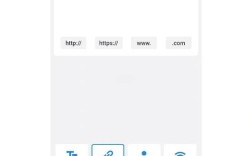
最基础且常用的方法是直接通过织梦后台的内容编辑器插入视频,织梦默认的内容编辑器通常支持“插入视频”功能,用户在编辑文章时,可以点击编辑器工具栏上的“插入视频”按钮(图标通常为一个播放器或胶片形状),然后在弹出的对话框中填写视频信息,对于直接上传到网站服务器的视频文件,用户可以通过“浏览”按钮选择本地视频文件,填写视频标题、描述等信息后点击确定即可插入,这种方法适用于视频文件较小且希望直接托管在服务器上的情况,但需要注意的是,如果视频文件较大,可能会占用服务器存储空间,且影响网站加载速度,因此建议对视频进行压缩处理后再上传,编辑器还支持输入网络视频的URL地址,例如优酷、爱奇艺、YouTube等视频分享平台的嵌入代码,用户只需将视频的分享链接或嵌入代码粘贴到指定位置,编辑器会自动解析并显示视频播放器,这种方式无需占用服务器资源,且能利用第三方视频平台的内容分发网络(CDN)提升播放速度,是目前较为推荐的插入网络视频的方法。
对于需要更灵活控制视频样式或使用自定义播放器的情况,可以通过HTML代码直接嵌入视频,织梦编辑器通常支持“源代码”编辑模式,用户点击编辑器工具栏的“源代码”按钮(图标为“<>”)即可切换到HTML代码编辑界面,在HTML代码中,可以使用HTML5的<video>标签来插入本地视频,<video src="/uploads/video/sample.mp4" controls="controls" width="600" height="400">您的浏览器不支持视频播放。</video>,其中src属性为视频文件的相对路径或绝对路径,controls属性表示显示播放控件,width和height属性设置视频播放器的尺寸,如果需要插入网络视频,可以直接复制第三方视频平台提供的嵌入代码(通常为<iframe>标签),并将其粘贴到HTML源代码中,YouTube的嵌入代码类似<iframe width="560" height="315" src="https://www.youtube.com/embed/VIDEO_ID" frameborder="0" allowfullscreen></iframe>,用户只需将VIDEO_ID替换为实际的视频ID即可,这种方法虽然需要用户具备一定的HTML知识,但能实现更个性化的视频展示效果,例如添加自定义播放器皮肤、设置自动播放、循环播放等功能。
织梦系统还可以通过第三方插件或模块来增强视频插入功能,如果默认编辑器无法满足需求,用户可以在织梦后台的“模块管理”或“插件管理”中安装专门的视频插件,如“织梦视频插件”“Dede视频播放器”等,这些插件通常提供更丰富的视频管理功能,如批量上传视频、视频分类管理、视频广告植入、响应式播放器适配等,安装插件后,用户可以在编辑文章时直接调用插件功能,通过可视化的界面选择视频文件或输入视频链接,插件会自动生成相应的HTML代码或调用播放器接口,某些插件支持将视频转换为多种格式以兼容不同浏览器,或添加视频字幕、倍速播放等高级功能,使用插件的方法虽然需要额外安装和配置,但能显著提升视频管理的效率和用户体验,适合需要频繁发布视频内容的网站。
在插入视频的过程中,还需要注意几个常见问题以确保视频能正常播放,首先是视频格式的兼容性,HTML5的<video>标签支持MP4、WebM、Ogg等格式,其中MP4格式因兼容性较好而被广泛使用,建议用户优先选择MP4格式作为上传视频的格式,其次是视频路径的正确性,如果视频文件上传到服务器,需确保编辑器中填写的路径与实际文件存放路径一致,避免因路径错误导致视频无法加载,对于使用绝对路径的情况,需确保URL地址正确且可访问;对于相对路径,建议以“/uploads/”或“/dede/”等织梦默认的媒体目录开头,/uploads/video/2025/sample.mp4”,视频文件的命名建议使用英文或数字,避免使用中文或特殊字符,以减少路径解析错误的可能性,考虑到网站加载速度和用户体验,视频文件大小应控制在合理范围内,对于大文件视频,可通过FFmpeg等工具进行压缩,或采用第三方视频平台的视频上传服务,通过嵌入代码播放以减轻服务器压力。
为了更直观地对比不同视频插入方式的优缺点,以下表格总结了主要方法的适用场景和注意事项:
| 插入方式 | 优点 | 缺点 | 适用场景 |
|---|---|---|---|
| 编辑器直接插入 | 操作简单,无需代码知识 | 依赖编辑器功能,自定义性差 | 快速插入本地或网络视频,适合新手用户 |
| HTML代码嵌入 | 灵活性高,可自定义播放器样式 | 需要HTML基础知识,代码错误可能导致播放异常 | 需要个性化视频展示,如添加自定义控件或特效 |
| 第三方插件 | 功能丰富,支持批量管理和高级功能 | 需要安装配置,可能增加系统负担 | 频繁发布视频,需要视频分类、广告植入等功能 |
在实际操作中,用户可能还会遇到视频无法播放、播放器样式错乱、移动端适配等问题,针对这些情况,可以采取以下解决措施:如果视频无法播放,首先检查视频格式是否兼容,路径是否正确,浏览器是否支持该格式;播放器样式错乱可通过调整HTML代码中的CSS样式解决,例如为<video>标签添加style="width:100%;max-width:800px;"以实现响应式布局;移动端适配问题可通过使用支持移动端的视频播放器插件,或在HTML代码中添加meta viewport标签来优化。
针对用户在织梦插入视频过程中可能遇到的常见问题,以下提供两个FAQs及解答:
问题1:为什么我在织梦编辑器中插入本地视频后,前台页面无法显示视频播放器?
解答:这种情况通常由以下几个原因导致:1)视频文件未正确上传到服务器,请检查“uploads”目录下是否存在该视频文件;2)视频路径错误,确保编辑器中填写的路径与实际文件路径一致,建议使用绝对路径(如“http://www.yoursite.com/uploads/video/sample.mp4”)进行测试;3)视频格式不被浏览器支持,建议将视频转换为MP4格式;4)编辑器权限问题,尝试切换到其他编辑器(如ckeditor)或检查编辑器配置是否支持视频插入功能。
问题2:如何在织梦文章中插入多个视频并实现分栏显示?
解答:要实现多个视频的分栏显示,可以通过HTML和CSS布局来实现,首先在编辑器中切换到源代码模式,使用<div>标签和CSS样式创建分栏结构,将两个视频并排显示,可使用以下代码:
<div style="display:flex;justify-content:space-between;">
    <div style="width:48%;">
        <video src="/uploads/video/video1.mp4" controls width="100%"></video>
    </div>
    <div style="width:48%;">
        <video src="/uploads/video/video2.mp4" controls width="100%"></video>
    </div>
</div>
display:flex实现弹性布局,justify-content:space-between使两个视频容器左右分布,width:48%确保每个视频占据近一半宽度,如果需要更多分栏,可调整<div>的数量和宽度比例,也可使用织梦的自定义表单或第三方分栏插件来实现更复杂的视频布局效果。