在使用天正暖通软件进行设计工作时,用户可能会遇到“未知命令”的提示,这一现象通常表现为在命令行输入指令后,软件无法识别或执行,导致操作中断,针对这一问题,需从多个维度分析原因并制定解决方案。

“未知命令”的产生首先可能与软件环境配置有关,天正暖通作为基于AutoCAD平台的二次开发软件,其正常运行依赖于AutoCAD的版本兼容性,若AutoCAD版本过低或过高,可能导致天正插件加载失败,进而引发命令识别异常,天正暖通2025版本仅支持AutoCAD 2025-2025版,若用户安装了AutoCAD 2025,则大概率会出现命令无法识别的问题,软件安装过程中的组件缺失或注册表错误也可能导致命令模块未正确加载,此时需通过重新运行安装程序,选择“修复安装”选项来修复组件。
软件文件损坏或路径配置错误是另一常见原因,天正暖通的命令文件通常保存在安装目录下的“Support”或“TCH”文件夹中,若这些文件因误删、病毒感染或磁盘错误而损坏,软件将无法调用相关命令,用户可通过检查文件完整性(如对比官方提供的MD5值)或从备份中恢复文件来解决,若用户自定义了CAD支持路径,但未正确添加天正文件路径,也可能导致命令丢失,此时需在AutoCAD中通过“选项-文件-支持文件搜索路径”添加天正安装目录下的对应文件夹。
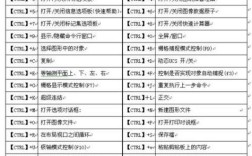
命令输入方式或版本差异也可能引发问题,天正暖通的命令支持全拼、简拼或快捷键输入,但部分命令存在特定输入格式要求,例如需输入“TCH-空格”而非直接输入“空格”,不同版本间的命令名称可能存在差异,如旧版本中的“暖负荷”在新版本中更名为“负荷计算”,若用户仍使用旧命令名称,则会提示未知,建议用户通过天正菜单栏的“命令帮助”功能查询最新版本的命令列表。
针对复杂情况,可采取以下排查步骤:首先检查天正是否正常启动,观察启动界面是否显示加载模块;其次通过“Ctrl+9”打开命令行窗口,输入“VBALOAD”命令,查看是否提示“找不到项目”,这表明VBA组件未加载;最后尝试以“新建-无样板打开-公制”方式启动CAD,再加载天正,排除样板文件冲突问题。

以下是常见故障排查对照表:
| 故障现象 | 可能原因 | 解决方案 |
|---|---|---|
| 输入命令无响应 | AutoCAD版本不兼容 | 升级或降级AutoCAD至匹配版本 |
| 命令行报错 | 天正文件损坏 | 重新安装天正或修复文件 |
| 菜单命令缺失 | 支持路径未配置 | 添加天正文件路径至CAD支持路径 |
| 快捷键失效 | 命令名称变更 | 查询新版命令列表并更新输入 |
相关问答FAQs:
Q1:为什么重新安装天正后仍提示“未知命令”?
A1:可能是因为AutoCAD的插件缓存未清理,建议在安装前,先退出AutoCAD,删除“C:\Users\用户名\AppData\Local\Autodesk”下的缓存文件夹,然后重新安装天正并重启CAD。
Q2:如何快速定位天正命令的正确名称?
A2:可通过天正菜单栏的“帮助-命令索引”功能,按类别查询所有命令及其说明;或直接输入“?”按回车,软件将列出当前可用的命令列表供参考。