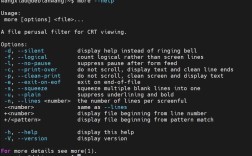
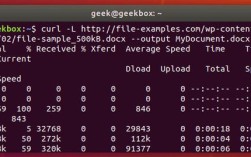
- 使用命令行工具下载文件:这是最常见的情况,即使用终端(如 Windows 的 CMD、PowerShell,或 macOS/Linux 的 Terminal)配合下载工具来获取文件。
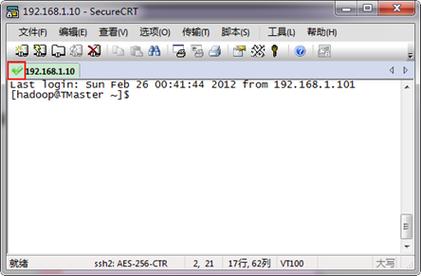
- 下载 SecureCRT 软件本身:如果你想获取这个名为 "CRT" 的终端模拟软件。
我将分别针对这两种情况提供详细的命令和说明。
(图片来源网络,侵删)
使用命令行下载文件(最常见)
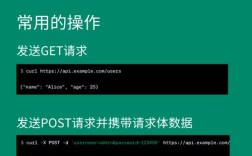
在命令行中下载文件,通常使用专门的下载工具,最常用的是 curl 和 wget,macOS 和大多数 Linux 发行版都预装了它们。
使用 curl (推荐,功能强大)
curl 是一个利用 URL 语法在命令行下工作的文件传输工具,它支持多种协议,包括 HTTP, HTTPS, FTP 等。
基本语法:
curl [选项] [URL]
常用选项:
(图片来源网络,侵删)
-O(大写 O):远程文件名本地化,使用远程服务器上的文件名作为本地文件名进行保存。# 下载一个名为 'example.zip' 的文件,并保存为 'example.zip' curl -O https://example.com/files/example.zip
-o(小写 o):指定本地文件名,为你下载的文件指定一个自定义的名称。# 下载文件并保存为 'my_downloaded_file.zip' curl -o my_downloaded_file.zip https://example.com/files/example.zip
-L:跟随重定向,如果下载的 URL 发生了重定向(http跳转到https),-L会让curl跟随新的 URL 继续下载。curl -L -O https://example.com/download/redirect
-C -:断点续传,如果下载中断,可以使用此选项从上次中断的地方继续下载。# 'large_file.iso' 下载中断,再次运行此命令会接着下载 curl -C - -O https://example.com/files/large_file.iso
-f(silent fail):静默失败,如果服务器返回 HTTP 错误(如 404 Not Found),默认情况下curl会显示错误页面,使用-f会让它在出错时返回非零退出码,便于脚本判断。curl -f -O https://example.com/nonexistent-file.zip
综合示例: 从支持重定向的链接下载一个文件,并保持原文件名,如果中断则可续传。
curl -L -O -C - https://releases.ubuntu.com/22.04.3/ubuntu-22.04.3-desktop-amd64.iso
使用 wget (经典工具)
wget 是一个非交互式的网络文件下载工具,它的设计理念非常适合在脚本中使用。
基本语法:
wget [选项] [URL]
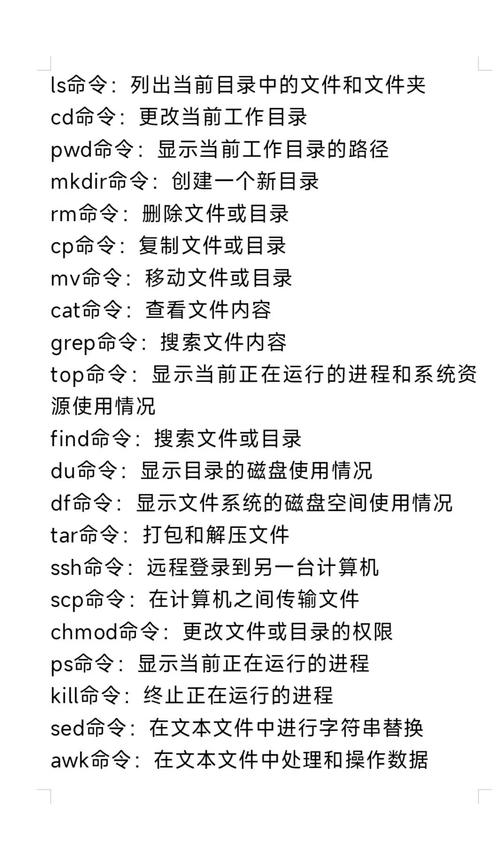
常用选项:
(图片来源网络,侵删)
-c:断点续传,这是wget的默认行为之一,如果下载中断,再次运行wget时会自动尝试续传。# 下载中断后,再次运行此命令会自动续传 wget -c https://example.com/files/large_file.iso
-O(大写 O):指定本地文件名,与curl -o类似。wget -O my_file.zip https://example.com/files/example.zip
--content-disposition或-nc:使用服务器提供的文件名,它会尝试从服务器的Content-Disposition头部获取文件名,或者避免覆盖已存在的同名文件。# 下载并使用服务器原始文件名 wget --content-disposition https://example.com/download/redirect
综合示例: 下载一个文件,如果已存在则覆盖,如果中断则自动续传。
wget -c -O ubuntu.iso https://releases.ubuntu.com/22.04.3/ubuntu-22.04.3-desktop-amd64.iso
Windows 环境下的 curl 和 wget
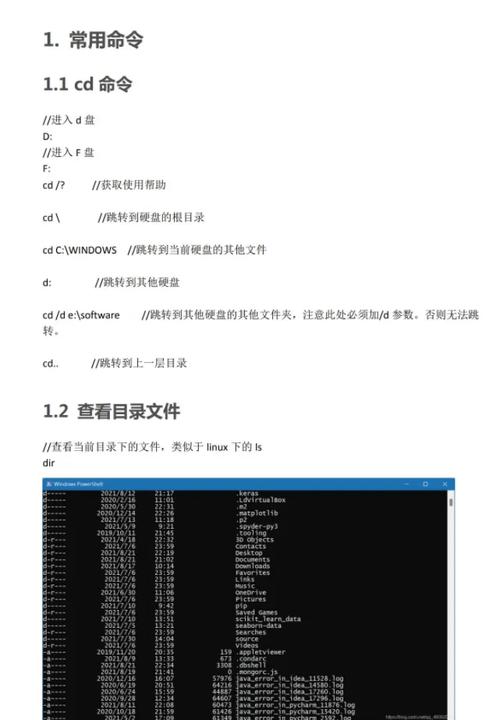
- PowerShell (Windows 10/11 内置): PowerShell 自带了
curl,但它实际上是Invoke-WebRequest的一个别名,语法和curl -O类似。# 下载文件并保持原文件名 curl -Uri https://example.com/files/example.zip -OutFile example.zip
- CMD (命令提示符): 较新的 Windows 10/11 系统在 CMD 中也内置了
curl,其行为与 Linuxcurl基本一致。curl -O https://example.com/files/example.zip
- 手动安装: 如果你的 Windows 环境没有
curl或wget,最简单的方式是下载它们的可执行文件(curl.exe,wget.exe)并放到系统PATH路径下。
下载 SecureCRT 软件本身
如果你是想下载 SecureCRT 这个软件,它是一个商业软件,没有直接的命令行下载链接,你需要通过其官方网站进行下载。
官方下载地址: https://www.vandyke.com/download/securecrt/
下载步骤:
- 访问官网:打开上面的链接。
- 选择版本:选择你需要的操作系统(Windows, macOS, Linux)。
- 填写信息:通常需要提供一个有效的电子邮箱地址才能获取下载链接,Vandyke 会将下载链接发送到你的邮箱。
- 下载安装包:收到邮件后,点击链接下载
.exe(Windows),.dmg(macOS), 或.tar.gz(Linux) 安装包。
重要提示: SecureCRT 是付费软件,你可以下载它的免费试用版(通常有30天试用期),或者购买许可证,试用期过后需要付费才能继续使用。
| 需求 | 推荐工具 | 命令示例 | 说明 |
|---|---|---|---|
| 下载文件 (通用) | curl |
curl -O [URL] |
保持原文件名,功能全面 |
| 下载文件 (通用) | wget |
wget -c [URL] |
默认支持断点续传 |
| 下载文件 (Windows PowerShell) | Invoke-WebRequest |
curl -Uri [URL] -OutFile [filename] |
PowerShell 内置语法 |
| 下载 SecureCRT 软件 | 官网 | 访问 vandyke.com | 商业软件,需填写邮箱获取下载链接 |
希望这个详细的解释能帮助你完成文件下载任务!