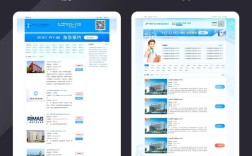
真正的“响应式”是现代网页设计的核心原则之一,它不是一个简单的开关。 它的目的是让网页在不同设备(手机、平板、桌面)上都能提供良好的浏览体验。
当我们说“关闭响应式功能”时,通常有以下几种意图:
- 创建一个固定宽度的布局:无论用户使用什么设备,网页的宽度都保持不变,只在浏览器窗口居中显示,这是最常见的需求。
- 禁用移动端适配:强制桌面网站在手机上显示,而不是跳转到移动版网站。
- 禁用某个特定组件的响应式行为:一个图片画廊或表格在缩放时保持固定大小。
下面我将针对不同的技术和场景,提供具体的关闭方法。
纯 HTML/CSS 网站(最常见)
这是最基础也是最常见的情况,要关闭响应式,核心思想就是移除或覆盖那些让布局“流动”的 CSS 规则。
方法 1:使用固定宽度容器
这是最直接、最推荐的方法,创建一个包裹整个网页内容的 <div>,并给它一个固定的宽度(960px、1200px),然后让它水平居中。
示例代码:
在你的 CSS 文件中(style.css):
/* 1. 移除 <meta name="viewport"> 标签(如果存在)
   这条标签是移动端适配的“总开关”,移除后手机浏览器会以桌面模式渲染。
   <meta name="viewport" content="width=device-width, initial-scale=1.0">
   应该被移除或注释掉。
*/
/* 2. 创建一个固定宽度的主容器 */
.main-container {
  width: 1200px; /* 设置一个固定的宽度 */
  margin: 0 auto; /* 左右外边距自动,实现水平居中 */
  padding: 20px; /* 可选,增加一些内边距 */
}
/* 3. 移除或重写可能导致问题的响应式类 */
/* 如果你使用了 Bootstrap,可以覆盖它的 .container 类 */
.container {
  width: 1200px !important; /* 使用 !important 强制覆盖 */
  max-width: none !important; /* 移除最大宽度限制 */
  padding-right: 15px;
  padding-left: 15px;
  margin-right: auto;
  margin-left: auto;
}
HTML 结构示例:
<!DOCTYPE html>
<html lang="zh-CN">
<head>
    <meta charset="UTF-8">固定宽度页面</title>
    <!-- 移除或注释掉这行 -->
    <!-- <meta name="viewport" content="width=device-width, initial-scale=1.0"> -->
    <link rel="stylesheet" href="style.css">
</head>
<body>
    <div class="main-container">
        <h1>我的网站</h1>
        <p>这是一个固定宽度的页面,无论你的屏幕多大,内容区域都保持 1200px 宽度并居中显示。</p>
    </div>
</body>
</html>
方法 2:禁用媒体查询
如果你的网站已经有一些媒体查询(@media queries)来控制不同屏幕尺寸下的样式,你需要找到它们并将其禁用或删除。
你可能有这样的代码:
/* 这是响应式设计的核心 */
@media (max-width: 768px) {
  .nav-menu {
    flex-direction: column; /* 在小屏幕上导航栏变成垂直排列 */
  }
  .main-content {
    width: 100%; /* 在小屏幕上内容占满全宽 */
  }
}
要关闭它,你可以:
- 直接删除:如果你确定这些响应式规则不再需要,可以直接删除它们。
- 注释掉:使用 将整个
@media代码块注释掉,方便以后恢复。 - 覆盖规则:在媒体查询外部定义相同的规则,并用
!important来提高优先级(不推荐,但有时是唯一方法)。
使用 CSS 框架(如 Bootstrap, Tailwind CSS)
使用框架时,关闭响应式功能会稍微复杂一些,因为框架本身内置了大量的响应式工具类。
对于 Bootstrap
Bootstrap 的响应式功能是通过其网格系统(.row, .col-*)和前缀(如 .col-md-6)来实现的。
*方法:使用 `col-` 类,不添加断缀**
Bootstrap 的列类默认是响应式的。col-md-6 表示在中等屏幕及以上尺寸下占一半宽度,在小屏幕下会自动堆叠。
要创建一个固定宽度的列,你可以这样做:
- 使用固定宽度的容器:如场景一所述,使用
.container或.container-fluid的变种。 - 使用不带断缀的列:直接使用
.col-12这样的类,这表示在所有屏幕尺寸下都占满12列,不再有响应式变化。
示例:
<!-- 这是一个响应式布局,在小屏幕上会堆叠 -->
<div class="row">
  <div class="col-md-6">左侧内容</div>
  <div class="col-md-6">右侧内容</div>
</div>
<!-- 这是一个固定宽度布局,左右内容永远并排 -->
<div class="row">
  <div class="col-6">左侧内容</div>
  <div class="col-6">右侧内容</div>
</div>
如果你想让整个页面变成固定宽度,最简单的方法是引入一个自定义的 CSS 文件,并覆盖 Bootstrap 的默认样式,如场景一中的方法 1 所示。
对于 Tailwind CSS
Tailwind CSS 的响应式功能是通过在类名前加前缀实现的,md:w-1/2(中等屏幕及以上宽度为50%)。
方法:只使用基础类,不添加响应式前缀
如果你不想让某个元素响应式变化,就不要使用带前缀(如 sm:, md:, lg:)的类。
示例:
<!-- 响应式宽度:小屏幕全宽,中等屏幕及以上宽度为50% -->
<div class="w-full md:w-1/2">这个元素会响应式变化</div>
<!-- 固定宽度:永远占满父容度的50% -->
<div class="w-1/2">这个元素宽度固定</div>
同样,对于整个页面,你可以通过自定义 CSS 来设置一个固定宽度的容器。
使用前端框架(如 React, Vue, Angular)
在单页应用中,关闭响应式功能通常不是在框架层面操作,而是回归到 CSS 控制,框架本身不关心布局,它只负责渲染组件。
你只需要:
- 确保组件的 CSS 是固定宽度的:在组件的样式文件(
.css,.scss,<style>标签)中,使用场景一和方法。 - 移除或覆盖全局的响应式样式:检查项目中是否有全局的 CSS 文件(
App.css,main.css)定义了响应式规则,并对其进行修改。
特定组件(如图片、表格)
有时候你只想关闭某个特定组件的响应式,而不是整个页面。
图片
要禁用图片的自适应缩放,可以覆盖其 max-width: 100% 的默认样式。
.my-fixed-image {
  width: 300px; /* 设置固定宽度 */
  height: auto;  /* 高度自动,保持宽高比 */
  /* 覆盖掉 max-width: 100% */
  max-width: none !important;
}
表格
表格在响应式设计中常常会变成可水平滚动的,要让它保持固定布局,可以设置 table-layout: fixed;。
.my-fixed-table {
  table-layout: fixed; /* 列宽由第一行或 <col> 元素决定 */
  width: 1200px; /* 设置表格总宽度 */
}
/* 也可以强制表格不换行 */
.my-fixed-table td, .my-fixed-table th {
  white-space: nowrap;
  overflow: hidden;
  text-overflow: ellipsis;
}
| 你的需求 | 推荐方法 |
|---|---|
| 整个网站变成固定宽度 | 移除 <meta name="viewport"> 标签。创建一个 .main-container,设置 width: 1200px; 和 margin: 0 auto;。 |
| 使用 Bootstrap 的网站 | 使用不带断缀的列类,如 col-6。通过自定义 CSS 覆盖 .container 的 max-width。 |
| 使用 Tailwind CSS 的网站 | 只使用基础类,如 w-1/2,避免使用 sm:, md: 等前缀。 |
| 禁用单个组件响应式 | 图片:覆盖 max-width: 100%,设置固定 width。表格:使用 table-layout: fixed; 和固定 width。 |
| 使用 React/Vue 等框架 | 在组件的 CSS 中应用上述纯 CSS 的方法。 |
希望这个详细的指南能帮助你成功关闭响应式功能!