当然可以!用 Photoshop (PS) 制作一个逼真的篮球,主要运用图层样式来创建3D质感和纹理,这是一个非常经典且实用的练习,下面我将为你提供一个详细的、分步的教程,从基础款到进阶款,你可以根据自己的水平选择。
(图片来源网络,侵删)
基础款 - 使用图层样式快速制作
这个方法非常适合新手,能让你快速理解图层样式的强大功能,并制作出一个不错的篮球效果。
第一步:创建基础形状
- 新建画布:打开 PS,新建一个文件 (
Ctrl + N),尺寸可以设为 1000x1000 像素,背景色为白色,分辨率 72dpi 即可。 - 绘制圆形:选择椭圆工具 (
U),在顶部工具栏选择路径 模式,按住Shift键,在画布中央拖动绘制一个完美的正圆。 - 创建选区:保持路径被选中的状态,点击右键,选择建立选区,直接点击“确定”。
- 填充颜色:新建一个图层 (
Ctrl + Shift + N),命名为“篮球”,将前景色设为橙色(#F97316),按Alt + Delete填充前景色到选区中。
第二步:添加图层样式
这是最关键的一步,我们将为这个橙色圆形添加立体感和篮球的纹理。
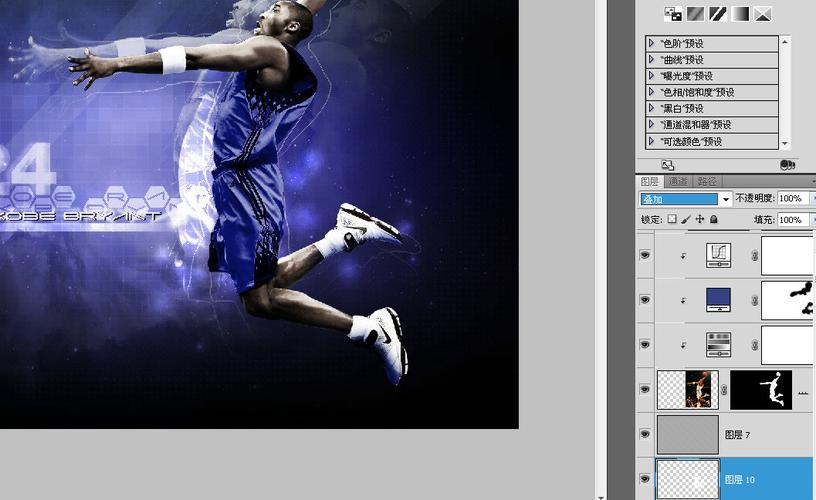
-
打开图层样式:选中“篮球”图层,点击图层面板下方的
fx按钮,选择混合选项。 -
添加“内阴影”:
 (图片来源网络,侵删)
- 混合模式:正片叠底
- 不透明度:50%
- 距离:5像素
- 大小:20像素
- 作用:模拟球体边缘的暗部,增加立体感。
-
添加“内发光”:
- 混合模式:滤色
- 不透明度:30%
- 颜色:深橙色 (
#C2410C) - 大小:15像素
- 作用:模拟球体内部的暗光,让球看起来更浑圆。
-
添加“斜面和浮雕”:
- 样式:内斜面
- 方法:平滑
- 深度:300%
- 方向:上
- 大小:8像素
- 软化:0像素
- 高光模式:滤色,不透明度 50%
- 阴影模式:正片叠底,不透明度 50%
- 作用:这是创造3D质感的核心,模拟球体表面的高光和阴影。
-
添加“光泽”:
- 混合模式:叠加
- 不透明度:30%
- 角度:30度
- 距离:15像素
- 大小:25像素
- 作用:为球面添加一层柔和的高光,让质感更真实。
-
添加“颜色叠加”:
- 混合模式:正常
- 颜色:深一点的橙色 (
#EA580C) - 不透明度:100%
- 作用:微调球体基础色,为下一步的纹理做准备。
-
点击“确定”,此时你的篮球已经有了一个基本的3D形状。
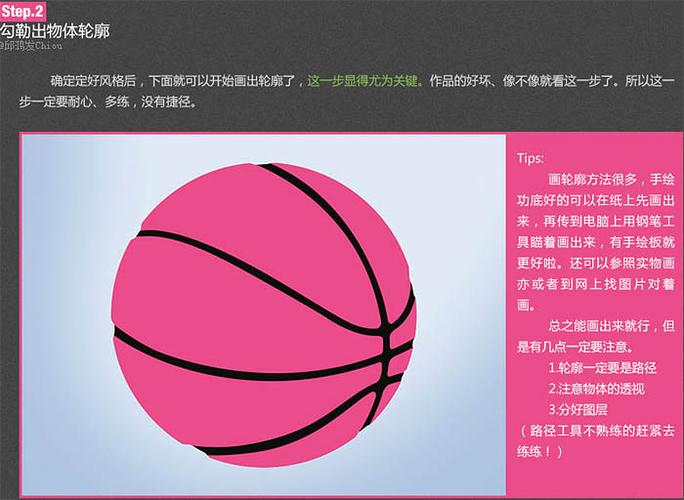
第三步:添加篮球纹理
-
创建曲线纹理:
- 新建一个图层,命名为“曲线”。
- 选择画笔工具 (
B),设置一个硬边圆头画笔,大小设为 5-10 像素,颜色设为深棕色 (#78350F)。 - 在“曲线”图层上,用画笔沿着篮球的经线和纬线画出交叉的线条,可以按住
Shift画直线。 - 将“曲线”图层的混合模式改为正片叠底,这样黑色线条会与下方的橙色图层融合。
-
添加高光和反光:
- 新建一个图层,命名为“高光”。
- 选择柔边圆头画笔,不透明度设为 20-30%,颜色为白色。
- 在篮球的左上角区域轻轻涂抹,模拟环境光带来的高光。
- 新建一个图层,命名为“反光”。
- 用同样的方法,在篮球的右下角添加一些较亮的反光。
-
添加阴影:
- 新建一个图层,放在所有图层的最下方,命名为“阴影”。
- 选择画笔工具,颜色为黑色,不透明度很低(10%)。
- 在篮球下方涂抹,制作一个简单的投影,增加空间感。
至此,一个基础的篮球就制作完成了!
进阶款 - 使用3D功能制作
如果你使用的是 Photoshop CC 2025 或更高版本,可以利用强大的3D功能制作一个可以旋转、光照更真实的篮球。
第一步:创建3D对象
- 新建画布:同上。
- 绘制圆形:同上,使用椭圆工具绘制一个正圆路径并建立选区。
- 创建3D球体:
- 选中选区,点击菜单栏的 3D > 从新建图层新建3D网格 > 球体。
- PS会自动进入3D工作界面,并生成一个球体模型和3D材质。
第二步:编辑材质
- 打开材质编辑器:在右侧的属性 面板中,点击球体的材质球。
- 设置漫射颜色:在属性面板中,点击“漫射”旁边的色块,选择一个橙色作为篮球的基础颜色。
- 添加凹凸纹理:
- 在属性面板中,找到“凹凸”选项,点击后面的文件夹图标。
- 选择新建纹理,设置一个合适的尺寸(如 512x512 像素)。
- 在新建的纹理文件中,用黑色画笔画出篮球的曲线纹理(黑色代表凹陷)。
- 保存并关闭纹理文件,回到3D界面,你会看到球体表面已经出现了凹凸不平的纹理。
- 调整“凹凸”的数值,可以控制纹理的深浅。
第三步:调整光照和相机
- 调整光照:
- 在右侧的3D 面板中,选择“无限光”。
- 在属性 面板中,你可以调整光照的颜色、强度和位置,创造出更自然的光影效果。
- 旋转和观察:
- 使用3D对象旋转工具 (在左侧工具栏长按套索工具可以看到),在画布上拖动,可以从任意角度观察你的篮球。
第四步:渲染输出
- 设置渲染:在菜单栏选择 3D > 渲染。
- 等待渲染完成:PS会计算光影,生成一个最终的效果图,这个过程可能需要一些时间。
- 栅格化图层:渲染完成后,右键点击3D图层,选择栅格化3D,这样它就变成了一个普通的2D图像,方便你进行最后的修饰,比如添加背景、锐化等。
总结与小贴士
- 方法一的优点是快速、灵活,对电脑配置要求低,适合所有版本的PS,缺点是光影是“模拟”的,不够真实。
- 方法二的优点是真实、专业,可以自由调整角度和光照,质感非常强,缺点是步骤稍复杂,且需要较新的PS版本。
- 材质是关键:无论是哪种方法,篮球的“橙色”和“黑色曲线”是核心,可以尝试用不同的橙色、棕色来调整,找到最舒服的颜色搭配。
- 光影决定真实感:高光、反光和阴影是让物体“活”起来的关键,多观察真实篮球的光影,应用到你的设计中。
希望这个详细的教程能帮助你成功用PS制作出属于自己的篮球!祝你玩得开心!