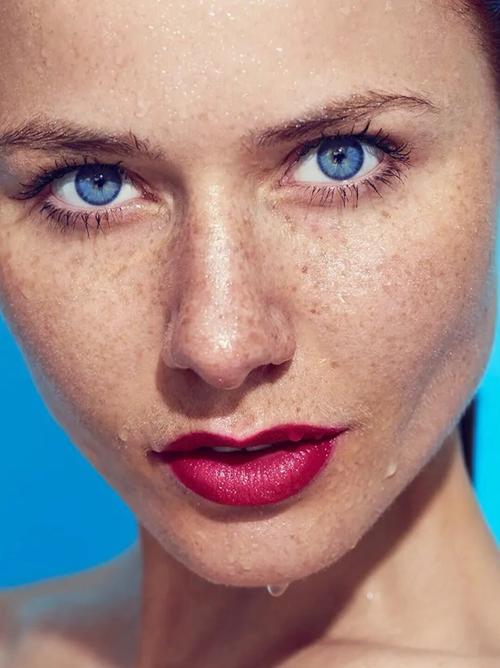
使用 Photoshop(PS)让皮肤更好看,关键在于 “自然” 和 “保留质感”,而不是磨成一张假面,一个好看的皮肤应该看起来是健康的、通透的,有光泽,而不是惨白、光滑如塑料。
(图片来源网络,侵删)
下面我将从 核心理念、详细步骤、高级技巧 和 不同风格预设 四个方面,为你提供一份超详细的PS皮肤美化指南。
核心理念:我们到底要做什么?
在开始操作前,先明确我们的目标:
- 去除瑕疵:痘痘、斑点、黑头、疤痕、汗毛等。
- 均匀肤色:提亮暗沉区域,平衡整体色调。
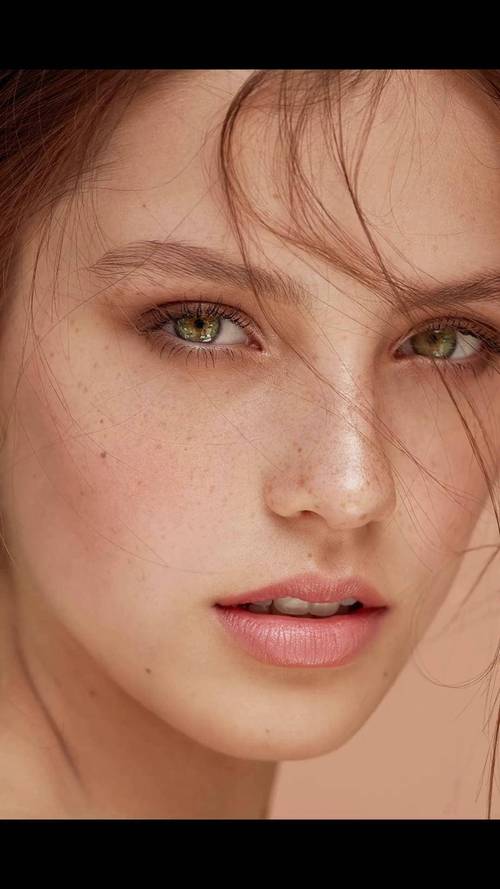
- 保留质感:这是最重要的一点! 保留皮肤的纹理(毛孔、细微绒毛),让皮肤看起来真实、有呼吸感。
- 增加立体感:通过光影塑造,让皮肤看起来更饱满、有光泽。
详细步骤:从入门到进阶的流程
这里介绍两种主流方法:“高低频磨皮法”(专业、自然,强烈推荐)和 “快速双曲线磨皮法”(快速、易学,适合新手)。
高低频磨皮法(专业级,效果最佳)
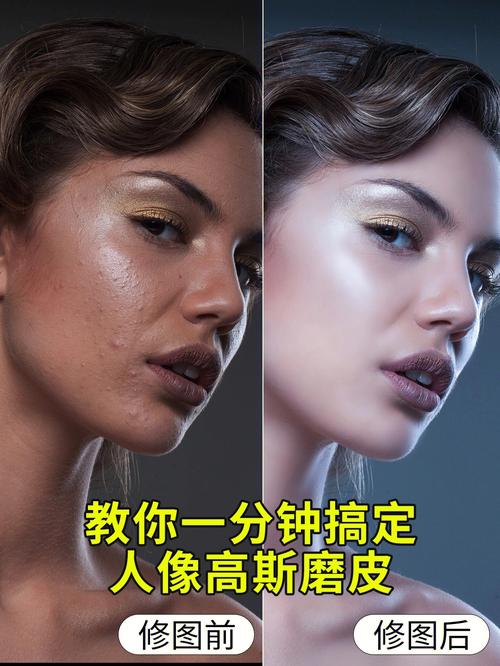
这个方法将图像分解为“颜色信息”(低频)和“纹理信息”(高频),然后分别处理,最后完美融合,既能磨平瑕疵,又能保留毛孔。
(图片来源网络,侵删)
第1步:复制图层
打开人物照片,按 Ctrl + J 复制背景图层,得到“图层1”。
第2步:分离高低频
-
创建高频层:
- 选中“图层1”,点击菜单栏的
图像>应用图像。 - 在弹出的窗口中,设置如下:
- 图层:图层1
- 混合:减去
- 缩放:2
- 补偿值:128
- 点击确定,此时图层会变成灰色。
- 将该图层的混合模式改为
线性光,这就是你的高频层,它只包含了皮肤的纹理和细节。
- 选中“图层1”,点击菜单栏的
-
创建低频层:
 (图片来源网络,侵删)
- 选中“图层1”,点击菜单栏的
滤镜>模糊>高斯模糊。 - 调整模糊半径,直到皮肤上的瑕疵(斑点、痘痘)基本消失,但还能看清大致的轮廓即可(通常在3-10像素之间)。
- 将这个模糊后的“图层1”的混合模式也改为
线性光,这就是你的低频层,它只包含了皮肤的颜色和光影。
- 选中“图层1”,点击菜单栏的
第3步:处理低频层(颜色和光影)
- 选中 “图层1”(低频层)。
- 使用
套索工具(L) 或钢笔工具(P),将人物脸部和脖子等需要修饰的区域框选出来。 - 点击
选择>修改>羽化,羽化半径设置为 5-10像素,让边缘过渡自然。 - 按
Ctrl + Alt + ~调出高光选区,然后按Ctrl + Shift + I反选,选中暗沉区域。 - 创建
曲线调整图层(点击图层面板下方的圆圈图标)。 - 在曲线中,将暗沉区域的曲线微微向上提亮,均匀肤色。注意:不要过度提亮,否则会不自然。
- 用同样的方法,可以创建
色彩平衡或色相/饱和度调整图层,微调肤色,比如增加一点点暖色(黄色/红色),让气色更好。
第4步:处理高频层(纹理)
- 选中 “图层1 副本”(高频层)。
- 使用
污点修复画笔工具(J),将画笔大小比痘痘或斑点稍大一点,不要点按,而是像盖章一样在瑕疵上 单击 即可,这个工具非常智能,能自动利用周围纹理进行修复。 - 对于比较顽固的瑕疵,可以使用
修复画笔工具(J),按住Alt键在干净皮肤上取样,然后涂抹在瑕疵处。 - 关键: 在高频层上操作,你只是在“修复”纹理,而不是“删除”纹理,所以处理完瑕疵后,皮肤的毛孔和质感依然完好无损。
第5步:锐化和最终调整
- 盖印所有可见图层:按
Ctrl + Alt + Shift + E,得到一个新的“图层2”。 - 对“图层2”进行
高反差保留锐化:- 点击菜单栏
滤镜>其他>高反差保留。 - 半径设置为 5 - 2.5像素,你会看到一张灰色的图像。
- 将该图层的混合模式改为
线性光或叠加。
- 点击菜单栏
- 可以根据需要添加一个整体的
曲线或亮度/对比度调整图层,微调整体明暗,完成最终效果。
快速双曲线磨皮法(新手友好)
这个方法利用中性色图层和画笔,通过非破坏性绘画的方式进行修饰,非常直观。
第1步:创建中性色图层
- 新建一个空白图层,放在所有图层的最上方。
- 设置前景色为 #808080(中性灰色),背景色也为 #808080。
- 点击菜单栏
编辑>填充,选择前景色,将这个图层填充为灰色。 - 将这个灰色图层的混合模式改为
柔光,现在你的画面应该没有任何变化。
第2步:设置画笔
- 选中这个灰色图层。
- 选择
减淡工具(O) 和加深工具(O)。 - 在上方的选项栏中,将
范围分别设置为 “中间调” 和 “高光”(减淡)或 “阴影”(加深),曝光度设置在 5%-15% 之间,低曝光度能让效果更细腻、可控。 - 或者,你也可以直接使用画笔工具 (B),降低不透明度和流量(如10%-20%),用白色提亮,用 darken 压暗。
第3步:开始修饰
- 提亮肤色:选择
减淡工具,在人物的面部高光区域(如额头、鼻梁、颧骨、下巴)轻轻涂抹,让这些地方立体起来。 - 压暗阴影:选择
加深工具,在人物的面部阴影区域(如眼窝、鼻翼两侧、嘴角)轻轻涂抹,增加轮廓感。 - 去除瑕疵:选择
画笔工具,不透明度设为10%,前景色为白色,在痘痘、斑点等暗处点击,使其变淡,对于颜色不均的色块,可以用灰色或皮肤颜色进行涂抹,使其与周围融合。
第4步:最终调整 双曲线磨皮完成后,皮肤颜色和光影已经很均匀了,同样可以盖印图层,进行锐化和整体色调调整,与高低频法最后一步相同。
高级技巧与加分项
完成基础磨皮后,可以加入以下技巧让皮肤更上一层楼:
-
增加皮肤光泽感
- 新建一个图层,用
柔边画笔选择一个接近肤色的浅色(如米白色、淡粉色),在鼻梁、颧骨、眉骨等高光点上轻轻点一下。 - 将该图层混合模式改为
柔光或叠加,不透明度降低到30%-50%。
- 新建一个图层,用
-
处理黑眼圈和眼袋
- 创建一个
曲线调整图层,用黑色画笔在蒙版上涂抹,隐藏曲线效果。 - 按住
Alt键,鼠标放在蒙版和图层之间,点击创建剪切蒙版。 - 用白色画笔在黑眼圈区域涂抹,然后回到曲线面板,将曲线微微向上提亮,同时可以降低一点对比度,让黑眼圈变淡、变柔和。
- 创建一个
-
添加“皮肤”质感
- 有时过度磨皮会让皮肤看起来“假”,可以适当添加一些质感。
- 找一张高质量的皮肤纹理素材图,将其拖入PS。
- 将该图层混合模式改为
柔光或叠加,不透明度降低到10%-20%。 - 添加一个图层蒙版,用黑色画笔将不需要添加纹理的区域(如眼睛、嘴唇、头发)擦除。
-
利用Camera Raw滤镜进行整体调色
- 盖印所有图层,然后点击
滤镜>Camera Raw 滤镜。 - 在这里进行全局调整:
- 基本:调整曝光、对比度、高光、阴影,让照片更通透。
- 曲线:微调S型曲线,增加立体感。
- HSL/颜色:精确调整肤色,比如降低橙色/红色的饱和度或明度,让肤色更自然。
- 校准:微调三原色,可以给皮肤增加独特的色调。
- 盖印所有图层,然后点击
不同风格预设参考
- 日系通透风:肤色白皙通透,对比度稍低,阴影和高光细节保留完好,色调偏冷或中性,可以增加蓝色和绿色的饱和度。
- 韩系糖水风:肤色均匀偏暖,有明显的柔光效果,眼睛和嘴唇很亮,整体氛围甜美,可以增加粉色和黄色的色调。
- 欧美立体风:强调光影对比,肤色偏小麦色或健康白,轮廓感强,可以使用减淡/加深工具制造更强的光影效果。
总结与提醒
- 永远备份原图:在开始前,一定要保存好原图。
- 分清主次:修饰的重点是脸部,其次是脖子、手臂等身体部位,处理程度要有所区分。
- 放大看细节:在100%或200%视图下操作,确保细节处理得当。
- 不要追求“零瑕疵”:保留一些微小的瑕疵(如几颗小雀斑、细微的绒毛)反而会让皮肤看起来更真实、更生动。
希望这份超详细的指南能帮助你用PS打造出自然又好看的皮肤!多加练习,你很快就能掌握其中的精髓。