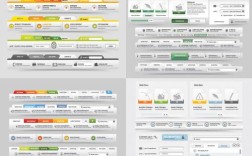
我将从设计思路、实现方法 和 代码示例 三个方面来详细解答。
(图片来源网络,侵删)
设计思路:如何规划多栏目
在动手写代码之前,首先要明确你的栏目应该是什么,这直接关系到网站的结构和用户体验。
核心原则
- 清晰性: 用户一眼就能看懂每个栏目是做什么的,名称要简洁、准确。
- 重要性: 将最重要的栏目放在最前面(通常是网站Logo旁边),次要的栏目往后放。
- 逻辑性: 栏目的顺序应该符合用户的思维逻辑或网站的业务流程。
- 数量控制: 导航栏的栏目数量不宜过多,一般建议在 5-7个 左右,如果太多,可以考虑使用“下拉菜单”或“更多”按钮来组织。
常见的栏目类型
一个典型的网站导航栏通常包含以下几类栏目:
- 品牌/Logo: 通常放在最左侧,点击可返回首页。
- 核心业务/产品: 这是网站的主要功能入口,电商网站的“商品分类”、博客网站的“文章分类”。
- 主要功能/服务: 描述网站提供的服务。“关于我们”、“服务介绍”、“解决方案”。
- 用户相关: 与用户账户和操作相关的链接。“登录”、“注册”、“个人中心”、“购物车”。
- 其他: 联系方式、博客、帮助中心等。
两种主要的栏目布局模式
- 水平导航栏: 最常见的形式,所有栏目在同一行水平排列,适合栏目数量不多的情况。
- 优点: 简洁明了,符合用户浏览习惯。
- 缺点: 栏目数量受限。
- 垂直导航栏: 通常作为侧边栏,栏目垂直排列。
- 优点: 可以容纳非常多的栏目,层级清晰。
- 缺点: 占用页面水平空间,在移动端上需要特殊处理(如“汉堡菜单”)。
实现方法:使用HTML和CSS
我们将重点介绍最常用的水平导航栏的实现方法,这主要依赖于HTML来构建结构,CSS来美化样式。
使用<ul>和<li>列表(推荐)
这是最符合Web标准的语义化方法,它使用无序列表来组织导航项,对搜索引擎和屏幕阅读器都非常友好。

(图片来源网络,侵删)
HTML 结构:
<!DOCTYPE html>
<html lang="zh-CN">
<head>
    <meta charset="UTF-8">多栏目导航示例</title>
    <link rel="stylesheet" href="style.css">
</head>
<body>
    <header>
        <nav class="main-nav">
            <!-- Logo 可以放在列表外,也可以作为列表的第一个元素 -->
            <a href="/" class="logo">我的Logo</a>
            <ul>
                <li><a href="#home">首页</a></li>
                <li><a href="#products">产品中心</a></li>
                <li><a href="#services">我们的服务</a></li>
                <li><a href="#about">关于我们</a></li>
                <li><a href="#contact">联系方式</a></li>
            </ul>
        </nav>
    </header>
    <main>
        <h1>欢迎访问我的网站</h1>
        <p>这里是网站的主要内容...</p>
    </main>
</body>
</html>
CSS 样式 (style.css):
/* 基础样式重置 */
body, ul {
    margin: 0;
    padding: 0;
    list-style: none; /* 移除列表项前的点 */
}
.main-nav {
    background-color: #333;
    padding: 0 20px;
    display: flex; /* 使用Flexbox进行布局 */
    align-items: center; /* 垂直居中对齐 */
}
.main-nav ul {
    display: flex; /* 让列表项水平排列 */
    margin-left: auto; /* 将Logo和列表分到两侧 */
}
.main-nav li {
    margin: 0 15px; /* 给列表项之间添加间距 */
}
.main-nav a {
    color: white;
    text-decoration: none; /* 移除链接下划线 */
    font-size: 18px;
    padding: 20px 0; /* 上下增加点击区域 */
    display: block; /* 让a标签撑满整个li */
}
.main-nav a:hover {
    color: #ffd700; /* 鼠标悬停时的颜色变化 */
}
.logo {
    color: white;
    text-decoration: none;
    font-size: 24px;
    font-weight: bold;
    padding: 20px 0;
}
代码解释:
- HTML: 我们用
<nav>标签包裹导航栏,<ul>(无序列表)作为导航栏的容器,<li>(列表项)代表每一个栏目,<a>(链接)指向具体页面。 - CSS:
display: flex;: 这是现代CSS布局的核心,它让.main-nav和<ul>都变成了弹性容器,其子元素(<li>)会自动水平排列。margin-left: auto;: 这是一个Flexbox小技巧,它会将<ul>推到容器的最右边,实现了Logo在左、导航在右的经典布局。padding和display: block;: 这些属性确保了每个链接的点击区域足够大,用户体验更好。
使用<div>和<span>(不推荐)
虽然也可以用<div>来包裹每个链接,但这不是语义化的写法,不利于SEO和无障碍访问,不推荐使用。

(图片来源网络,侵删)
高级技巧:下拉菜单
当某个栏目下还有更细分的子栏目时,就需要用到“下拉菜单”。
HTML 结构 (在<li>中再嵌套一个<ul>):
<ul>
    <li><a href="#home">首页</a></li>
    <li>
        <a href="#products">产品中心</a> <!-- 这个链接会触发下拉菜单 -->
        <ul class="dropdown"> <!-- 下拉菜单 -->
            <li><a href="#product1">产品 A</a></li>
            <li><a href="#product2">产品 B</a></li>
            <li><a href="#product3">产品 C</a></li>
        </ul>
    </li>
    <li><a href="#services">我们的服务</a></li>
    <!-- ... 其他栏目 ... -->
</ul>
CSS 样式 (添加下拉菜单样式):
/* 在之前的CSS基础上添加 */
.main-nav li {
    position: relative; /* 关键:为下拉菜单定位提供参考 */
}
.main-nav .dropdown {
    /* 默认隐藏下拉菜单 */
    display: none;
    position: absolute; /* 绝对定位,相对于父级li */
    background-color: #444;
    min-width: 160px;
    box-shadow: 0 8px 16px rgba(0,0,0,0.2);
    z-index: 1; /* 确保下拉菜单显示在其他内容之上 */
}
/* 当鼠标悬停在父级li上时,显示下拉菜单 */
.main-nav li:hover .dropdown {
    display: block;
}
/* 调整下拉菜单中链接的样式 */
.main-nav .dropdown a {
    padding: 12px 16px;
    text-align: left;
}
代码解释:
- HTML: 我们在包含下拉菜单的
<li>中嵌套了另一个<ul class="dropdown">。 - CSS:
position: relative;在父<li>上设置,这样子<ul>的position: absolute;就会相对于这个<li>定位,而不是整个页面。.dropdown默认display: none;,使其不可见。.main-nav li:hover .dropdown是一个后代选择器,它表示“当鼠标悬停在.main-nav下的<li>元素上时,显示其内部的.dropdown元素”,这就是下拉菜单的触发原理。
响应式设计:移动端适配
在手机等小屏幕设备上,水平导航栏会变得非常拥挤,常见的解决方案是“汉堡菜单”。
思路:
- 在小屏幕上,隐藏水平导航栏。
- 显示一个“汉堡菜单”图标(三条横线)。
- 点击图标时,通过JavaScript切换一个全屏的、垂直的导航菜单。
HTML (添加汉堡菜单按钮):
<nav class="main-nav">
    <a href="/" class="logo">我的Logo</a>
    <button class="hamburger" id="hamburger-btn">☰</button> <!-- 汉堡菜单按钮 -->
    <ul class="nav-links" id="nav-links">
        <!-- ... 原来的导航链接 ... -->
    </ul>
</nav>
CSS (添加汉堡菜单样式):
/* 在之前CSS基础上添加 */
.hamburger {
    display: none; /* 默认在桌面端隐藏 */
    background: none;
    border: none;
    color: white;
    font-size: 30px;
    cursor: pointer;
}
/* 媒体查询:当屏幕宽度小于768px时 */
@media (max-width: 768px) {
    .hamburger {
        display: block; /* 在移动端显示汉堡按钮 */
    }
    .nav-links {
        display: none; /* 默认隐藏导航链接 */
        position: fixed;
        top: 0;
        right: 0;
        flex-direction: column; /* 垂直排列 */
        background-color: #333;
        width: 50%;
        height: 100vh;
        padding: 50px 20px;
    }
    .nav-links.active { /* 添加.active类来显示菜单 */
        display: flex;
    }
}
JavaScript (切换菜单显示):
document.addEventListener('DOMContentLoaded', () => {
    const hamburgerBtn = document.getElementById('hamburger-btn');
    const navLinks = document.getElementById('nav-links');
    hamburgerBtn.addEventListener('click', () => {
        navLinks.classList.toggle('active');
    });
});
创建一个多栏目的网页地址(导航栏)主要分为以下几步:
- 规划: 确定你的栏目名称和顺序。
- HTML结构: 使用语义化的
<nav>,<ul>,<li>,<a>标签来构建导航栏的骨架。 - CSS样式: 使用
display: flex;等现代CSS技术来实现水平布局和美化。 - 进阶功能: 如需子栏目,使用嵌套列表和
hover伪类实现下拉菜单。 - 响应式适配: 使用媒体查询和JavaScript,为移动端创建汉堡菜单。
从最基础的<ul>列表方法开始,然后逐步添加下拉菜单和响应式功能,你就能创建出专业且功能完善的网站导航栏了。