核心心法:先选择你的操作系统,再选择安装方式。
Linux (推荐用于生产环境)
在 Linux 上,有几种主流的安装方式,强烈推荐使用包管理器,因为它能自动处理依赖和更新。
使用包管理器 (最简单、推荐)
这是最简单、最稳定的方式,适用于大多数发行版。
对于 Debian / Ubuntu 系统
使用 apt 包管理器。
# 1. 更新包索引
sudo apt update
# 2. 安装 Redis 服务器
sudo apt install redis-server
# 3. 检查 Redis 服务状态
sudo systemctl status redis-server
# 4. 启动 Redis 服务 (如果未启动)
sudo systemctl start redis-server
# 5. 设置开机自启
sudo systemctl enable redis-server
对于 CentOS / RHEL / Rocky Linux 系统
使用 dnf 或 yum 包管理器。
# 1. 安装 EPEL 仓库 (如果尚未安装)
sudo dnf install epel-release
# 2. 安装 Redis 服务器
sudo dnf install redis
# 3. 检查并启动 Redis 服务
sudo systemctl start redis
# 4. 设置开机自启
sudo systemctl enable redis
安装后的基本配置:
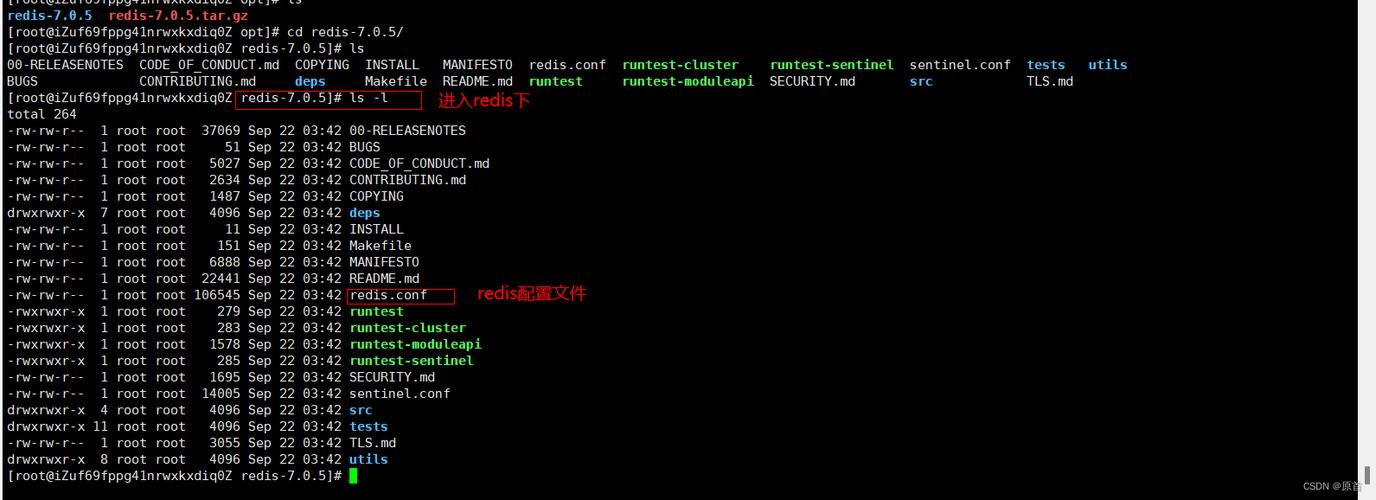
安装完成后,Redis 的配置文件通常位于 /etc/redis/redis.conf,你可以修改这个文件来调整内存限制、持久化方式等,修改后需要重启服务使配置生效。
# 编辑配置文件 (可选)
sudo nano /etc/redis/redis.conf
# 重启 Redis 服务使配置生效
sudo systemctl restart redis-server
从源码编译安装 (最灵活、用于定制)
如果你需要使用最新的功能或对 Redis 进行深度定制(如开启特定模块),可以选择从源码编译。
# 1. 安装编译所需的依赖
sudo apt update
sudo apt install build-essential tcl
# 2. 下载最新的 Redis 源码 (请替换为最新版本号)
cd /tmp
wget http://download.redis.io/redis-stable.tar.gz
tar xzf redis-stable.tar.gz
cd redis-stable
# 3. 编译和安装
make
sudo make install
# 4. 创建配置文件目录和日志目录
sudo mkdir /etc/redis
sudo cp redis.conf /etc/redis/
# 5. 编辑配置文件,修改 daemonize 为 yes (让 Redis 在后台运行)
sudo nano /etc/redis/redis.conf
# 找到 daemonize no,改为 daemonize yes
# 6. 创建一个 systemd 服务文件,以便管理
sudo nano /etc/systemd/system/redis.service粘贴进去
[Unit]
Description=Redis In-Memory Data Store
After=network.target
[Service]
User=redis
Group=redis
ExecStart=/usr/local/bin/redis-server /etc/redis/redis.conf
ExecStop=/usr/local/bin/redis-cli shutdown
Restart=always
[Install]
WantedBy=multi-user.target
# 7. 创建 redis 用户和目录
sudo adduser --system --group --no-create-home redis
sudo mkdir /var/lib/redis
sudo chown redis:redis /var/lib/redis
sudo chmod 770 /var/lib/redis
# 8. 启动并启用 Redis
sudo systemctl daemon-reload
sudo systemctl start redis
sudo systemctl enable redis
macOS
在 macOS 上,最推荐使用 Homebrew,它是 macOS 上的包管理神器。
使用 Homebrew (最简单、推荐)
# 1. 如果还没有安装 Homebrew,先安装它
/bin/bash -c "$(curl -fsSL https://raw.githubusercontent.com/Homebrew/install/HEAD/install.sh)"
# 2. 使用 Homebrew 安装 Redis
brew install redis
# 3. 启动 Redis 服务 (推荐)
brew services start redis
# 4. 停止服务
# brew services stop redis
# 5. 查看服务状态
# brew services list
使用 Docker
如果你已经安装了 Docker,这也是一个非常方便的选择。
# 拉取 Redis 镜像并启动一个容器
docker run -d --name my-redis -p 6379:6379 redis
# 如果需要使用自定义配置文件
# docker run -d --name my-redis -p 6379:6379 -v /path/to/your/redis.conf:/etc/redis/redis.conf redis redis-server /etc/redis/redis.conf
Windows (不推荐用于生产环境)
Redis 官方并不原生支持 Windows,对于开发和测试,有以下几种选择。
使用 WSL 2 (强烈推荐)
这是在 Windows 上体验 Linux 环境的最佳方式,性能好,兼容性高。
-
启用 WSL: 在 PowerShell (管理员模式) 中运行:
wsl --install
这会自动下载并安装最新的 Linux 内核以及 Ubuntu 发行版。
-
安装 Ubuntu: 安装完成后,启动 Ubuntu,并按照提示创建一个用户名和密码。
-
在 Ubuntu 中安装 Redis: 进入 Ubuntu 终端后,按照上面 “Linux (Debian/Ubuntu)” 部分的步骤进行安装即可。
使用 Docker Desktop for Windows
如果你的电脑支持虚拟化,这是最接近原生体验的 Windows 方案。
- 安装 Docker Desktop for Windows。
- 启动 Docker Desktop。
- 打开 PowerShell 或 CMD,运行以下命令:
# 拉取并运行 Redis
docker run -d --name redis-windows -p 6379:6379 redis
使用非官方的 Windows 版本 (仅用于学习)
MSOpenTech/redis 项目提供了编译好的 Windows 版本。注意:此版本已停止维护,不应用于生产环境。
- 从 GitHub Releases 页面 下载
.zip压缩包。 - 解压到一个目录,
C:\redis。 - 打开命令提示符,进入该目录:
cd C:\redis
- 运行 Redis 服务器:
redis-server.exe
- 在另一个命令提示符窗口中,可以运行客户端进行测试:
redis-cli.exe
安装后的通用验证
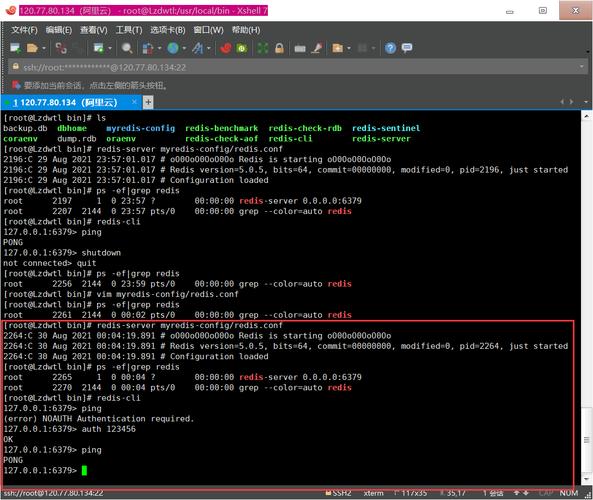
无论你使用哪种方式安装,都可以通过以下步骤来验证 Redis 是否成功运行。
-
进入 Redis 命令行客户端
redis-cli
-
执行一个简单的命令
# 设置一个键值对
SET mykey "Hello, Redis!"
# 获取这个键的值
GET mykey
如果返回
Hello, Redis!,说明安装和运行都成功了。 -
退出客户端
exit
| 操作系统 | 推荐安装方式 | 命令/步骤 |
|---|---|---|
| Linux (Ubuntu/Debian) | apt 包管理器 |
sudo apt install redis-server |
| Linux (CentOS/RHEL) | dnf 包管理器 |
sudo dnf install redis |
| macOS | Homebrew | brew install redis |
| Windows | WSL 2 (首选) | 启用 WSL,然后在 Ubuntu 中用 apt 安装 |
| Windows | Docker | docker run -d -p 6379:6379 redis |
| Windows | 学习用 | 下载非官方编译版,运行 redis-server.exe |
希望这份详细的指南能帮助你成功安装 Redis!