Linux 系统
在 Linux 系统中,有多种方式可以查看网卡型号,从简单到详细,各有侧重。
使用 lspci 命令(最常用)
lspci (List PCI devices) 命令用于列出所有 PCI 总线上的设备,网卡通常都是 PCI/PCIe 设备。
基本命令:
lspci
这个命令会列出所有 PCI 设备,网卡信息通常包含 "Ethernet controller" 或 "Network controller" 等字样。
更精确的命令(推荐):
为了只显示网卡信息,可以使用 grep 命令进行过滤:
lspci | grep -i 'network'
# 或者
lspci | grep -i 'ethernet'
-i 参数表示不区分大小写。
输出示例:
03:00.0 Ethernet controller: Intel Corporation Ethernet Connection (2) I219-V (rev 21)从输出中可以看到 Intel Corporation 是制造商,Ethernet Connection (2) I219-V 就是具体的网卡型号。
显示详细信息(包含驱动):
如果需要查看更详细的信息,包括正在使用的驱动模块,可以加上 -k 或 -nn 参数。
lspci -k -nn | grep -i 'network'
输出示例:
03:00.0 Ethernet controller [0200]: Intel Corporation Ethernet Connection (2) I219-V [8086:15d7] (rev 21)
    Subsystem: Intel Corporation Ethernet Connection (2) I219-V [8086:2079]
    Kernel driver in use: e1000e
    Kernel modules: e1000e
这里明确指出了使用的驱动是 e1000e。
使用 ethtool 命令
ethtool 是一个用于查询和设置网卡参数的强大工具,它可以直接与网卡驱动交互。
基本用法:
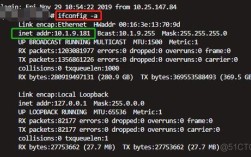
你需要知道网卡的名称(如 eth0, ens33, enp3s0 等),可以使用 ip a 或 ifconfig 查看。
# 假设网卡名为 ens33
ethtool -i ens33
输出示例:
driver: e1000e
version: 3.2.6-k
firmware-version: 0.1-1
expansion-rom-version:
bus-info: 0000:03:00.0
supports-statistics: yes
supports-test: yes
supports-eeprom-access: yes
supports-register-dump: yes
supports-priv-flags: no
这里的 driver 字段就是网卡使用的驱动,通过驱动名通常也能反推出网卡型号。
使用 ip 命令
ip 命令是现代 Linux 系统中管理网络接口的主要工具。
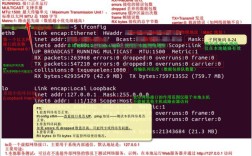
ip a
输出示例:
2: ens33: <BROADCAST,MULTICAST,UP,LOWER_UP> mtu 1500 qdisc fq_codel state UP group default qlen 1000
    link/ether 00:0c:29:1a:b2:c3 brd ff:ff:ff:ff:ff:ff
    inet 192.168.1.101/24 brd 192.168.1.255 scope global dynamic noprefixroute ens33
       valid_lft 86395sec preferred_lft 86395sec
    inet6 fe80::20c:29ff:fe1a:b2c3/64 scope link
       valid_lft forever preferred_lft forever
这个命令主要显示网络接口的配置状态,不直接显示硬件型号,但可以帮你找到网卡的名称(如 ens33),以便用于其他命令(如 ethtool)。
查看 /sys 文件系统
Linux 将硬件信息以文件的形式挂载在 /sys 目录下,这是一种更底层的方法。
# 进入网卡设备目录(假设网卡名为 ens33)
cd /sys/class/net/ens33/device
# 查看详细信息
ls -l
cat vendor
cat device
输出通常是厂商和设备的 ID(十六进制),你需要将这些 ID 查询才能知道具体型号。
Windows 系统
在 Windows 系统中,主要通过图形界面和命令行工具来查看。
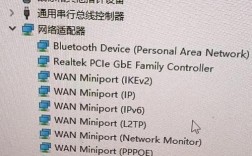
设备管理器(最直观)
- 打开设备管理器:
- 按下
Win + X键,然后选择“设备管理器”。 - 或者,在“运行”(
Win + R)中输入devmgmt.msc并回车。
- 按下
- 找到网卡:
- 在设备管理器中,展开“网络适配器”类别。
- 查看型号:
- 列表中的每一项就是一个网卡,其名称通常就是型号。
Intel(R) Ethernet Connection (2) I219-V、Realtek PCIe GBE Family Controller。
使用 ipconfig 命令
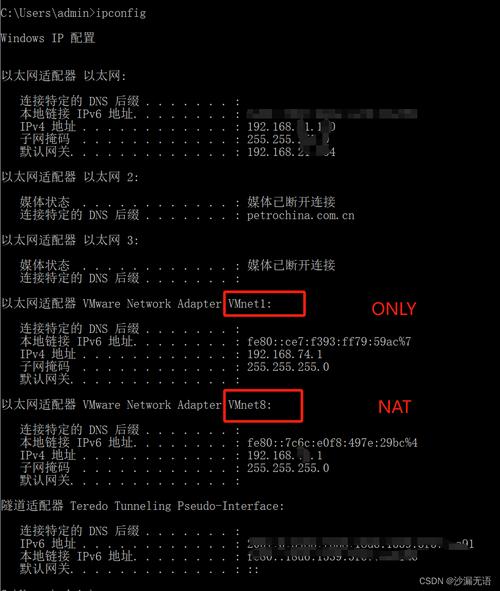
ipconfig 主要用于显示和配置网络接口的 IP 地址信息,不直接显示硬件型号,但可以列出所有网络接口的名称。
ipconfig /all
在输出中,找到“适配器描述”(Description)字段,这里通常就是网卡的型号。
输出示例:
...
适配器 #2:
   媒体状态 ............................: 媒体已断开
   连接特定的 DNS 后缀 . . . . . . . .: example.com
   描述. . . . . . . . . . . . . . . . : Intel(R) Ethernet Connection (2) I219-V
   物理地址. . . . . . . . . . . . . . : 00-0C-29-1A-B2-C3
   DHCP 已启用  . . . . . . . . . . . . : 是
   自动配置已启用 . . . . . . . . . . : 是
...
这里的“描述”就是网卡型号。
使用 wmic 命令(高级)
wmic (Windows Management Instrumentation Command-line) 是一个强大的命令行工具,可以查询系统的详细信息。
wmic nic get name, description
输出示例:
Name                                  Description
Intel(R) Ethernet Connection (2) I219-V
这个命令会列出所有网络接口的名称和描述,非常清晰。
使用 PowerShell(现代方法)
PowerShell 是 Windows 更现代、更强大的命令行工具。
Get-NetAdapter | Format-Table Name, InterfaceDescription, Status
输出示例:
Name       InterfaceDescription                        Status
----       ---------------------                        -----
Ethernet   Intel(R) Ethernet Connection (2) I219-V       Up
InterfaceDescription 列表的内容就是网卡的详细型号。
| 系统 | 推荐命令 | 优点 | 缺点 |
|---|---|---|---|
| Linux | lspci \| grep -i 'network' |
最常用、信息全面,直接显示硬件型号和厂商 | 需要安装 pciutils 包(通常默认已装) |
| Linux | ethtool -i <网卡名> |
显示驱动信息,对排查驱动问题很有用 | 需要先知道网卡名称 |
| Windows | 设备管理器 | 最直观,无需记命令,图形化界面 | 需要手动操作 |
| Windows | wmic nic get name, description |
命令行下快速获取所有网卡型号信息 | 命令相对复杂 |
| Windows | Get-NetAdapter (PowerShell) |
现代、强大,信息结构化 | 需要使用 PowerShell |
对于日常使用,Linux 用户首选 lspci,Windows 用户首选“设备管理器”,这两种方法最直接有效。