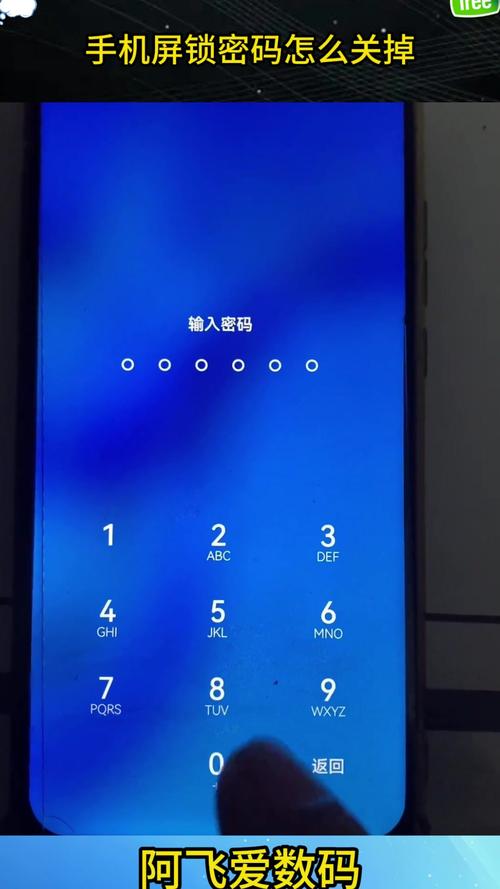
使用 ADB 解锁手机的前提是,你的手机必须已经开启了“USB调试”模式,如果你的手机因为无法输入密码而从未开启过 USB 调试,那么此方法无效,此操作会清除手机上的所有用户数据(恢复出厂设置),请务必备份重要信息!
(图片来源网络,侵删)
核心原理
ADB (Android Debug Bridge) 是一个强大的命令行工具,它允许你与 Android 设备进行通信,解锁的原理是利用 ADB 的 reboot 命令引导手机进入特殊的恢复模式,然后通过发送特定的 adb shell 命令来触发出厂重置,从而清除锁屏密码。
准备工作
在开始之前,请确保你已经完成了以下步骤:
-
安装 ADB 工具
- 在你的电脑上下载并安装 ADRD(Android Debug Bridge and Drivers Toolkit)或者直接下载 Google 提供的“Platform Tools”。
- 将下载的
platform-tools文件夹解压到一个固定的路径,D:\platform-tools。 - 将该路径添加到系统的环境变量
Path中,这样你就可以在任何命令行窗口中直接使用adb命令。
-
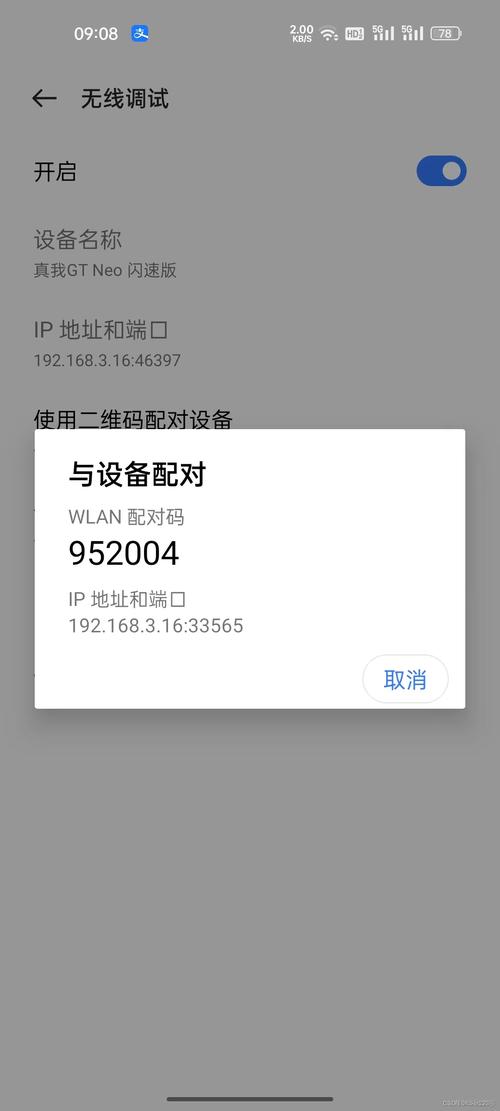
在手机上开启“USB 调试”模式
 (图片来源网络,侵删)
- 关键前提: 你必须能正常解锁手机并进入系统来完成这一步。
- 进入手机的 “设置” > “关于手机”。
- 连续点击 “版本号” 或 “Build Number” 大约 7 次,直到提示“你已处于开发者模式”。
- 返回 “设置” > “系统”(或“附加设置”),找到并进入 “开发者选项”。
- 打开 “USB 调试” 开关,建议也开启 “USB 调试(安全调试)”。
-
连接手机与电脑
- 使用高质量的 USB 数据线将手机连接到电脑。
- 在手机上,系统会弹出一个对话框,询问是否“允许 USB 调试?”,请 勾选“始终允许从此电脑” 并点击“允许”。
-
验证连接
- 在电脑上打开命令提示符 或 PowerShell。
- 输入以下命令并按回车:
adb devices
- 如果连接成功,你会在列表中看到你的设备型号,并显示
device状态,如果显示unauthorized,说明手机上没有授权,请检查第 3 步。
解锁步骤(详细流程)
警告:此操作将清除手机上的所有数据,无法撤销!
确保手机处于锁屏状态
- 如果你的手机是开锁状态,请先手动锁屏,确保屏幕上显示密码、图案或 PIN 码输入界面。
通过 ADB 重启到恢复模式
- 在电脑的命令行窗口中,输入以下命令:
adb reboot recovery
- 手机将自动重启,并进入 Android 的恢复模式,界面通常是带有 Android 徽标的文本菜单。
在恢复模式下执行清除数据命令
-
关键: 由于恢复模式的界面因手机品牌而异,直接操作触摸屏可能不方便,我们将使用 ADB 来模拟按键操作。
 (图片来源网络,侵删)
 -
方法 A:通用 ADB Shell 命令(推荐) 这个方法适用于大多数基于 AOSP 的原生恢复模式(如 Nexus、Pixel 或部分小米手机)。
-
在电脑命令行中,输入以下命令进入设备的 shell 环境:
adb shell
-
然后依次输入以下命令,每输入一条后按一次回车:
# 模拟按下音量下键,直到光标高亮显示 "Wipe data/factory reset"
input keyevent KEYCODE_DPAD_DOWN
input keyevent KEYCODE_DPAD_DOWN
input keyevent KEYCODE_DPAD_DOWN
input keyevent KEYCODE_DPAD_DOWN
# 模拟按下电源键确认选择
input keyevent KEYCODE_POWER
# 模拟按下音量下键,直到光标高亮显示 "Yes -- delete all user data"
input keyevent KEYCODE_DPAD_DOWN
input keyevent KEYCODE_DPAD_DOWN
# 模拟按下电源键确认执行
input keyevent KEYCODE_POWER
- 注意:
KEYCODE_DPAD_DOWN是模拟方向键下,如果一次按下去没有选中目标,可以多按几次,有些恢复模式使用KEYCODE_VOLUME_DOWN来控制选择,可以尝试替换。
-
-
方法 B:针对特定品牌的命令
- 小米/红米 手机:
adb shell
# 然后输入
reboot recovery
# 手机重启后会进入小米的 recovery,它会自动开始清除数据
- 华为 手机:
华为手机的恢复模式可能不同,在
adb shell中,可以尝试:adb shell # 然后输入 wipe_data
- 三星 手机:
三星手机通常有自己的
download模式和恢复模式。adb reboot recovery可能会进入一个简化的恢复界面,你可以尝试在adb shell中使用:adb shell # 然后输入 recovery --wipe_data
- 小米/红米 手机:
重启手机
- 数据清除完成后,恢复模式会自动重启手机,你也可以手动输入以下命令来重启:
adb reboot
(如果还在
adb shell环境中,先输入exit退出,再执行adb reboot)
解锁成功
- 手机将重启到初始设置界面,就像刚买来一样,你可以按照屏幕提示进行首次设置,此时已经没有任何锁屏密码了。
常见问题与解决方法
-
adb: command not found- 原因: ADB 工具没有被添加到系统环境变量。
- 解决: 按照本文“准备工作”第 1 步,将
platform-tools的路径添加到Path环境变量中。
-
unauthorized- 原因: 手机上没有授权当前电脑进行 USB 调试。
- 解决: 在手机上找到弹出的“允许 USB 调试”对话框,点击“允许”。
-
error: no devices/emulators found- 原因:
- USB 数据线或接口有问题。
- 手机未开启“USB 调试”模式。
- 电脑缺少必要的 USB 驱动程序(尤其在 Windows 系统上)。
- 解决: 更换数据线和接口,确认手机已开启 USB 调试,如果是 Windows,可以尝试安装 Google USB Driver 或手机品牌官方提供的驱动。
- 原因:
-
在恢复模式下
input命令无效- 原因: 恢复模式的系统可能不支持
input命令,或者按键映射不同。 - 解决: 这是最常见的问题,请多尝试几次
KEYCODE_DPAD_DOWN或KEYCODE_VOLUME_DOWN,如果都不行,你可能需要研究你手机品牌特定的恢复模式操作方法,或者考虑使用更专业的解锁工具(如付费的 Mi Unlock、华为 eRecovery 等,但同样需要满足账户等条件)。
- 原因: 恢复模式的系统可能不支持
-
解锁后手机变砖/无法启动
- 原因: 操作中断或固件损坏。
- 解决: 尝试进入恢复模式再次执行
wipe cache partition(清除缓存分区),然后重启,如果问题依旧,可能需要通过 Odin (三星)、Mi Flash (小米) 等工具线刷完整的固件来救砖,这通常需要电脑上下载对应机型的官方固件。
希望这份详细的指南能帮助你成功解锁手机!