
我们需要明确你所说的“域名空间”具体指什么:
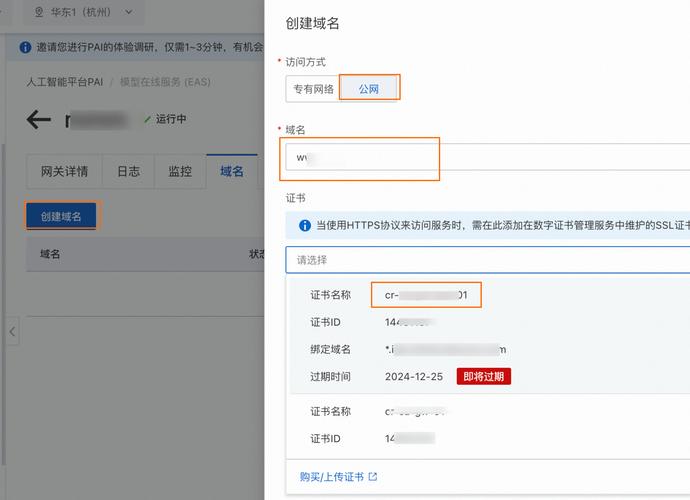
- 注册一个顶级域名:比如购买
yourdomain.com,这是最常见的情况,是你在互联网上拥有一个“地址”的第一步。 - 配置一个域名下的子域名:比如在
yourdomain.com下创建blog.yourdomain.com或shop.yourdomain.com。 - 搭建一个私有的、内部的域名系统:比如在家庭或公司网络中,使用
myserver.local这样的域名,而不是通过IP地址访问设备。
下面我将分情况详细说明。
注册一个顶级域名(购买网站地址)
这是绝大多数人创建“域名空间”的初衷,这个过程就像是你在互联网上注册一个门牌号。
核心步骤:
- 选择域名注册商
- 查询并选择域名
- 提供注册信息
- 完成支付
- 管理你的域名
详细操作指南:
第一步:选择域名注册商
域名注册商是获得管理域名权利的公司,选择一个可靠、价格合理、客服好的注册商很重要。
- 国际知名注册商:
- GoDaddy:全球最大,市场占有率高,服务全面。
- Namecheap:价格有竞争力,以亲民著称。
- Google Domains:现在由 Squarespace 运营,界面简洁,整合了Google Workspace等服务。
- Cloudflare Registrar:如果你重视安全和性能,这是个绝佳选择,提供免费的隐私保护和DDoS防护。
- 国内知名注册商:
- 阿里云:国内市场份额领先,与云服务结合紧密。
- 腾讯云:同样提供域名注册服务,与腾讯云产品生态整合。
- 华为云:也提供域名注册服务。
建议:如果你主要服务国内用户,可以选择阿里云或腾讯云;如果面向全球或注重国际体验,可以选择Namecheap或Cloudflare。

第二步:查询并选择域名
- 访问注册商网站:打开你选择的注册商网站(如
aliyun.com或namecheap.com)。 - 使用域名查询工具:在搜索框中输入你想要的域名(
myawesomeproject),然后选择后缀(如.com,.net,.org,.cn,.shop等)。 - 查看可用性:系统会立即告诉你这个域名是否已被注册,如果被注册,它会提供一些相似的、可用的建议。
- 选择域名后缀:
.com:最通用、最权威、最受信赖的选择,是首选。.net,.org:.net最初用于网络服务机构,.org用于非营利组织,现在也普遍使用。- 国家代码顶级域名:如
.cn(中国),.jp(日本),.us(美国),如果你的业务主要面向特定国家,可以考虑。 - 新顶级域名:如
.tech,.io,.ai,.club等,更具创意,能体现网站特色,但认知度不如传统域名。
第三步:提供注册信息
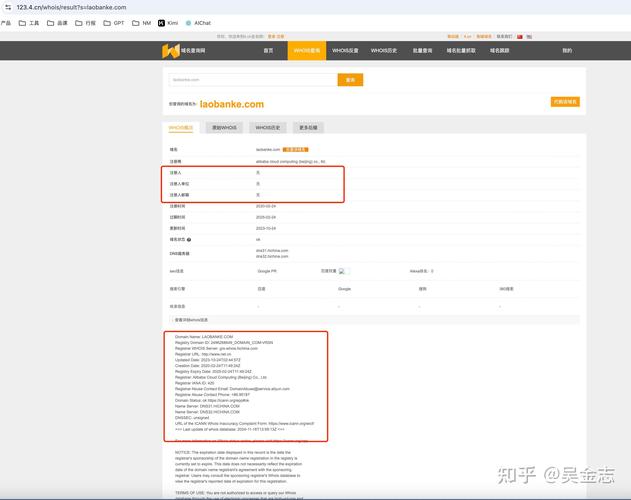
根据ICANN(互联网名称与数字地址分配机构)的规定,注册域名需要提供真实的联系信息,这通常包括:
- 注册人:域名所有者的姓名或公司名称。
- 联系邮箱:用于接收域名续费、重要通知的邮箱。
- 联系电话:用于验证身份的联系电话。
- 联系地址:注册人的地址。
重要提示:隐私保护 你的注册信息会被公开在“WHOIS”数据库中,任何人都可以查询,为了保护个人隐私,强烈建议你购买“隐私保护”服务,开启后,注册商会用他们的信息替换你的公开信息,防止垃圾邮件和骚扰。
第四步:完成支付
将选定的域名加入购物车,选择注册年限(通常1年起),然后进行支付,付款成功后,这个域名就正式属于你了(在注册期内)。
第五步:管理你的域名
购买后,你可以在注册商提供的控制面板中进行管理:
- 修改DNS服务器:这是最重要的一步!如果你想用这个域名搭建网站、使用企业邮箱等,你需要将DNS指向相应的服务商。
- 搭建网站:指向你的虚拟主机提供商或云服务商(如阿里云、Vercel、Cloudflare)的DNS服务器。
- 使用Google Workspace企业邮箱:指向Google的MX记录。
- 续费域名:域名有有效期(通常1年),到期前需要续费才能继续使用。
- 开启自动续费:防止忘记续费导致域名被释放,被他人抢注。
- 设置域名锁定:防止域名被未经授权的转移,增加安全性。
配置子域名(如 blog.yourdomain.com)
当你已经拥有一个主域名后,创建子域名非常简单,主要通过修改DNS记录来实现。
核心步骤:
- 登录你的域名注册商控制面板
- 找到DNS管理/域名解析设置
- 添加DNS记录
详细操作指南:
假设你想创建 blog.yourdomain.com,并指向一个IP地址 0.2.1。
-
登录控制面板:登录你购买
yourdomain.com的服务商网站(如阿里云)。 -
进入DNS管理:找到“域名解析”或“DNS管理”菜单。
-
添加记录:
- 记录类型:通常选择
A记录(如果指向服务器IP)或CNAME记录(如果指向另一个域名)。 - 主机记录:这里填入子域名部分,要创建
blog.yourdomain.com,就填入blog,如果想创建www.yourdomain.com,就填入www,留空或填 则代表主域名yourdomain.com。 - 记录值:填写你指向的目标IP地址(对A记录)或目标域名(对CNAME记录)。
0.2.1。 - TTL:缓存时间,通常默认即可。
- 记录类型:通常选择
-
保存并生效:保存记录后,DNS更改需要一段时间才能全球生效(通常几分钟到48小时,但大部分情况下很快)。
搭建私有域名空间(如 myserver.local)
这通常用于局域网内,为设备提供易于记忆的名称,而不是使用复杂的IP地址。
核心方法:
- 使用路由器的内置功能(最简单)
- 手动配置本地DNS服务器(更强大)
详细操作指南:
使用路由器的内置功能(推荐家庭用户)
很多现代路由器都支持“DDNS”(动态DNS)或“本地域名解析”功能。
- 登录路由器管理后台:通常在浏览器输入
168.1.1或168.0.1。 - 找到相关设置:查找“DHCP/DNS设置”、“本地网络”或类似名称的选项。
- 启用本地域名解析:有些路由器会自动将你局域网内设备的名称和IP地址关联起来,你就可以通过
hostname.local的形式访问它们了。 - 设置DDNS:如果你的公网IP会变,可以设置DDNS服务,将一个动态域名(如
myhome.ddns.net)指向你变化的公网IP。
手动配置本地DNS服务器(推荐企业或高级用户)
你可以在局域网内的一台电脑(如Linux或Windows服务器)上安装DNS服务器软件,如 BIND (Linux) 或 Windows DNS Server。
- 安装DNS服务器软件。
- 配置正向和反向区域:创建一个区域文件,定义你的私有域名空间,
local。 - 添加记录:在区域内添加你的设备记录,
myserver.local. IN A 192.168.1.10nas.local. IN A 192.168.1.20
- 配置客户端:将局域网内所有需要使用此DNS的设备的DNS服务器地址,手动设置为你这台DNS服务器的局域网IP地址。
| 目的 | 核心操作 | 关键点 |
|---|---|---|
| 注册顶级域名 | 在注册商处购买 | 选择可靠服务商,查询可用性,购买隐私保护,配置DNS指向你的服务。 |
| 配置子域名 | 在DNS管理中添加记录 | 确定使用A记录(指向IP)还是CNAME记录(指向域名),正确填写主机记录。 |
| 搭建私有空间 | 配置本地DNS服务器 | 路由器内置功能最简单,手动搭建功能更强大,需配置客户端DNS。 |
希望这份详细的指南能帮助你成功创建和管理你的“域名空间”!


