Windows 系统
Windows 主要使用 shutdown 命令来实现定时关机,这个功能非常强大,除了关机,还可以重启、注销等。
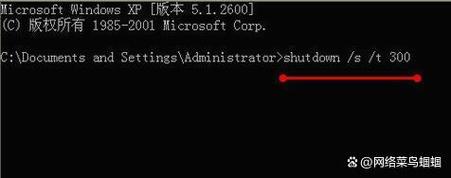
基本用法:定时关机
最常用的命令是 shutdown /s /t <秒数>。
/s:表示 Shut down(关机)。/t:表示 Time(设置倒计时时间),后面跟一个数字,单位是秒。
示例:
-
在 30 分钟后关闭电脑 30分钟 = 30 * 60 = 1800秒
shutdown /s /t 1800
打开命令提示符(按
Win + R,输入cmd回车),然后粘贴并运行上述命令。 (图片来源网络,侵删)
 -
在 1 小时后关闭电脑 1小时 = 1 60 60 = 3600秒
shutdown /s /t 3600
其他常用参数
shutdown 命令还支持其他有用的参数:
-
/r:表示 Restart(重启电脑)。shutdown /r /t 3600 # 1小时后重启
-
/a:表示 Abort(取消)。 如果你想取消已经设定的定时关机,这个命令非常有用。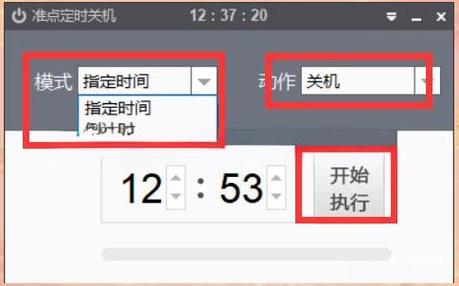 (图片来源网络,侵删)
shutdown /a
运行后,系统会提示“您正在取消关机操作”。
-
/h:表示 Hibernate(进入休眠状态)。shutdown /h /t 600 # 10分钟后进入休眠
-
/f:表示 Force(强制)。 这个参数会强制关闭所有正在运行的程序,而不给出用户保存工作的提示,通常与/s或/r一起使用,确保关机/重启顺利进行。shutdown /s /f /t 0 # 立即强制关机
-
/l:表示 Log off(注销当前用户)。 这个命令不需要/t参数。shutdown /l
定时关机到特定时间
如果你希望电脑在某个具体时间点关机,而不是倒计时,可以使用 at 命令(部分Windows版本可能已弃用,推荐使用 schtasks)。
使用 at 命令 (较旧)
假设你想在晚上 10:30 (22:30) 关机:
at 22:30 shutdown /s
使用 schtasks 命令 (推荐,更灵活)
这是一个更强大的计划任务工具。
-
创建任务:创建一个在今天 23:00 关机的任务。
schtasks /create /tn "My Shutdown Task" /tr "shutdown /s" /sc once /st 23:00
/tn:任务名称。/tr:要运行的程序或命令,这里是shutdown /s。/sc:计划类型,once表示一次性任务。/st:开始时间,格式为HH:MM。
-
删除任务: 如果不再需要,可以删除这个计划任务。
schtasks /delete /tn "My Shutdown Task" /f
/f:表示强制删除,无需确认。
macOS 系统
macOS 主要使用 shutdown 命令,但其参数和 Windows 不同。
基本用法:定时关机
macOS 的 shutdown 命令语法是 shutdown -h +<分钟数>。
-h:表示 Halt(停止系统,即关机)。+<分钟数>:表示在多少分钟后执行,注意前面有一个 号。
示例:
-
在 30 分钟后关闭电脑
sudo shutdown -h +30
你需要在终端中输入
sudo并输入你的登录密码来执行此命令。 -
在 1 小时后关闭电脑
sudo shutdown -h +60
其他常用参数
-
-r:表示 Reboot(重启电脑)。sudo shutdown -r +10 # 10分钟后重启
-
-c:表示 Cancel(取消)。 如果你想取消一个已经设定的关机计划,可以使用这个命令。sudo shutdown -c
系统会提示“
shutdownNOW being cancelled”。 -
立即关机:
sudo shutdown -h now
-
指定具体时间关机: 你也可以直接指定一个时间,格式为
HH:MM。sudo shutdown -h 22:30 # 在晚上10:30关机
图形化界面方法(无需记命令)
如果你觉得命令行不方便,也可以使用图形界面来设置。
Windows:
- 点击“开始”菜单。
- 点击“电源”图标。
- 按住键盘上的
Shift键不放,然后点击“关机”。 - 这时菜单会变为“关机”、“重启”、“退出并更新”等选项,选择“关机”即可进入关机状态(对于新版本Windows,此方法可能直接关机,更推荐下面的方法)。
- 更简单的方法:在 Cortana 搜索框或“运行”(
Win + R)中输入shutdown /s /t 3600,然后回车,一样可以设置定时关机。
macOS:
- 点击屏幕左上角的 苹果菜单 。
- 选择 系统设置 (System Settings)。
- 在侧边栏中找到 锁定屏幕 (Lock Screen)。
- 点击 选项... (Options...)。
- 在弹出的窗口中,你可以找到“在闲置时启动”或类似的设置,可以设置在电脑闲置一段时间后进入睡眠、显示器关闭或关闭电脑,虽然不是精确的倒计时,但也是一种自动化的方式。
| 功能 | Windows 命令 | macOS 命令 |
|---|---|---|
| 30分钟后关机 | shutdown /s /t 1800 |
sudo shutdown -h +30 |
| 1小时后重启 | shutdown /r /t 3600 |
sudo shutdown -r +60 |
| 立即关机 | shutdown /s /f /t 0 |
sudo shutdown -h now |
| 取消定时任务 | shutdown /a |
sudo shutdown -c |
希望这些命令能帮到你!