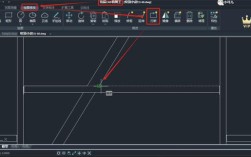
下面我将为您详细说明在 AutoCAD 和 浩辰CAD 这两个最常用软件中如何找到拉伸命令。

(图片来源网络,侵删)
核心要点(快速定位)
- 快捷键:
S- 这是最快、最专业的方式,在任何命令行提示下,直接按键盘上的S键,然后按回车,即可启动拉伸命令。 - 功能区: 通常在 “常用” 或 “修改” 选项卡下的 “编辑” 面板中。
在 AutoCAD 中查找拉伸命令
AutoCAD 的界面版本较多,主要分为 经典界面 和 功能区界面。
经典界面 (使用工具栏)
如果您使用的是 AutoCAD 经典界面,拉伸命令通常在 “修改”工具栏 上。
- 外观: 一个由一个方框和一个箭头组成的图标,箭头从方框的右侧指向内部,方框的左上角有一个小方块被“拉”了出来。
- 位置: 菜单栏下方,包含移动、复制、旋转等命令的工具栏上。
功能区界面 (现代界面,AutoCAD 2009 及以后版本)
这是目前最主流的界面,拉伸命令的位置如下:
位置: “常用” 选项卡 -> “修改” 面板 -> “拉伸” 按钮

(图片来源网络,侵删)
- 外观: 和经典界面一样,是一个方框加一个箭头的图标。
- 提示: 如果在“修改”面板上找不到,可以点击面板右下角的小箭头,展开所有修改工具,就能看到了。
在浩辰CAD 中查找拉伸命令
浩辰CAD 的界面和操作逻辑与 AutoCAD 高度相似,因此查找方法也基本一致。
经典界面 (使用工具栏)
和 AutoCAD 经典界面一样,拉伸命令在 “标准”工具栏 或 “编辑”工具栏 上,具体取决于您的工具栏设置。
- 外观: 图标与 AutoCAD 相同。
- 位置: 通常在菜单栏或绘图区边缘的工具栏上。
功能区界面 (现代界面)
同样是在 “常用” 选项卡下。
位置: “常用” 选项卡 -> “修改” 面板 -> “拉伸” 按钮

(图片来源网络,侵删)
- 外观和位置: 与 AutoCAD 的功能区界面完全相同。
如何正确使用拉伸命令?
找到了命令只是第一步,正确使用它才能发挥威力,拉伸命令的核心是 “选择对象的方式”。
-
启动命令:
- 点击功能区/工具栏上的 “拉伸” 按钮。
- 或者在命令行输入
S,然后按回车。
-
选择对象(最关键的一步):
- CAD 会提示您
选择对象...。 - 必须使用“交叉窗口”或“交叉多边形”的方式来选择。
- 如何使用交叉窗口:
- 在命令行输入
C(Crossing),然后按回车。 - 或者,直接用鼠标从 右向左 框选您想要拉伸的部分。
- 效果: 只有被框选 穿过 的对象才会被选中,并被拉伸,完全在框选区域外的对象不会被影响。
- 在命令行输入
- CAD 会提示您
-
指定基点和位移:
- 选择完对象后,按回车确认。
- 指定拉伸的 基点(通常是您希望物体不动的那一点)。
- 指定第二个点,即拉伸的目标位置。
拉伸 vs. 移动
- 拉伸: 只选中对象的一部分,整个对象会被“拉长”或“缩短”。
- 移动: 如果您使用“窗口选择”(从左向右框选,完全包含对象)来选择一个完整的对象,然后启动拉伸命令,它实际上会把 移动 这个命令的功能执行一遍。
| 软件 | 界面类型 | 菜单/工具栏位置 | 最佳方式 |
|---|---|---|---|
| AutoCAD / 浩辰CAD | 功能区界面 | 常用 选项卡 -> 修改 面板 | 快捷键 S |
| AutoCAD / 浩辰CAD | 经典界面 | 修改 工具栏 | 快捷键 S |
记住这个技巧: 想拉伸,就用鼠标 从右向左 框选,然后指定基点和目标点,这是区分拉伸和移动的关键。