(H1):重置网络协议命令终极指南:解决90%网络连接问题的“救命稻草”
Meta描述: 遇到网络卡顿、无法上网?本文详解Windows/Linux/macOS下重置网络协议命令(如netsh, ipconfig)的完整操作步骤,助你一键修复网络故障,轻松恢复流畅上网体验。
引言:你是否也曾被“神秘”的网络故障所困扰?
“为什么我的网线插好了,Wi-Fi也连上了,但就是上不了网?” “为什么我的游戏延迟忽高忽低,视频会议卡到模糊?” “为什么电脑右下角的网络图标总是一个小黄叹号?”
在数字时代,网络如同空气和水一般,是我们工作、学习和娱乐的必需品,网络故障却总在最不合时宜的时候出现,当我们排除了物理连接问题(如网线松动、路由器重启)后,问题的根源往往指向了更深层次的软件层面——网络协议栈的紊乱。
幸运的是,操作系统为我们提供了一套强大的“急救工具”——重置网络协议命令,它们就像是网络世界的“外科医生”,能够一键清除错误的配置、修复损坏的文件,让我们的网络连接“起死回生”。
本文将作为你的专属网络故障维修手册,从“为什么”到“怎么做”,手把手教你如何运用这些命令,成为自己的网络问题解决专家。
(H2)一、为什么需要重置网络协议?—— 当“交通规则”错乱时
想象一下,互联网是一个巨大的城市,而你的数据包就是穿梭其中的车辆,网络协议(如TCP/IP)就是这套城市的交通规则,它规定了车辆如何行驶、如何识别路口、如何避免拥堵。
当这些“交通规则”因为某些原因(如病毒攻击、软件冲突、错误配置)而变得错乱时,就会导致交通瘫痪——你的数据包无法正确到达目的地,网络连接自然也就失败了。
重置网络协议,本质上是就是将这套混乱的“交通规则”恢复到出厂设置,清除所有“违章记录”和“错误路标”,让整个网络系统重新变得有序和高效。
常见触发重置的场景:
- 安装或卸载了某款网络相关软件后,网络异常。
- 遭遇病毒或恶意软件攻击后,系统网络功能受损。
- 长时间使用后,网络连接出现不明原因的卡顿、丢包。
- 手动修改了网络参数(如DNS、IP地址)导致无法上网。
- “疑难解答”功能无法解决问题后的最后手段。
(H2)二、Windows系统:最常用、最强大的“网络急救箱”
Windows系统提供了两个核心命令来重置网络:ipconfig(用于刷新和重置DNS缓存等)和netsh(用于重置整个网络适配器栈),下面我们分步详解。
步骤1:基础诊断与刷新DNS(使用 ipconfig)
这是最简单、最快捷的修复方法,能解决因DNS缓存导致的问题。
-
打开命令提示符(CMD):
- 在Windows搜索栏中输入
cmd。 - 右键点击“命令提示符”,选择“以管理员身份运行”。(关键! 否则可能没有权限执行操作)
- 在Windows搜索栏中输入
-
执行刷新命令: 在黑色窗口中,依次输入以下命令,每输完一行按一次回车:
ipconfig /flushdns
ipconfig /registerdns
ipconfig /release
ipconfig /renew
ipconfig /flushdns:清空DNS解析器缓存,这会删除所有之前网站的IP地址记录,强制系统重新从DNS服务器查询。ipconfig /registerdns:重新注册DNS,帮助电脑与DNS服务器重新建立联系。ipconfig /release&ipconfig /renew:释放并重新获取IP地址,如果你的电脑是通过DHCP自动获取IP的,这步可以帮你获得一个全新的、正确的IP地址。
-
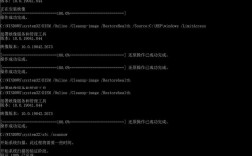
验证结果: 执行
ipconfig /flushdns后,系统会提示“已成功刷新DNS解析缓存”,看到此提示,说明操作成功,之后可以尝试访问网站,看问题是否解决。
步骤2:深度重置网络协议栈(使用 netsh)
如果ipconfig命令无效,说明问题可能更深层,需要动用“核武器”——netsh命令。
-
以管理员身份打开命令提示符(同上一步)。
-
执行重置命令: 在管理员命令提示符窗口中,输入以下命令并回车:
netsh winsock resetnetsh winsock reset:此命令会重置Winsock目录,Winsock是Windows网络编程的API,它就像是应用程序和网络协议之间的桥梁,重置它可以修复因第三方软件(尤其是防火墙、代理软件)破坏的桥梁结构。
-
执行第二个重置命令: 输入以下命令并回车:
netsh int ip resetnetsh int ip reset:此命令会重置Internet协议(TCP/IP)的注册表设置,它会删除并重新创建与TCP/IP相关的键值,修复因配置错误或文件损坏导致的问题。
-
重启电脑(至关重要!): 执行完以上两个命令后,必须重启电脑才能使重置完全生效,重启后,Windows会重新加载所有网络组件,大部分由协议栈紊乱引起的问题都会迎刃而解。
(H2)三、macOS系统:使用“网络实用工具”进行重置
macOS没有直接的命令行工具像Windows的netsh那样“一键重置”,但我们可以通过“网络偏好设置”和命令行组合来达到类似效果。
方法1:通过图形界面重置网络配置
- 打开“系统设置” > “网络”。
- 在左侧列表中,选择你正在使用的网络连接(如“Wi-Fi”或“以太网”)。
- 点击右下角的“”按钮,选择“设定服务顺序...”。
- 在弹出的窗口中,点击左下角的“”按钮,选择“设定...”。
- 这一步是关键:在服务列表中,确保你的主要网络服务(如Wi-Fi)位于最上方,点击“OK”。
- 回到网络设置页面,点击“高级...”按钮。
- 切换到“DNS”标签页,点击“”号,删除所有已配置的DNS服务器,然后点击“”号,添加可靠的公共DNS,如
8.8.8和8.4.4(Google DNS)。 - 切换到“TCP/IP”标签页,将“配置IPv4”设置为“使用DHCP”,然后点击“Renew DHCP Lease”(更新DHCP租约)。
- 点击“好”保存所有设置,然后尝试重新连接网络。
方法2:使用命令行重置(适用于高级用户)
- 打开“终端”(Terminal)应用。
- 依次输入以下命令,每输完一行按一次回车:
sudo dscacheutil -flushcache; sudo killall -HUP mDNSResponder- 这组命令相当于macOS下的
ipconfig /flushdns,用于刷新DNS缓存。
- 这组命令相当于macOS下的
- 重启你的电脑,让所有网络设置重新加载。
(H2)四、Linux系统:强大的“网络配置管家”
不同的Linux发行版(如Ubuntu, CentOS)和网络管理工具(如ifconfig, ip, NetworkManager, netplan)命令略有不同,但核心思想一致。
方法1:使用 systemd-resolve 刷新DNS(现代系统)
对于使用 systemd 作为初始化系统的现代Linux发行版(如Ubuntu 18.04+):
- 打开终端。
- 输入以下命令刷新DNS缓存:
sudo systemd-resolve --flush-caches
方法2:使用 NetworkManager 重置连接
如果你的系统使用 NetworkManager(大多数桌面版Linux都使用它):
- 打开终端。
- 输入以下命令,它会禁用并重新启用你的默认网络连接(
ens33是网卡名,请根据你的实际情况修改):sudo nmcli connection down "你的连接名称" && sudo nmcli connection up "你的连接名称"或者,你也可以完全删除并重新创建连接:
sudo nmcli connection delete "你的连接名称"
sudo nmcli connection add type ethernet ifname ens33 con-name "你的连接名称"
sudo nmcli connection up "你的连接名称"
方法3:重置整个网络服务(终极手段)
如果以上方法都无效,可以尝试重置整个网络服务:
- 对于使用
systemd的系统:sudo systemctl restart systemd-networkd - 对于使用
NetworkManager的系统:sudo systemctl restart NetworkManager
(H2)五、重要注意事项与最佳实践
重置网络协议是一把双刃剑,强大但也需谨慎。
- 管理员权限是前提:在Windows和Linux中,重置网络的操作都需要管理员或root权限,请务必确保以正确方式打开终端或命令提示符。
- 记下你的手动配置:如果你曾手动设置过静态IP地址、特定DNS服务器或代理,重置后这些配置都会丢失,重置前,建议用纸笔或记事本记录下来,以便之后重新配置。
- 重启是关键:特别是Windows的
netsh命令,不重启等于白做。 - 这是最后的手段:重置会清除所有自定义的网络配置,应作为在其他简单方法(如重启路由器、检查网线)无效后的最后尝试。
- 问题依旧?寻求专业帮助:如果执行了所有重置步骤后问题依旧存在,可能是硬件故障(如网卡损坏)或更复杂的系统问题,建议联系专业技术人员。
(H2)成为自己网络问题的“第一响应人”
掌握重置网络协议的命令,意味着你拥有了一项极具价值的数字化生存技能,它不仅能让你在网络故障时从容不迫,快速恢复在线,更能让你深刻理解网络连接背后的运行逻辑。
从Windows的netsh到macOS和Linux的各类工具,核心目标都是一致的:清除错误,回归本源,下次当你的网络“罢工”时,别再焦急地等待他人帮助,打开命令行,尝试这些“救命稻草”,亲手将你的网络世界重新连接起来。
希望这份终极指南能为你排忧解难,如果觉得文章对你有帮助,欢迎点赞、收藏并转发给更多有需要的朋友!