基本用法
adb shell ping 命令的语法与 Linux/macOS/Windows 中的 ping 命令基本相同。
基本格式:
adb shell ping [选项] <目标主机或IP地址>
最简单的用法:
adb shell ping www.google.com
或者
adb shell ping 8.8.8.8
这条命令会向 www.google.com 或 8.8.8(Google 的公共 DNS 服务器)发送 ICMP 回显请求,并显示响应情况,以测试你的 Android 设备是否能够正常连接到互联网。
常用选项
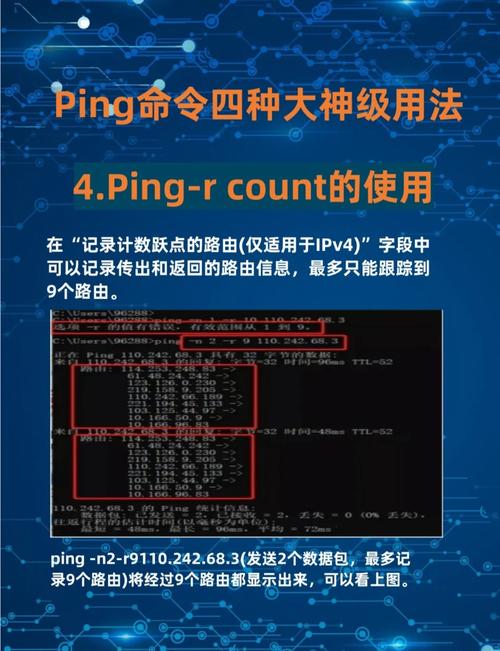
ping 命令支持多种选项,你可以通过 -h 或 -help 查看所有可用选项。
| 选项 | 全称 | 描述 | 示例 |
|---|---|---|---|
-c <次数> |
--count=<次数> |
指定发送数据包的数量,发送完指定数量的包后,ping 命令会自动停止并显示统计信息。 |
adb shell ping -c 4 8.8.8.8 (只发送4个包) |
-s <字节数> |
--size=<字节数> |
指定发送数据包的大小(以字节为单位),默认大小是 56 字节(加上 IP/ICMP 头部,总共 84 字节)。 | adb shell ping -s 1024 8.8.8.8 (发送1024字节的数据包) |
-i <间隔> |
--interval=<间隔> |
指定发送数据包的时间间隔(以秒为单位),默认间隔通常是 1 秒。 | adb shell ping -i 2 8.8.8.8 (每2秒发送一个包) |
-W <超时> |
--timeout=<超时> |
等待每一回显响应的超时时间(以秒为单位),如果在超时时间内没有收到响应,则显示超时。 | adb shell ping -W 5 8.8.8.8 (等待响应最多5秒) |
-n |
--numeric |
以数字形式输出主机地址,不尝试进行域名解析。 | adb shell ping -n www.google.com (直接显示IP地址) |
-q |
--quiet |
静默模式,只显示最后的汇总统计信息,不显示每个包的详细过程。 | adb shell ping -q -c 4 8.8.8.8 |
-h |
--help |
显示帮助信息。 | adb shell ping -h |
输出结果解读
当你执行 adb shell ping 命令后,会看到类似下面的输出:
C:\Users\YourUser> adb shell ping -c 4 www.baidu.com
PING www.a.shifen.com (182.61.200.7) 56(84) bytes of data.
64 bytes from 182.61.200.7: icmp_seq=1 ttl=118 time=15.3 ms
64 bytes from 182.61.200.7: icmp_seq=2 ttl=118 time=16.1 ms
64 bytes from 182.61.200.7: icmp_seq=3 ttl=118 time=14.8 ms
64 bytes from 182.61.200.7: icmp_seq=4 ttl=118 time=15.5 ms
--- www.a.shifen.com ping statistics ---
4 packets transmitted, 4 received, 0% packet loss, time 3005ms
rtt min/avg/max/mdev = 14.815/15.550/16.109/0.487 ms
各字段含义解释:
-
PING www.a.shifen.com (182.61.200.7) 56(84) bytes of data. (图片来源网络,侵删)
www.a.shifen.com: 你正在 ping 的域名(有时会解析到实际的服务器域名)。61.200.7: 解析后的 IP 地址。56(84) bytes of data: 发送的数据包大小是 56 字节,加上 IP 头(20字节)和 ICMP 头(8字节),总共是 84 字节。
-
64 bytes from 182.61.200.7: icmp_seq=1 ttl=118 time=15.3 ms- 这是每一行回响的详细信息。
64 bytes from ...: 收到的数据包大小(因为 ping 包中包含了你的原始数据)。61.200.7: 响应你的设备 IP 地址。icmp_seq=1: ICMP 数据包的序列号,从 1 开始递增,用于匹配请求和响应。ttl=118: 生存时间,数据包在网络中可以经过的路由器跳数,每经过一个路由器,TTL 值减 1,你可以通过这个值大致判断设备与目标服务器之间的距离,Windows 默认 TTL 是 128,Linux/macOS 是 64,从 118 可以看出,这个数据包可能经过了128 - 118 = 10跳(但这只是估算,因为不同系统的初始 TTL 值可能不同)。time=15.3 ms: 往返时间,数据包从你的设备到目标服务器再返回所花费的时间,这个值越低,说明网络延迟越小,连接质量越好。
-
--- www.a.shifen.com ping statistics ---统计信息的开始。
-
4 packets transmitted, 4 received, 0% packet loss, time 3005ms4 packets transmitted: 总共发送了 4 个数据包。4 received: 成功收到了 4 个响应。0% packet loss: 丢包率。0%表示网络连接非常稳定,如果丢包率高,说明网络不稳定或中间有路由器工作不正常。time 3005ms: 整个 ping 过程花费的总时间。
-
rtt min/avg/max/mdev = 14.815/15.550/16.109/0.487 msrtt: Round-Trip Time 的缩写,即往返时间。min: 最小往返时间。avg: 平均往返时间,这是评估网络延迟最重要的指标。max: 最大往返时间。mdev: 平均偏差,反映了延迟的稳定性,值越小,说明延迟越稳定。
常见问题排查
adb shell ping 是排查 Android 设备网络问题的第一步。
场景1:无法上网
- 现象:
ping www.google.com显示unknown host或Name does not resolve。 - 排查步骤:
- 先
ping一个 IP 地址,如ping 8.8.8.8。- 如果能通: 说明设备网络层是通的,问题出在 DNS 解析,检查设备的 Wi-Fi 或移动数据网络的 DNS 设置是否正确,或者尝试切换网络。
- 如果还是不通: 说明设备与互联网之间的连接有问题,检查 Wi-Fi 是否连接正确,或移动数据是否已开启和有信号,可以尝试
ping网关地址(通常是ping 192.168.1.1或ping 192.168.0.1,具体看你的路由器地址)来判断是否连接到本地网络。
- 先
场景2:网络延迟高
- 现象:
ping结果中的time=xxx ms值很高,或者avg值不稳定。 - 可能原因:
- 信号差(Wi-Fi 或蜂窝网络)。
- 网络拥堵,尤其是在高峰时段。
- 运营商网络问题。
- 目标服务器本身响应慢。
场景3:有丢包
- 现象:
ping统计信息中packet loss大于 0%。 - 可能原因:
- 网络不稳定,信号差。
- 中间某个路由器负载过高或出现故障。
- 防火墙可能阻止了 ICMP 数据包(很多企业或公共 Wi-Fi 会这样做,导致
ping失败,但实际网页浏览等应用可能正常)。
重要提示
-
需要 Root 权限吗? 不需要。
ping是一个基础的系统工具,普通用户权限即可使用。 -
停止 ping
- 在 Windows 的命令行窗口中,按
Ctrl + C。 - 在 macOS/Linux 的终端中,按
Ctrl + C。 - 如果使用了
-c选项,ping 会自动停止。
- 在 Windows 的命令行窗口中,按
-
Android 版本差异 不同 Android 版本的
ping命令可能略有不同,支持的选项也可能不完全一样,一些旧版本可能不支持-W选项,而使用-w来指定总超时时间。
希望这份详细的指南能帮助你熟练使用 adb shell ping 命令!