使用服务管理器(图形界面,最常用)
这是最直观、最安全的方法,适合所有级别的用户。

(图片来源网络,侵删)
-
打开服务管理器:
- 快捷键:按下
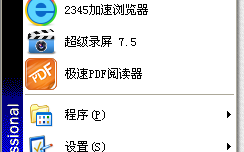
Win + R键,输入services.msc,然后按回车。 - 开始菜单:右键点击“开始”按钮,选择“计算机管理”,在左侧导航栏中展开“服务和应用程序”,然后点击“服务”。
- 快捷键:按下
-
找到并停止服务:
- 在服务列表中,找到你想要停止的服务,你可以通过按
S键快速定位到以 "S" 开头的服务。 - 右键点击该服务,选择“停止”。
- 在服务列表中,找到你想要停止的服务,你可以通过按
-
(可选)修改启动类型:
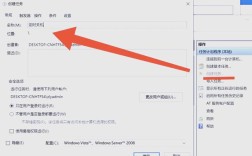
- 如果你希望服务在下次开机时不要自动启动,可以右键点击服务,选择“属性”。
- 在“常规”选项卡中,找到“启动类型”下拉菜单,将其更改为“手动”或“禁用”。
- 手动:服务不会自动启动,但可以在需要时手动启动或通过其他程序触发启动。
- 禁用:服务完全被禁用,无法手动启动,除非你将其启动类型改回“自动”或“手动”。
优点:

(图片来源网络,侵删)
- 图形化界面,操作简单直观。
- 可以轻松查看服务的详细描述、依赖关系和状态。
缺点:
- 对于远程服务器或不带桌面的系统,无法使用。
使用 PowerShell(现代、功能强大)
PowerShell 是 Windows 系统管理和自动化脚本的首选工具。
-
以管理员身份运行 PowerShell:
在开始菜单中搜索 "PowerShell",右键点击“Windows PowerShell”,选择“以管理员身份运行”。
 (图片来源网络,侵删)
 -
停止服务:
-
使用
Stop-Servicecmdlet。 -
基本命令:
Stop-Service -Name "服务名称"
- 示例:停止 "Windows Update" 服务。
Stop-Service -Name "wuauserv"
- 示例:停止 "Windows Update" 服务。
-
带确认提示的命令(推荐,防止误操作):
Stop-Service -Name "服务名称" -Confirm
这会执行前让你确认。
-
强制停止(即使服务没有响应):
Stop-Service -Name "服务名称" -Force
-
-
(可选)修改启动类型:
- 使用
Set-Servicecmdlet 来修改启动类型。 - 示例:将 "wuauserv" 服务的启动类型设置为“禁用”。
Set-Service -Name "wuauserv" -StartupType Disabled
- 使用
优点:
- 功能强大,可以轻松集成到脚本中实现自动化。
- 远程管理能力强。
- 现代化的管理工具,是微软推荐的方式。
缺点:
- 需要学习基本的 PowerShell 命令。
使用命令提示符(CMD,传统方法)
这是较老的工具,但依然有效,尤其在一些旧的系统或脚本中。
-
以管理员身份运行命令提示符:
在开始菜单中搜索 "cmd",右键点击“命令提示符”,选择“以管理员身份运行”。
-
停止服务:
- 使用
net stop命令。 - 基本命令:
net stop "服务名称"
- 示例:停止 "Print Spooler" 打印后台处理程序服务。
net stop "Spooler"
- 示例:停止 "Print Spooler" 打印后台处理程序服务。
- 使用
-
(可选)修改启动类型:
- 使用
sc(Service Control) 命令来修改启动类型。 - 基本命令:
sc config "服务名称" start= 启动类型
- 示例:将 "Spooler" 服务的启动类型设置为“手动”。
sc config "Spooler" start= demand
- 启动类型参数:
auto= 自动demand= 手动disabled= 禁用
- 示例:将 "Spooler" 服务的启动类型设置为“手动”。
- 使用
优点:
- 兼容性极好,在所有 Windows 版本上都能工作。
- 命令简单,易于记忆。
缺点:
- 功能比 PowerShell 少,管理起来更繁琐。
- 逐渐被 PowerShell 取代。
使用任务管理器(快速临时停止)
适合快速查看和临时停止一些非关键服务。
-
打开任务管理器:
- 快捷键:
Ctrl + Shift + Esc - 任务栏:在任务栏上右键,选择“任务管理器”。
- 快捷键:
-
切换到“详细信息”或“服务”选项卡:
- 详细信息选项卡:点击左下角的“详细信息”,在列表中找到
svchost.exe等进程,右键点击 -> “转到服务”,这时会自动跳转到服务列表,并高亮显示相关的服务,右键即可停止。 - 服务选项卡:直接点击“服务”选项卡,这里列出了服务和其对应的 PID(进程 ID),可以直接右键服务进行停止。
- 详细信息选项卡:点击左下角的“详细信息”,在列表中找到
优点:
- 快速访问,可以直观地看到服务与进程的关联。
- 适合临时性操作。
缺点:
- 不适合修改服务的启动类型。
- 功能相对有限。
总结与对比
| 方法 | 优点 | 缺点 | 适用场景 |
|---|---|---|---|
| 服务管理器 | 图形化,直观,安全 | 无法在无GUI环境下使用 | 日常桌面用户,服务器本地管理 |
| PowerShell | 功能强大,自动化,远程管理 | 需要学习命令 | 系统管理员,脚本编写,自动化任务 |
| 命令提示符 | 兼容性好,命令简单 | 功能较少,逐渐过时 | 旧系统维护,简单的批处理脚本 |
| 任务管理器 | 快速,直观,进程与服务关联 | 功能有限,不适合长期管理 | 快速诊断,临时停止服务 |
⚠️ 重要提醒
- 以管理员身份运行:修改服务状态通常需要管理员权限,请确保你使用的程序(PowerShell, CMD)是以管理员身份运行的。
- 谨慎操作:停止某些关键系统服务(如
Plug and Play、RPCSS)可能会导致系统不稳定或功能异常,在停止不熟悉的服务前,最好先了解它的作用。 - 了解依赖关系:在服务管理器中,你可以查看某个服务的“依存关系”,停止一个服务可能会影响到其他依赖它的服务。