我应该用哪个?
| 方法 | 推荐度 | 优点 | 缺点 | 适用场景 |
|---|---|---|---|---|
| SSH 客户端 (PuTTY / MobaXterm) | ⭐⭐⭐⭐⭐ | 最推荐、轻量、稳定、功能专注 | 无图形界面支持 | 命令行操作、服务器管理、脚本自动化 |
| Windows Terminal + WSL 2 | ⭐⭐⭐⭐⭐ | 现代化体验、标签页、多协议支持、集成 WSL | 需要额外配置 WSL | 开发者、需要同时管理多个服务器的用户 |
| SSH 客户端 (MobaXterm) | ⭐⭐⭐⭐ | 功能强大、自带 X11 转发、文件管理器 | 较为庞大,启动稍慢 | 需要图形界面操作、文件传输、综合管理 |
| Windows 内置 OpenSSH | ⭐⭐⭐ | 无需安装、系统原生、与 PowerShell/命令行深度集成 | 功能相对基础,配置稍复杂 | 追求极简、喜欢使用 PowerShell 的用户 |
| X11 转发 | ⭐⭐ | 能在 Windows 上运行 Linux 图形应用 | 配置复杂、性能差、不推荐 | 特定需要运行单个 Linux GUI 程序的旧场景 |
使用 SSH 客户端 (最经典、最推荐)
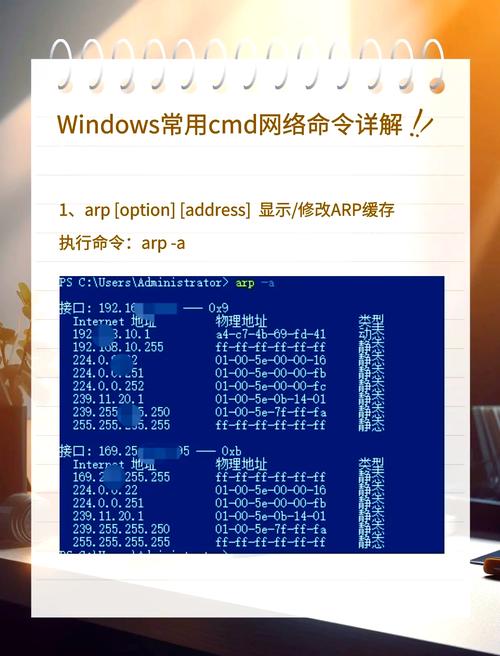
这是最传统、最稳定、也是绝大多数系统管理员和开发者的首选方式。
(图片来源网络,侵删)
方案 A: PuTTY (纯命令行)
PuTTY 是一个免费、开源的 SSH 客户端,非常轻量。
-
下载并安装:
- 访问 PuTTY 官方下载页面。
- 下载
putty.exe即可,无需安装,直接运行。
-
连接步骤:
- 打开 PuTTY: 运行
putty.exe。 - 输入主机名: 在 "Host Name (or IP address)" 框中,输入你的 Linux 服务器的 IP 地址或域名 (
168.1.100或server.example.com)。 - 选择连接类型: 在 "Connection type" 中,选择 SSH。
- 连接: 点击 Open 按钮。
- 首次连接警告: 如果是第一次连接,会看到一个安全警告,询问你是否信任该主机的 SSH 密钥,点击 Yes。
- 登录: 在弹出的终端窗口中,输入你的 用户名 (
root或ubuntu),然后按回车,接着输入你的 密码 (输入时不会显示任何字符,输入完直接按回车即可)。
- 打开 PuTTY: 运行
方案 B: MobaXterm (功能最全面)
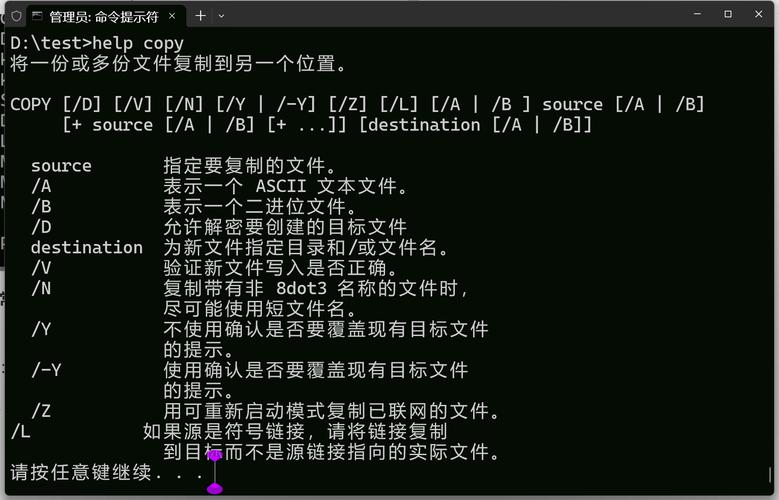
MobaXterm 是一款功能极其强大的“瑞士军刀”式工具集,非常适合需要图形界面的用户。
(图片来源网络,侵删)
-
下载并安装:
- 访问 MobaXterm 官网。
- 下载 Home Edition (免费版) 即可。
-
连接步骤:
- 打开 MobaXterm: 运行程序。
- 启动会话: 点击工具栏上的 Session 图标。
- 创建 SSH 会话:
- 在弹出的窗口中,选择 SSH。
- 在 Remote host 框中输入服务器 IP 或域名。
- 在 Specify username 框中输入你的用户名。
- 点击 OK。
- 登录: MobaXterm 会自动打开一个终端窗口并尝试连接,如果需要,输入密码即可。
MobaXterm 的优点:
- 文件管理器: 左侧有内置的 SFTP 文件浏览器,可以像使用 FTP 客户端一样拖拽文件。
- X11 服务器: 可以直接在 Windows 窗口中运行 Linux 的图形界面程序 (需要服务器端配置)。
- 多协议支持: 除了 SSH,还集成了 RDP, VNC, Telnet 等。
- 标签页: 可以在一个窗口中打开多个终端会话。
使用 Windows Terminal + WSL 2 (现代化体验)
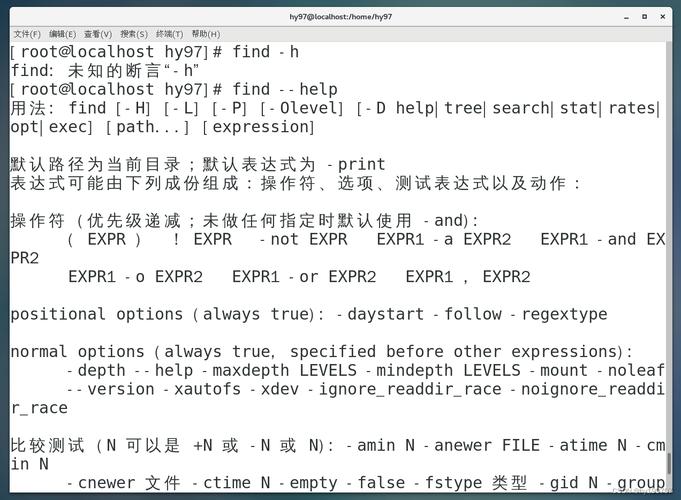
如果你是 Windows 10 (版本 2004 及以上) 或 Windows 11 用户,这是目前体验最好的方式之一。
(图片来源网络,侵删)
前提: 你需要先在 Windows 上安装 WSL (Windows Subsystem for Linux) 和 Windows Terminal。
-
安装 WSL 2:
- 以管理员身份打开 PowerShell 或 CMD。
- 运行命令:
wsl --install - 这个命令会自动启用所需功能,下载并安装最新的 Linux 内核,并默认安装一个 Linux 发行版 (通常是 Ubuntu),按提示完成安装并设置一个用户名和密码。
-
安装 Windows Terminal:
- 从 Microsoft Store 免费下载并安装 Windows Terminal。
-
连接步骤:
- 启动 WSL: 打开 Windows Terminal,点击 号,选择你安装的 Linux 发行版 (如 "Ubuntu")。
- 从 WSL 连接到远程服务器: WSL 自带了
ssh客户端,在 WSL 的终端中,直接使用ssh命令连接。# ssh [用户名]@[服务器IP或域名] ssh user@192.168.1.100
- 登录: 之后输入密码即可。
优点:
- 统一的体验: 所有终端窗口都在一个漂亮的现代应用中,支持标签页、主题、自定义等。
- 无缝集成: 可以在 WSL 终端中方便地使用
scp(复制文件)、rsync等命令。 - 本地开发环境: WSL 本身就是一个完整的 Linux 环境,非常适合开发。
使用 Windows 内置的 OpenSSH (无需安装)
Windows 10 (1809 及以上) 和 Windows 11 已经内置了 OpenSSH 客户端,可以直接在 PowerShell 或命令提示符中使用。
-
确保 OpenSSH 已启用:
- 打开 "设置" -> "应用" -> "可选功能"。
- 查看是否有 "OpenSSH 客户端",如果没有,点击 "添加功能" 并安装它。
-
连接步骤:
- 打开 PowerShell 或 CMD。
- 使用
ssh命令:# ssh [用户名]@[服务器IP或域名] ssh user@192.168.1.100
- 登录: 输入密码。
优点:
- 零安装: 系统自带,无需下载任何第三方软件。
- 一致性: 在 PowerShell 中,命令和脚本可以和 SSH 命令无缝结合。
缺点:
- 体验相对基础,没有 PuTTY 或 Windows Terminal 那么多的辅助功能。
进阶:如何通过 SSH 运行图形界面程序?(X11 转发)
有些 Linux 程序是图形界面的 (如 gedit 文本编辑器, system-config 配置工具),你可以通过 X11 转发,让这些程序在 Windows 的窗口中运行。
前提:
-
服务器端:
- 安装 X11 服务器软件,通常是
xauth。 - SSH 服务需要启用 X11 转发,检查
/etc/ssh/sshd_config文件,确保有X11Forwarding yes这一行。 - 重启 SSH 服务:
sudo systemctl restart sshd。
- 安装 X11 服务器软件,通常是
-
Windows 端:
- 使用 MobaXterm (最简单): 它自带 X11 服务器,无需任何额外配置,在连接 SSH 时,勾选 "X11 forwarding" 选项即可。
- 使用 PuTTY / 内置 SSH:
- PuTTY: 在 Connection -> SSH -> X11 中,勾选 "Enable X11 forwarding"。
- 内置 SSH: 使用
-X或-Y参数。ssh -X user@192.168.1.100
-X: 安全模式,会加密传输图形数据。-Y: 不安全模式,但允许服务器运行某些更复杂的程序。
连接后,直接在 Linux 终端中输入图形程序命令即可:
# 在开启了X11转发的SSH会话中运行
gedit &
一个 gedit 窗口就会在你的 Windows 桌面上弹出。
注意: X11 转发在网络状况不佳时可能会有延迟,不适合高性能图形应用,但对于简单的管理工具或开发工具来说非常方便。
总结与建议
- 如果你只是需要偶尔在服务器上敲几个命令:PuTTY 是你的不二之选,简单、快速、可靠。
- 如果你是开发者,或者经常需要管理多台服务器:强烈推荐 Windows Terminal + WSL 2,能给你带来现代、高效的体验。
- 如果你需要在 Windows 上同时操作文件和服务器,并且可能需要运行一些 Linux 的图形工具:MobaXterm 是功能最全面的“一站式”解决方案。
- 如果你是 PowerShell 爱好者,不想安装任何额外软件:直接使用 Windows 内置的 OpenSSH。