第一步:检查最基本的问题(90%的情况在这里)
确认输入是否正确
- 大小写:CMD命令不区分大小写。
ping和PING是一样的。 - 拼写:确保命令拼写完全正确。
ipconfig不是iponfig。 - 空格:注意命令和参数之间的空格。
ping 8.8.8.8是正确的,ping8.8.8.8是错误的。
确认是否以管理员身份运行
很多系统级命令(如 net user, sfc /scannow, diskpart)都需要管理员权限才能执行。
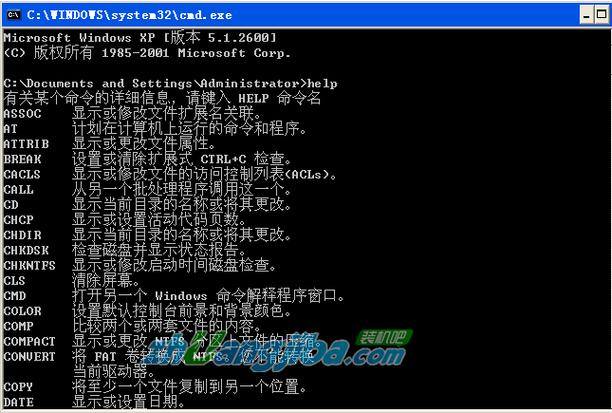
(图片来源网络,侵删)
如何以管理员身份运行:
- 在开始菜单或任务栏的搜索框中输入
cmd。 - 在搜索结果中找到 "命令提示符" (Command Prompt)。
- 右键点击它,选择 “以管理员身份运行” (Run as administrator)。
- 如果弹出用户账户控制提示,点击 “是”。
确认命令是否存在或可用
- 内置命令:像
dir,cd,copy这样的命令是系统内置的,只要系统正常,就应该可用。 - 外部命令:像
ping,ipconfig,systeminfo这样的命令实际上是系统目录(如C:\Windows\System32)下的.exe,.dll或.com文件,如果这些文件丢失或损坏,命令就无法执行。
第二步:检查命令提示符本身的问题
如果以上都正确,但仍然无法执行任何命令(比如输入 dir 后回车,没有任何反应或报错),可能是 cmd.exe 本身出了问题。
检查是否被策略或软件限制
某些安全软件、系统优化工具或组策略可能会禁用命令提示符。
检查组策略(仅限专业版/企业版 Windows):
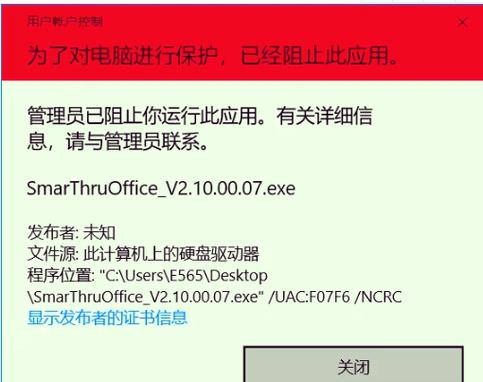
(图片来源网络,侵删)
- 按
Win + R键,输入gpedit.msc并回车。 - 依次导航到:
用户配置->管理模板->系统。 - 在右侧找到 “阻止访问命令提示符”。
- 双击它,确保它被设置为 “未配置” 或 “已禁用”,如果设置为 “已启用”,请将其更改为 “未配置” 或 “已禁用”。
运行系统文件检查器(SFC 和 DISM)
这是解决系统文件损坏最有效的方法,它会扫描并修复受损或丢失的系统文件,包括 cmd.exe 及其依赖项。
- 以管理员身份打开命令提示符(参考第一步第2点)。
- 在黑色窗口中,按顺序输入以下命令,每输完一条按一次回车:
sfc /scannow
等待扫描完成(可能需要一些时间),如果它报告并修复了问题,重启电脑后再试。
- SFC 无法修复问题,或者报告它找到了损坏但无法修复,请运行 DISM 命令:
DISM /Online /Cleanup-Image /RestoreHealth
这个命令会使用 Windows 更新来修复系统映像,完成后,再次运行
sfc /scannow。 - 全部完成后,重启电脑。
第三步:检查特定命令的问题
如果只是某一个特定的命令无法执行(ping 不行,但 dir 可以),那问题出在那个命令对应的文件上。
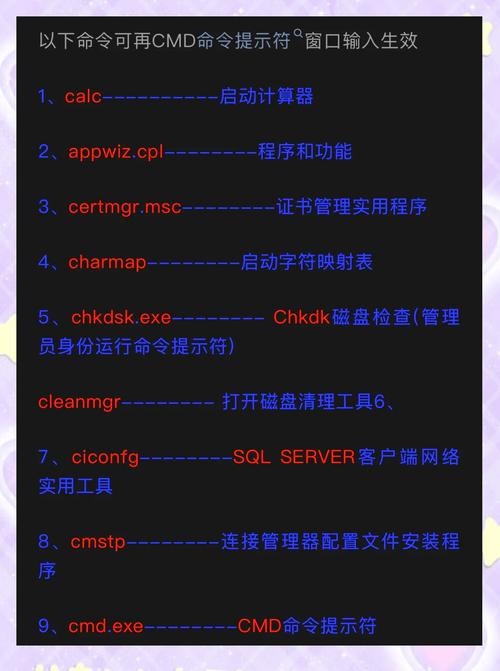
(图片来源网络,侵删)
检查文件是否存在
- 以管理员身份打开文件资源管理器。
- 导航到
C:\Windows\System32\目录。 - 找到你无法执行的命令对应的文件。
ping命令对应的是ping.exe,ipconfig对应的是ipconfig.exe。 - 如果文件不存在,说明它被误删了,你可以从另一台相同系统版本(如 Windows 10 21H2)的电脑上复制过来,或者通过系统文件检查器(SFC)来恢复。
- 如果文件存在,尝试双击运行它,看看是否有错误提示。
检查环境变量
如果某个命令(python 或 git)在 cmd 里提示“不是内部或外部命令”,通常是因为该程序的安装路径没有被添加到系统的 Path 环境变量 中。
- 在开始菜单搜索 “编辑系统环境变量”,打开它。
- 在弹出的窗口中,点击 “环境变量...” 按钮。
- 在 “系统变量” 部分,找到并选中名为
Path的变量,然后点击 “编辑...”。 - 检查列表中是否包含你安装该软件的路径(
C:\Python39\或C:\Program Files\Git\cmd),如果没有,点击 “新建” 并添加它。 - 添加后,一路点击 “确定” 保存,然后重新打开一个新的命令提示符窗口再试。
第四步:深层次解决方案
如果以上方法都无效,可以考虑以下更彻底的解决方案。
使用 PowerShell 作为替代
PowerShell 是比 CMD 更现代、更强大的命令行工具,很多在 CMD 中能做的事情,在 PowerShell 中也能做,甚至做得更好。
- 在开始菜单搜索
PowerShell,右键以管理员身份运行。 - 你可以尝试在 PowerShell 中执行类似的命令(语法可能略有不同)。
系统还原
如果你是在最近安装了某个软件或更新后出现这个问题,可以尝试将系统还原到问题出现之前的时间点。
- 在开始菜单搜索 “创建还原点” 并打开它。
- 在弹出的“系统属性”窗口中,点击 “系统还原...”。
- 按照向导选择一个在问题出现之前的还原点进行操作。
重置或重新安装 Windows
这是最后的手段,但非常有效,它会重新安装 Windows 系统,同时保留你的个人文件(文档、图片、视频等),但会卸载所有已安装的应用程序。
- 进入 设置 -> 更新和安全 -> 恢复。
- 在“重置此电脑”部分,点击 “开始”。
- 你可以选择 “保留我的文件”(推荐)或 “删除所有内容”。
- 按照提示完成整个过程。
总结与排查顺序建议
为了方便你操作,这里是一个清晰的排查流程:
- 简单检查:确认命令拼写正确,并以管理员身份运行 CMD。
- 测试基础命令:在管理员 CMD 中输入
dir或cd,看是否能执行,如果不行,问题在 CMD 本身。 - 运行系统修复:在管理员 CMD 中运行
sfc /scannow和DISM /Online /Cleanup-Image /RestoreHealth。 - 检查特定文件:如果只是某个命令不行,去
C:\Windows\System32\目录下找对应的.exe文件。 - 检查环境变量:如果提示“不是内部或外部命令”,检查并添加 Path 环境变量。
- 终极方案:考虑系统还原或重置 Windows。
在尝试这些步骤时,如果遇到任何错误提示,请把完整的错误信息复制下来,这能更精确地定位问题,祝你顺利解决问题!