如何调出切片工具
调出切片工具主要有两种方法,都非常快捷。

(图片来源网络,侵删)
使用工具栏(最直观)
- 打开你的 Sketch 文件。
- 在屏幕左侧的 工具栏 中找到 矩形工具。
- 长按 矩形工具图标,会弹出一个隐藏的工具菜单。
- 在弹出的菜单中,选择最后一个选项——切片。
使用菜单栏(最快速)
- 确保你已经在画布上选中了一个或多个图层(矩形、文字、图片等都可以)。
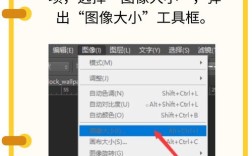
- 点击顶部菜单栏的 图层。
- 在下拉菜单中,选择 切片。
- 想找工具图标: 长按矩形工具。
- 想快速创建: 选中图层 ->
图层->切片。
切片工具的主要用途
切片工具的核心作用是 精确地定义导出区域和导出设置,当你需要将设计稿中的某个部分(比如一个按钮、一张图片、一个图标)导出为独立的图片文件时,切片就是最佳选择。
它的主要优势在于:
- 精确导出:不受画布边界限制,可以精确框选你想要的任何区域。
- 批量导出:一次可以创建多个切片,然后一键导出所有切片,大大提高效率。
- 自定义导出设置:每个切片都可以独立设置导出的格式(PNG, JPG, SVG 等)、分辨率(1x, 2x, 3x)等。
切片工具的基本使用步骤
下面我们通过一个完整的例子来学习如何使用切片。

(图片来源网络,侵删)
目标: 将设计稿中的一个蓝色按钮和一个红色按钮,分别导出为独立的 PNG 图片。
步骤 1:创建切片
-
准备素材:在画布上画好你想要导出的图形或元素,比如一个蓝色的矩形按钮和红色的文字。
-
创建切片:
- 方法一(推荐):用 矩形工具 框选住你想要导出的第一个按钮(蓝色矩形)。
- 方法二:直接选中蓝色矩形图层,然后使用菜单栏
图层->切片。 - 重复此操作,为红色按钮也创建一个切片。
-
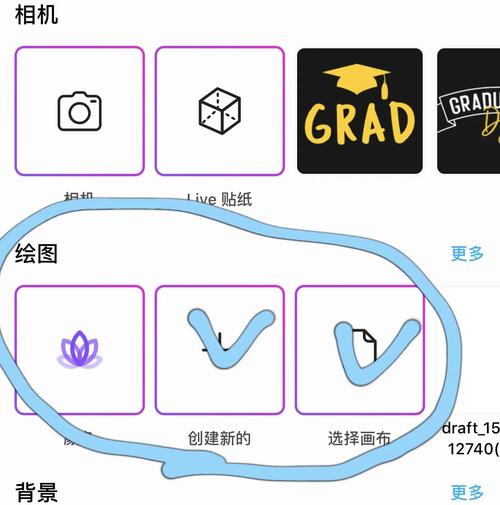
识别切片:创建成功后,你会看到画布上出现了一个带有 虚线边框 和 绿色标记 的矩形区域,这个就是切片。
 (图片来源网络,侵删)
步骤 2:设置切片属性
这是最关键的一步,决定了你导出图片的格式和规格。
- 选中切片:点击你刚刚创建的切片(那个绿色虚线框)。
- 打开检查器:在屏幕右侧的检查器 面板中,你会看到这个切片的所有设置。
- 进行设置:
- 名称:给切片起一个有意义的名字,
btn-blue,方便管理和识别。 - 导出格式:在下拉菜单中选择你需要的格式,如
PNG,JPG,SVG,PDF等,对于图标和界面元素,PNG是最常用的。 - 分辨率:这是 Retina 屏适配的关键。
1x:标准分辨率。2x:高分辨率,尺寸是1x的两倍,适用于 Retina 屏幕。3x:超高分辨率,尺寸是1x的三倍。- 你可以勾选多个,比如同时勾选
1x和2x,Sketch 会自动为你生成两套不同尺寸的图片。
- 背景:如果你的切片下方有其他图层,可以选择
Opaque(不透明) 或Transparent(透明),导出 PNG 图标时选择Transparent。
- 名称:给切片起一个有意义的名字,
步骤 3:导出切片
设置好所有切片的属性后,就可以导出了。
- 导出单个切片:选中一个切片,然后点击顶部菜单栏的 文件 -> 导出... (或快捷键
Cmd + E),在弹出的窗口中确认设置后导出。 - 导出所有切片(最常用):
- 方法一:点击顶部菜单栏的 文件 -> 导出所有切片...。
- 方法二:直接使用快捷键
Cmd + Option + E。 - 方法三:在检查器中,点击切片设置区域右上角的 “导出” 按钮。
Sketch 会自动创建一个文件夹,文件夹名称就是你切片的名称,里面会存放所有你设置好并导出的图片文件。
高级技巧:使用“切片蒙版”
切片还有一个更强大的功能,叫做“切片蒙版”,它不是用矩形去框,而是用一个形状去“裁剪”其下方的图层。
用法:
- 将你想要导出的图层(比如一张复杂的图片)放在最下面。
- 在它上面,创建一个你想要的形状(比如一个圆形、一个不规则的星形)。
- 同时选中这两个图层(先选形状,再按住
Cmd点击图片图层)。 - 右键点击,选择 使用所选形状创建切片。
这样,导出的就会是那个形状内的图片内容,而不是一个矩形切片,这对于导出不规则形状的图标或元素非常有用。
| 功能 | 操作方法 | 主要用途 |
|---|---|---|
| 调出工具 | 长按矩形工具 或 选中图层后 图层 -> 切片 |
创建切片区域 |
| 创建切片 | 用矩形工具框选 或 选中图层后创建 | 定义要导出的区域 |
| 设置属性 | 选中切片,在右侧检查器中设置 | 定义导出格式、分辨率、名称等 |
| 导出切片 | 文件 -> 导出所有切片... (快捷键 Cmd + Option + E) |
批量导出所有设置好的切片 |
希望这个详细的指南能帮助你完全掌握 Sketch 的切片工具!