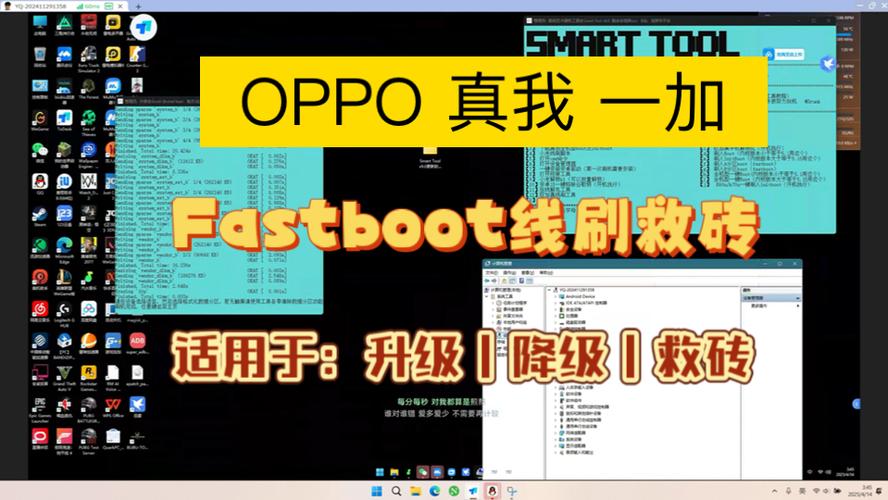
fastboot命令刷机是Android设备调试和系统维护中常用的高级操作,通过fastboot工具与设备bootloader通信,实现系统分区镜像的刷写,这一过程通常用于官方固件升级、第三方ROM安装、救砖或设备个性化定制,但需注意操作不当可能导致设备变砖,因此需提前备份数据并确保设备兼容。
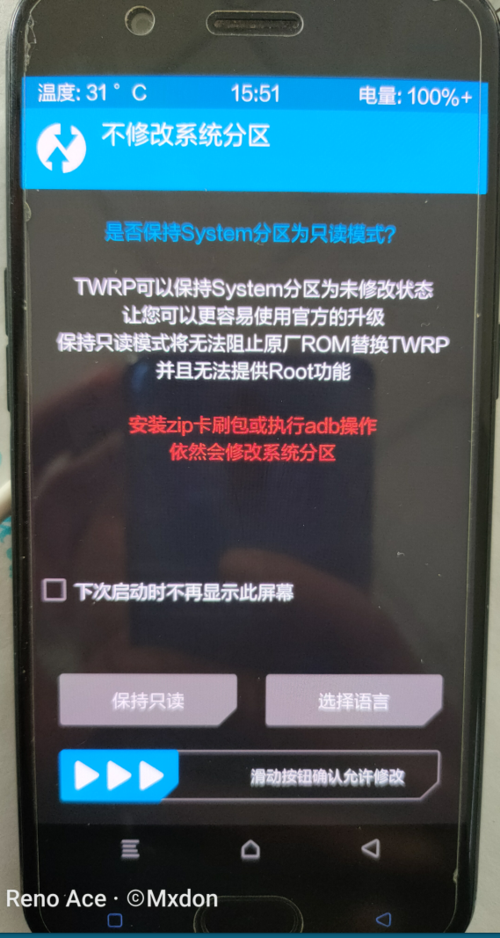
fastboot刷机前的准备工作
- 驱动安装:在电脑上安装对应设备的USB驱动,确保fastboot工具能正确识别设备,可通过设备管理器查看是否识别为“Android Bootloader Interface”。
- 工具获取:下载fastboot执行文件(Windows为fastboot.exe,Linux/macOS为fastboot),并将其放入系统PATH目录或与设备镜像同一路径。
- 设备解锁:大多数设备需先解锁bootloader(需通过OEM解锁选项,可能清除数据),部分品牌(如小米)需申请解锁码。
- 镜像准备:下载目标刷机包(如ROM、recovery、boot.img等),确保文件完整性(可通过校验和验证)。
- 模式进入:将设备关机后,通过组合键(如音量下+电源键)进入fastboot模式,连接电脑后命令行输入
fastboot devices检查是否识别(显示设备ID即成功)。
常用fastboot刷机命令及操作
刷机核心是通过fastboot flash [分区] [镜像文件]命令将镜像写入对应分区,常见分区及功能如下:
| 分区名称 | 功能说明 | 刷写示例 |
|---|---|---|
| boot | 系统启动内核和ramdisk | fastboot boot boot.img(临时启动) |
| system | 系统主分区(需解锁bootloader) | fastboot flash system system.img |
| recovery | 恢复模式分区 | fastboot flash recovery recovery.img |
| cache | 缓存分区(可清除) | fastboot flash cache cache.img |
| userdata | 用户数据分区(刷写会清空数据) | fastboot flash userdata userdata.img |
| oem | OEM解锁信息分区 | fastboot flash oem oem.img |
刷机流程:
① 解锁bootloader(部分设备需fastboot oem unlock);
② 刷入recovery(可选,如TWRP):fastboot flash recovery recovery.img;
③ 刷入系统镜像:fastboot flash system system.img;
④ 刷入boot镜像:fastboot flash boot boot.img;
⑤ 清除缓存(可选):fastboot erase cache;
⑥ 重启设备:fastboot reboot。
注意事项与风险提示
- 数据备份:刷system、userdata分区会清除数据,需提前备份联系人、短信等重要资料。
- 电源稳定:确保刷机过程中设备电量充足(建议50%以上),避免因断电导致变砖。
- 镜像匹配:务必使用与设备型号完全匹配的镜像,错误镜像可能无法启动。
- 品牌限制:部分品牌(如华为、OPPO)对bootloader解锁有限制,需官方渠道支持。
- 救砖方案:若刷机失败无法启动,可尝试通过fastboot刷入完整ROM包或进入fastbootd模式(部分设备支持
fastboot update package.zip直接刷入完整包)。
相关问答FAQs
Q1: fastboot刷机失败提示“Permission denied”怎么办?
A: 此问题通常因bootloader未解锁或设备未正确授权导致,解决方法:① 确保设备已开启“OEM解锁”选项(设置→开发者选项);② 部分设备需在fastboot模式下输入fastboot flashing unlock并确认屏幕提示;③ 检查USB线是否为数据线,尝试更换USB接口或电脑。
Q2: 刷机后无法进入系统,卡在开机LOGO怎么办?
A: 可能原因包括镜像不兼容、boot分区未正确刷写或分区错误,解决步骤:① 再次进入fastboot模式,尝试重新刷入正确的boot镜像:fastboot flash boot boot.img;② 若无效,可刷入完整线刷包(通过fastboot update package.zip);③ 仍无法解决,尝试清除缓存(fastboot erase cache)或恢复出厂设置(fastboot -w),注意备份数据。