在Excel或类似电子表格软件中,设置表格颜色是提升数据可读性、突出重点信息或进行分类标识的重要操作,以下是关于表格颜色设置的详细步骤和技巧,涵盖单元格填充、条件格式、自定义颜色等多个维度,帮助用户高效实现表格美化和数据管理。
(图片来源网络,侵删)
基础单元格颜色设置
单元格填充
- 操作步骤:
选中目标单元格或区域,点击“开始”选项卡中的“填充颜色”按钮(通常为油漆桶图标),在预设颜色面板中选择即可,若需自定义颜色,点击“其他颜色”,在弹出的对话框中通过RGB值、HSL值或直接在调色板选取,支持透明度调整。 - 快捷键:选中单元格后,按
Alt+H+H快速打开填充颜色面板,通过方向键选择颜色并按Enter确认。 - 应用场景:为表头设置深色背景(如深蓝)搭配白色字体,可快速区分标题与数据行;对异常值(如负数)填充红色,实现视觉警示。
边框颜色与样式
- 操作步骤:选中区域后,点击“开始”-“边框”按钮,选择“线条颜色”和“线条样式”(如实线、虚线),再应用边框类型(如所有框线、外部框线)。
- 高级技巧:在“设置单元格格式”-“边框”选项卡中,可自定义斜线边框(用于表头分割)、双线边框,或通过“预设”快速应用表格样式。
条件格式:动态颜色规则
条件格式可根据单元格数值自动应用颜色,实现数据可视化分析。
色阶规则
- 操作步骤:选中数据区域,点击“开始”-“条件格式”-“色阶”,选择预设双色(如绿-黄-红渐变)或三色刻度,系统会根据数值范围自动分配颜色。
- 自定义色阶:点击“其他规则”,在“色阶”选项卡中手动设置最小值、中间值、最大值的颜色和对应数值,例如将销售额数据按0-1000元(蓝色)、1000-5000元(绿色)、5000元以上(红色)分级显示。
数据条与图标集
- 数据条:通过单元格内彩色横条长度直观对比数值大小,支持“渐变填充”或“实心填充”,可调整颜色和方向(如从左到右或从右到左)。
- 图标集:如使用“三个 traffic lights”图标,根据数值自动显示红色(低)、黄色(中)、绿色(高)图标,支持自定义图标类型和阈值规则。
公式驱动颜色
- 示例:需将“完成率”大于100%的单元格标为绿色,小于80%标为红色:
- 选中区域,点击“条件格式”-“新建规则”-“使用公式确定格式”。
- 输入公式:
=B2>100(假设数据在B列),点击“格式”-“填充”选择绿色。 - 重复操作添加第二条规则:
=B2<80并设置红色,注意勾选“若为真则停止”以优先应用上层规则。
表格样式与主题设计
套用表格样式
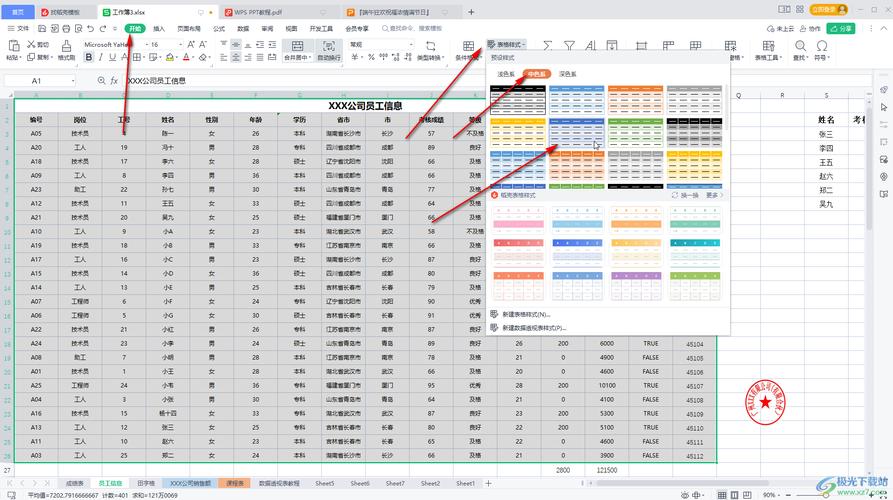
- 操作步骤:选中区域,点击“开始”-“套用表格格式”,选择预设样式(如“表样式中等深浅2”),系统会自动应用带标题的筛选、交替行颜色及边框。
- 自定义样式:在“套用表格格式”中选择“新建表格样式”,可自定义表头、第一行、第二行等元素的颜色、字体和边框,并保存为个人模板。
主题颜色统一
- 全局配色:点击“页面布局”-“主题”-“颜色”,选择预设主题(如“Office”默认蓝灰配色)或自定义主题颜色,新建的主题会同步应用于表格填充、字体、图表等元素,确保整体风格统一。
高级技巧与注意事项
-
批量操作:
- 按住
Ctrl键选中不连续单元格区域,统一设置填充颜色。 - 使用“查找和替换”功能(
Ctrl+H)批量修改颜色:点击“选项”-“格式”-“从单元格选择格式”吸取目标颜色,再查找空白单元格并填充。
- 按住
-
颜色对比度与可读性:
- 避免使用高饱和度相近颜色(如浅黄与白色),可通过“WCAG对比度检查器”工具验证文字与背景的可读性。
- 打印时注意:部分浅色(如淡黄)可能打印为白色,建议使用深色或添加边框区分。
-
撤销与恢复:
误操作后可通过Ctrl+Z撤销,或点击“开始”-“清除”-“清除格式”重置单元格样式。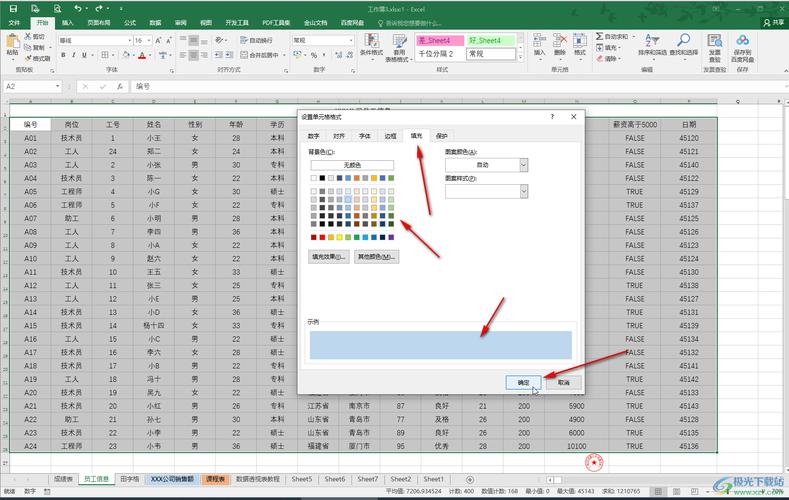 (图片来源网络,侵删)
 -
打印设置:
若需打印彩色表格,进入“文件”-“打印”-“设置”,勾选“单色打印”可节省墨水,或通过“页面布局”-“工作表选项”取消“网格线”打印。
相关问答FAQs
Q1: 如何让表格颜色随筛选状态动态变化?
A1: 使用条件格式中的“公式规则”实现,需高亮显示筛选后的可见行:
- 选中整个数据区域(含标题),点击“条件格式”-“新建规则”-“使用公式确定格式”。
- 输入公式:
=SUBTOTAL(103, $A2)=1(假设数据从第2行开始,A列为任意列)。 - 设置填充颜色(如浅蓝),点击“确定”,公式中
SUBTOTAL(103,...)函数会统计可见行数量,筛选时仅可见行满足条件并应用颜色。
Q2: 如何批量删除表格中的所有填充颜色?
A2: 方法如下:
- 选中目标区域,按
Ctrl+A可快速选中整个工作表(若仅需部分区域,手动拖选)。 - 点击“开始”-“填充颜色”按钮,选择“无填充颜色”。
- 若需同时清除条件格式,点击“条件格式”-“清除规则”-“清除整个工作表的规则”。
- 若表格已套用样式,需右键点击表格区域,选择“表格设计”-“转换为区域”,再清除填充颜色。
(图片来源网络,侵删)