在命令行环境中,中止操作是用户与程序交互时的常见需求,无论是因误操作、程序卡死或执行时间过长,掌握多种中止方法能提升工作效率,命令行中止操作的核心在于向进程发送特定信号,不同操作系统和终端环境提供了多样化的实现方式。

常规中止操作
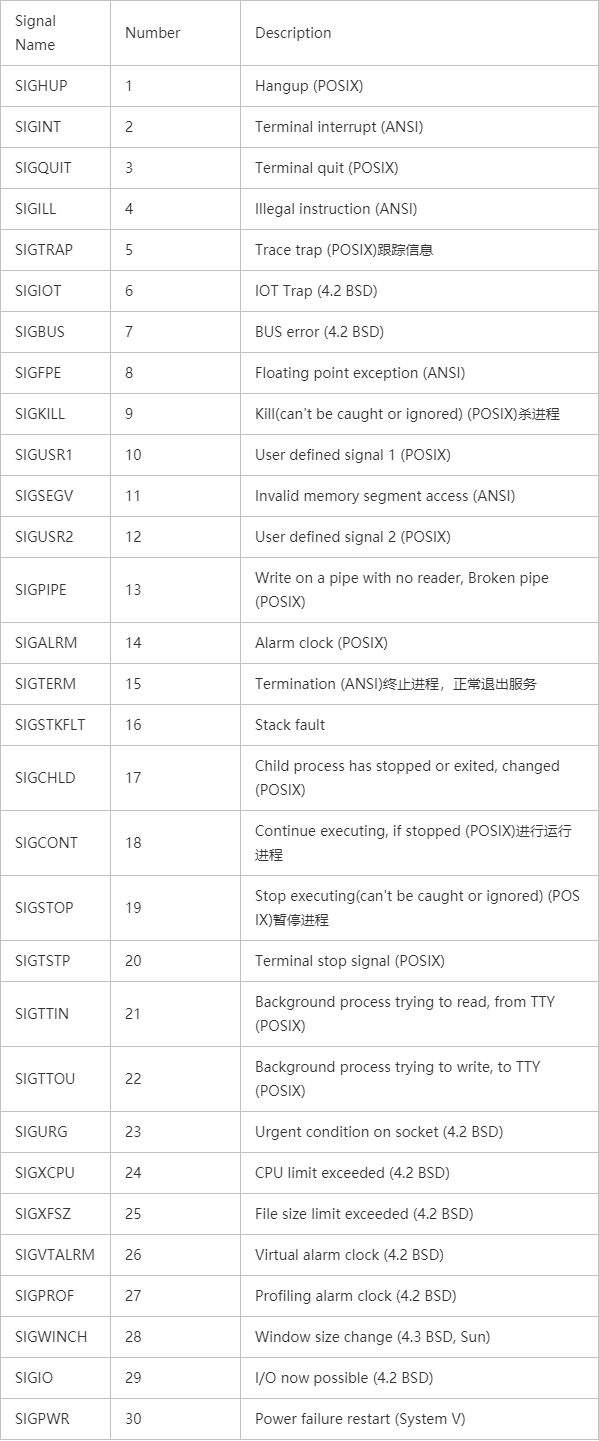
在大多数命令行界面(如Linux终端、macOS Terminal、Windows PowerShell),用户可通过组合键快速中止当前进程。Ctrl+C是最通用的中止命令,它向当前前台进程发送SIGINT(中断信号),通知程序正常终止,当使用ping www.example.com持续测试网络连通性时,按下Ctrl+C会停止ping程序并显示统计信息,若程序对SIGINT信号无响应(如某些僵死进程),可尝试Ctrl+Z,该组合键发送SIGTSTP(暂停信号),将进程挂起到后台,并返回一个作业ID(如[1]+ Stopped ping www.example.com),此时可通过jobs命令查看后台任务,使用fg %1将任务调回前台或bg %1使其在后台继续运行,若需彻底终止,可执行kill %1。
进程级别的强制中止
当常规方法无效时,需通过进程ID(PID)精确终止目标进程,首先使用ps命令列出当前进程,例如ps aux | grep "目标进程名"可筛选出目标PID,Linux/Unix系统中,kill PID默认发送SIGTERM信号,允许程序执行清理操作后退出;若进程无响应,可使用kill -9 PID(强制发送SIGKILL信号),该信号不可被忽略,会立即终止进程,Windows环境下,tasklist命令可查看进程列表,通过taskkill /PID 进程ID /F强制终止进程,其中/F参数表示强制执行,终止PID为1234的进程:taskkill /PID 1234 /F。
批量与条件中止
面对多个同类进程,可通过管道和筛选命令批量处理,在Linux中终止所有名为"chrome"的进程:pkill chrome或kill $(pgrep chrome),若需更复杂的条件,如按CPU占用率筛选,可结合top和awk命令:top -b -n 1 | awk '$9 > 80 {print $2}' | xargs kill -9,该命令会终止CPU占用率超过80%的所有进程,Windows用户可通过wmic命令实现批量操作,如wmic process where name="chrome.exe" call terminate。
特定场景的中止策略
在长时间运行的脚本或命令中,可通过trap命令捕获信号并执行自定义操作,Bash脚本中添加trap 'echo "脚本被中止"; exit 1' SIGINT,当按下Ctrl+C时会输出提示信息后再退出,对于网络相关命令(如wget、curl),支持-m或--max-time参数设置超时时间,超时后自动中止,在远程会话(如SSH)中,直接关闭终端窗口可能会导致进程在服务器端继续运行,此时应使用nohup命令或disown将进程与终端分离,或通过ssh user@host "pkill 进程名"远程终止进程。

中止操作的注意事项
强制中止(如kill -9)可能导致数据丢失或文件损坏,应优先尝试SIGTERM信号,对于系统关键进程,错误终止可能引发系统不稳定,需谨慎操作,在Windows中,强制终止进程可能导致未保存的丢失,建议先尝试通过任务管理器正常结束进程,定期使用jobs、ps或tasklist检查后台进程,避免僵尸进程占用系统资源。
相关操作命令对比
| 操作场景 | Linux/Unix命令 | Windows命令 | 说明 |
|---|---|---|---|
| 中止前台进程 | Ctrl+C |
Ctrl+C或Ctrl+Break |
发送SIGINT信号,请求程序正常终止 |
| 暂停前台进程 | Ctrl+Z |
Ctrl+Z |
发送SIGTSTP信号,进程挂起到后台 |
| 强制终止进程 | kill -9 PID |
taskkill /PID PID /F |
发送SIGKILL或强制终止信号,无法被忽略 |
| 批量终止进程 | pkill 进程名 |
taskkill /IM 进程名 /F |
按名称终止所有匹配进程 |
| 查看后台作业 | jobs |
不适用 | 显示当前终端的后台任务列表 |
| 远程终止进程 | ssh user@host "kill PID" |
ssh user@host "taskkill /PID PID" |
通过远程连接终止目标主机上的进程 |
相关问答FAQs
Q1: 为什么按下Ctrl+C后程序没有响应?
A1: 可能原因包括程序未正确处理SIGINT信号(如某些系统守护进程),或进程处于僵死状态(zombie process),此时可尝试Ctrl+Z挂起进程后使用kill -9强制终止,或检查进程状态是否为uninterruptible sleep(D状态),需等待I/O操作完成或重启系统解决。
Q2: 如何避免关闭终端时后台进程被终止?
A2: 在Linux/Unix中,可使用nohup 命令 &运行程序,使其忽略挂断信号(SIGHUP);或在运行后执行disown -h %作业ID将进程与终端分离,Windows中可通过start /B 命令在后台启动进程,或使用第三方工具如ConEmu管理会话。