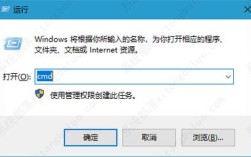
在Windows操作系统中,命令行工具“rd”是一个用于删除目录及其内容的实用程序,其全称为“remove directory”,通过命令行执行“rd”命令,可以高效管理文件系统,尤其在批量处理或自动化脚本中具有显著优势,本文将详细介绍“rd”命令的语法、参数、使用场景及注意事项,帮助用户全面掌握其功能。
基本语法与参数
“rd”命令的基本语法为:rd [驱动器路径:]\路径 [/s [/q]],核心参数包括:
- 路径:指定要删除的目录,需提供完整路径(如
C:\TestFolder)。 - /s:递归删除目录及其所有子目录和文件,若未使用此参数,则只能删除空目录。
- /q:安静模式,删除时不提示确认,适用于脚本自动化。
要删除D:\Temp目录及其所有内容,可输入:rd D:\Temp /s,若需静默执行,则添加/q参数:rd D:\Temp /s /q。
使用场景与示例
-
删除空目录
若需清理大量空目录(如临时文件夹),可直接使用rd命令。rd C:\Logs\EmptyFolder,前提是该目录内无任何文件或子目录。 -
批量清理目录树
通过/s参数可快速删除整个目录结构,开发中清理编译输出目录:rd C:\Project\Build /s,该命令将删除Build目录及其所有子文件和文件夹。 (图片来源网络,侵删)
 -
自动化脚本集成
在批处理脚本中,/q参数可避免交互式提示,提高执行效率。@echo off rd C:\Temp\OldFiles /s /q echo 目录清理完成
注意事项
- 权限要求:用户需对目标目录拥有完全控制权限,否则操作会失败。
- 误删风险:
/s参数会永久删除数据,建议先备份重要文件。 - 特殊字符处理:若路径中包含空格或特殊字符(如
Program Files),需用引号括起来,rd "C:\Program Files\OldApp"。
与rmdir命令的关系
“rd”是“rmdir”的缩写形式,两者功能完全一致,可互换使用。rmdir C:\Test与rd C:\Test效果相同。
常见错误与解决方法
| 错误提示 | 原因 | 解决方案 |
|---|---|---|
目录非空 |
未使用/s参数 |
添加/s或手动清空目录 |
拒绝访问 |
权限不足 | 以管理员身份运行命令行 |
路径未找到 |
路径错误 | 检查路径拼写是否正确 |
替代方案
对于更复杂的目录操作,可结合del(删除文件)和for循环(批量处理)使用,仅删除目录中的文件而保留子目录:for /r "C:\Test" %f in (*) do del "%f"。
相关问答FAQs
Q1: 如何强制删除被占用的目录?
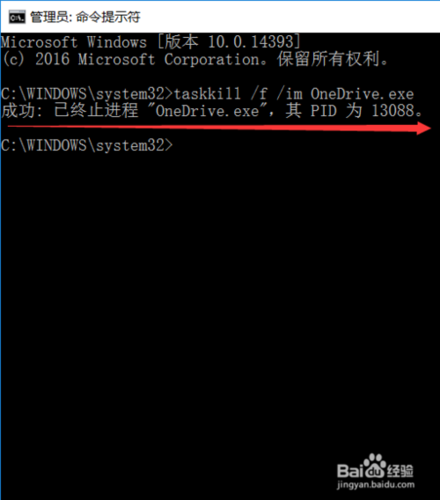
A1: 若目录被其他程序占用,需先关闭相关进程,可通过任务管理器结束进程,或在命令行中使用taskkill /f /im 进程名.exe强制终止,若仍无法删除,可尝试使用第三方工具如Unlocker或takeown命令获取所有权(takeown /f 路径 /r /d y),再执行rd命令。
Q2: “rd”命令能否删除隐藏或系统文件?
A2: 默认情况下,“rd”命令无法删除包含隐藏或系统文件的目录,需先使用attrib命令移除属性,删除隐藏目录C:\HiddenFolder的步骤为:
attrib -s -h "C:\HiddenFolder\*.*" /s /d(移除所有子文件和子目录的隐藏/系统属性)rd "C:\HiddenFolder" /s(删除目录)
若需处理系统文件,可能需要以管理员权限运行命令行。