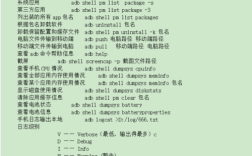
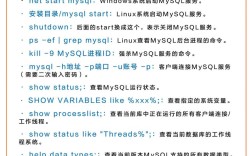
adb(Android Debug Bridge)命令是Android开发者和高级用户常用的工具,通过它可以与Android设备进行深度交互,其中系统备份功能是adb的重要应用之一,使用adb命令备份系统可以完整保存设备的当前状态,包括已安装应用、系统设置、应用数据等,适用于设备迁移、系统重置前的数据保护或刷机前的安全措施,以下是关于adb命令备份系统的详细操作指南、注意事项及相关技巧。
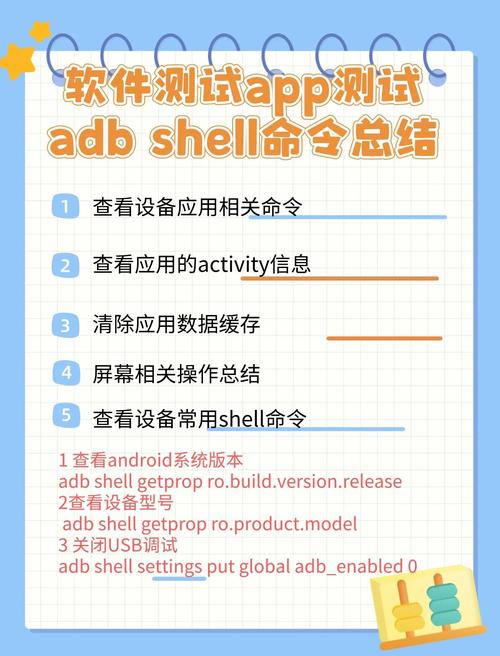
(图片来源网络,侵删)
备份前的准备工作
- 启用开发者选项和USB调试
在设备的“设置”中找到“关于手机”,连续点击“版本号”7次启用开发者选项,返回“设置”-“系统”-“开发者选项”,开启“USB调试”功能。 - 连接设备并确认识别
使用USB线连接设备与电脑,打开命令行工具(Windows的CMD或PowerShell,macOS/Linux的Terminal),输入以下命令确认设备已连接:adb devices
若显示设备序列号且状态为“device”,则表示连接成功。
- 检查存储空间
备份文件需要较大存储空间(通常数GB至数十GB),确保电脑或设备有足够的可用空间,若备份到设备,需提前清理或插入大容量存储卡。
备份命令详解
adb备份主要通过backup命令实现,其基本语法为:
adb backup [-f <备份文件名>] [-apk|-noapk] [-obb|-noobb] [-shared|-noshared] [-all] [-system|-nosystem] [<包名>...]
参数说明:
| 参数 | 作用 | 示例 |
|---|---|---|
-f |
指定备份文件名(默认为backup.ab) |
adb backup -f mydata.ab |
-apk |
备份已安装的应用APK文件 | adb backup -apk |
-noapk |
不备份APK(仅数据) | adb backup -noapk |
-obb |
备保应用的外部数据(OBB文件) | adb backup -obb |
-shared |
备份共享存储(如SD卡内容) | adb backup -shared |
-all |
备份所有应用数据(需手动确认) | adb backup -all |
-system |
备份系统应用(默认包含) | adb backup -system |
-nosystem |
不备份系统应用 | adb backup -nosystem |
<包名> |
仅指定应用的数据(如com.android.browser) |
adb backup com.android.browser |
常用备份场景示例:
-
完整备份(应用+数据+系统设置)
adb backup -apk -obb -shared -all -f fullbackup.ab
执行后,设备屏幕会弹出提示,需点击“备份”按钮开始备份,部分设备可能需要输入锁屏密码。
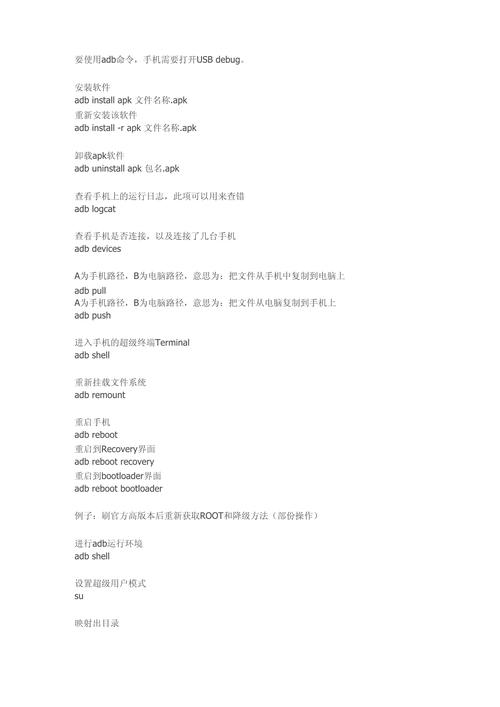 (图片来源网络,侵删)
 -
仅备份特定应用数据
adb backup -f appdata.ab com.example.app1 com.example.app2
此命令仅备份
app1和app2的应用数据,不包含APK文件。 -
仅备份已安装应用的APK文件
adb backup -apk -noobb -noshared -f apkbackup.ab
备份文件的恢复与限制
- 备份文件格式:备份生成的
.ab文件是二进制压缩格式,需通过adb restore命令恢复,无法直接解压查看内容。 - 恢复命令:
adb restore <备份文件名>
执行后设备同样需要手动确认恢复操作。
 (图片来源网络,侵删)
 - 注意事项:
- 备份文件包含敏感数据,需妥善保管,避免泄露隐私。
- 部分受保护的应用(如银行类、加密社交应用)可能无法完整备份数据。
- 恢复时需确保设备系统版本与备份时一致,否则可能导致应用不兼容。
相关问答FAQs
问题1:adb备份时提示“failed to read from device”,如何解决?
解答:该错误通常由USB连接问题或权限不足导致,可尝试以下步骤:
- 更换USB线或USB接口,确保连接稳定;
- 在开发者选项中关闭“USB调试安全验证”(部分设备支持);
- 重新插拔设备或重启adb服务(
adb kill-server后adb start-server); - 检查设备是否开启“允许从电脑安装应用”的选项(部分Android版本需手动授权)。
问题2:备份后的.ab文件如何解压或查看内容?
解答:.ab文件是Android专用的加密备份格式,官方未提供直接解压工具,但可通过第三方工具(如Android Backup Extractor)尝试解密,步骤如下:
- 下载
Android Backup Extractor(https://github.com/nelenkov/android-backup-extractor); - 使用以下命令解压(需提供备份时的锁屏密码,若无密码则可能无法解密):
java -jar abe.jar unpack backup.ab extracted.tar
- 解压后得到
.tar文件,使用解压工具打开即可查看备份数据。
注意:解密操作需设备已root或备份文件未加密,否则成功率较低。