有效地整合到Canvas中,可以通过多种方法实现,具体取决于使用场景和技术栈,以下是详细的操作步骤和注意事项,帮助您顺利完成这一任务。
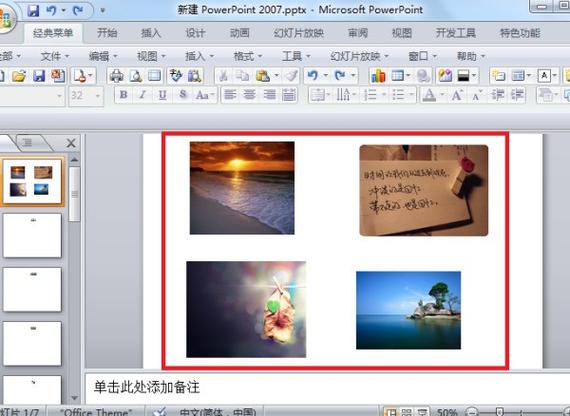
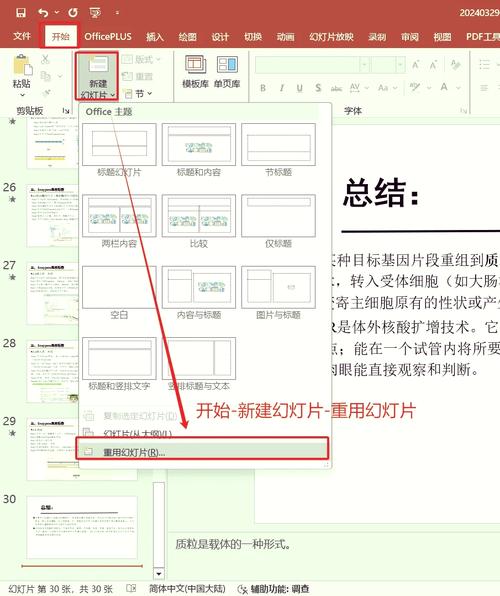
需要明确PPT的用途和Canvas的目标平台,如果是在网页端展示PPT,可以将PPT转换为图片或HTML格式,然后嵌入Canvas;如果是用于编程项目(如游戏或交互式应用),则需要提取PPT中的文本、图像等元素,通过Canvas API重新绘制,以下是具体方法:
将PPT转换为图片格式
-
导出PPT为图片
在PowerPoint中,通过“文件”→“导出”→“创建PDF/XPS文档”或“更改文件类型”,选择JPEG或PNG格式,将每页PPT保存为单独的图片,这种方法适用于静态展示,但无法保留PPT的交互元素。 -
使用Canvas加载图片
在HTML5中,可以通过<canvas>元素和JavaScript加载图片,示例代码如下:const canvas = document.getElementById('myCanvas'); const ctx = canvas.getContext('2d'); const img = new Image(); img.src = 'slide1.jpg'; img.onload = function() { ctx.drawImage(img, 0, 0); };注意:需确保图片跨域问题已解决(如设置服务器CORS或图片同源)。
 (图片来源网络,侵删)
提取PPT内容并动态绘制
如果需要动态渲染PPT内容(如动画或交互),可以借助第三方库(如pptxgenjs)解析PPT文件,提取文本、形状、图表等数据,再通过Canvas绘制,以下是步骤:
- 解析PPT文件
使用库(如pptx)读取PPT的XML结构,提取每页的元素(如文本框、图片位置)。 - 在Canvas上绘制
根据提取的数据,使用Canvas API绘制形状、文本和图像。ctx.fillStyle = 'blue'; ctx.fillRect(10, 10, 100, 50); // 绘制矩形 ctx.font = '16px Arial'; ctx.fillText('Hello Canvas', 20, 40); // 绘制文本此方法需要较高的编程能力,适合定制化需求。
使用iframe嵌入PPT
如果不需要修改PPT内容,可直接通过<iframe>嵌入PPT的在线链接(如Office 365或Google Slides)。
<iframe src="https://docs.google.com/presentation/embed?id=..." width="100%" height="500"></iframe>
但此方法无法与Canvas交互,仅适合简单嵌入。

注意事项
- 性能优化:Canvas绘制大量图片或复杂图形时,需注意性能,可通过分页加载或离屏Canvas优化。
- 兼容性:Canvas的API在不同浏览器中可能存在差异,需测试兼容性。
- 版权问题:使用PPT中的图片或内容时,需确保不侵犯版权。
方法对比表
| 方法 | 优点 | 缺点 | 适用场景 |
|---|---|---|---|
| 转换为图片 | 操作简单,兼容性好 | 无交互功能,静态展示 | 网页静态展示 |
| 动态绘制 | 高度定制,支持交互 | 开发复杂,需解析PPT文件 | 游戏、交互式应用 |
| iframe嵌入 | 无需开发,快速实现 | 无法与Canvas交互 | 在线PPT嵌入 |
相关问答FAQs
Q1: 如何解决Canvas中加载PPT图片时的跨域问题?
A1: 跨域问题可通过以下方式解决:1)确保图片服务器允许跨域(设置Access-Control-Allow-Origin);2)使用代理服务器转发图片请求;3)若图片来自本地,需确保Canvas运行在本地服务器环境中(如通过http-server启动)。
Q2: 是否可以直接在Canvas中播放PPT动画?
A2: Canvas本身不支持直接播放PPT动画,但可通过以下方式实现:1)将PPT动画拆分为多个关键帧,逐帧绘制到Canvas;2)使用第三方库(如fabric.js)管理动画状态;3)结合CSS动画或WebGL实现复杂效果。