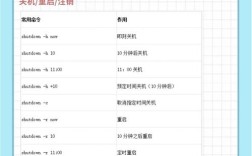
在Windows 8操作系统中,用户可以通过命令提示符或系统自带的“任务计划程序”实现定时关机功能,其中命令行方式因其高效灵活的特点被许多用户青睐,以下是关于Win8定时关机命令的详细操作指南及注意事项,帮助用户快速掌握这一实用技能。
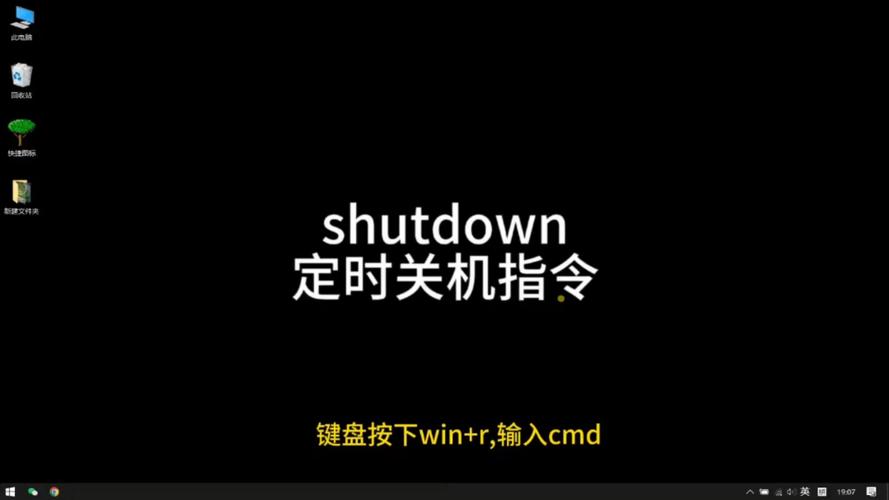
(图片来源网络,侵删)
使用shutdown命令实现定时关机
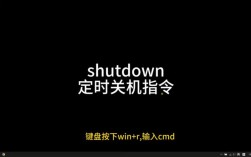
Windows系统内置的shutdown命令是实现定时关机的核心工具,通过命令提示符即可操作,具体步骤如下:
- 打开命令提示符:在Win8开始界面输入“cmd”,右键点击“命令提示符”选择“以管理员身份运行”,确保拥有足够权限执行关机操作。
- 输入基本关机命令:在命令提示符窗口中输入
shutdown /s /t 0,按回车键可立即关机,其中/s参数表示关机,/t参数用于设置倒计时时间(单位为秒),例如/t 3600表示1小时后关机。 - 设置定时关机:若需在特定时间关机,可结合
at命令(Win8专业版及以上支持)或shutdown命令的延迟功能,输入shutdown /s /t 7200表示2小时后自动关机,若需指定关机时间(如晚上22:00),可使用at 22:00 shutdown /s,但需确保“计划任务程序”服务已启动(通过“services.msc”检查“Task Scheduler”服务状态)。
shutdown命令参数详解
为满足不同场景需求,shutdown命令提供了丰富的参数组合,以下为常用参数功能说明:
| 参数 | 功能说明 | 示例 |
|---|---|---|
/s |
关闭计算机 | shutdown /s |
/r |
关闭并重启计算机 | shutdown /r /t 60 |
/t |
设置倒计时时间(秒) | shutdown /s /t 1800(30分钟后关机) |
/a |
取消待关机/重启操作 | shutdown /a |
/f |
强制关闭运行中的程序 | shutdown /s /f /t 0 |
/h |
休眠计算机 | shutdown /h |
/l |
注销当前用户 | shutdown /l |
通过任务计划程序实现定时关机
对于不熟悉命令行的用户,可通过图形化界面设置定时关机:
- 打开“任务计划程序”(在开始界面搜索“任务计划程序”并打开)。
- 点击右侧“创建基本任务”,输入任务名称(如“定时关机”)并描述。
- 在“触发器”中选择关机时间(如每天、特定日期或系统启动后)。
- 在“操作”中选择“启动程序”,输入路径为
C:\Windows\System32\shutdown.exe,参数框输入/s /f。 - 完成设置后,任务计划程序将在指定时间自动执行关机命令。
注意事项与常见问题
- 权限问题:执行shutdown命令必须使用管理员权限,否则会提示“拒绝访问”。
- 命令取消:若需取消已设置的定时关机,可输入
shutdown /a命令。 - 系统服务依赖:使用
at命令需确保“Task Scheduler”服务为自动启动状态。 - 第三方软件冲突:部分优化软件或杀毒工具可能会拦截shutdown命令,建议临时关闭相关防护程序。
相关问答FAQs
问题1:如何设置Win8系统每天23:00定时关机?
解答:可通过两种方式实现:
(图片来源网络,侵删)
- 命令行方式:以管理员身份打开命令提示符,输入
schtasks /create /tn "每日关机" /tr "shutdown /s /f" /sc daily /st 23:00,创建每日23:00执行的任务。 - 任务计划程序:打开“任务计划程序”,创建基本任务,设置触发器为“每天”,时间为23:00,操作选择“启动程序”,路径为
shutdown.exe,参数为/s /f。
问题2:Win8定时关机命令未生效怎么办?
解答:可按以下步骤排查:
- 确认命令提示符是否以管理员身份运行;
- 检查是否有其他程序阻止关机(如游戏全屏模式);
- 尝试使用
shutdown /s /f /t 0强制关机测试命令有效性; - 若通过任务计划程序设置,检查任务状态是否为“就绪”,并查看“历史记录”排查错误。
通过以上方法,用户可根据实际需求灵活选择适合的定时关机方案,提升Win8系统的使用效率。
(图片来源网络,侵删)