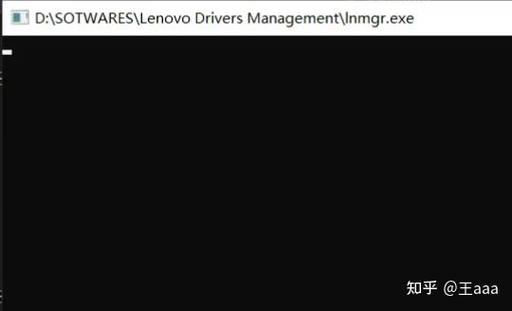
命令窗口一闪而过是Windows系统中常见的问题,通常表现为用户运行命令提示符(CMD)或PowerShell时,窗口瞬间关闭无法查看输出内容,这一问题多由程序执行逻辑错误、系统权限不足或环境配置异常导致,需结合具体场景逐步排查,以下是常见原因及解决方法的详细分析。
问题成因分析
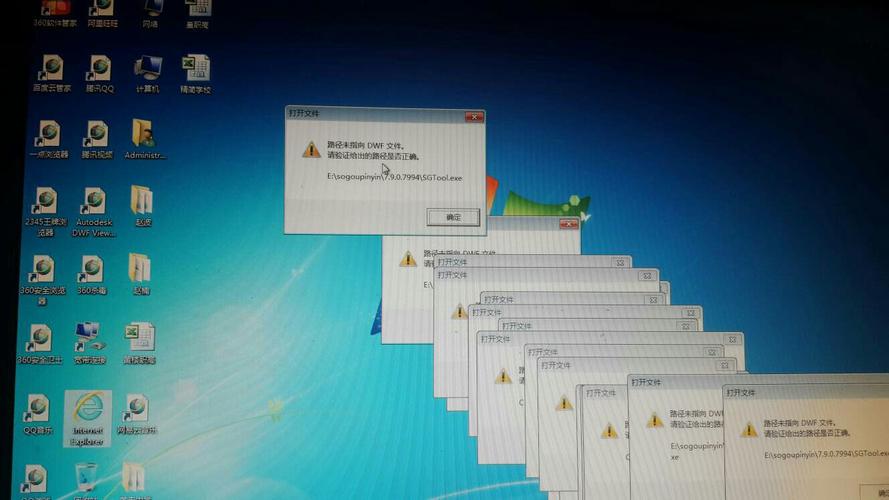
命令窗口闪退的核心原因可归纳为三类:程序逻辑错误、系统环境异常及外部干扰,程序逻辑错误最为常见,例如批处理脚本(.bat)中未添加暂停指令(pause),导致脚本执行完毕后窗口自动关闭;或程序运行过程中触发未捕获的异常,强制终止进程,系统环境异常则包括命令提示符文件损坏、系统路径配置错误,或安全软件拦截了关键进程,外部干扰如第三方优化工具的“自动清理”功能,也可能误杀命令进程导致闪退。
解决方案及操作步骤
针对不同原因,可采取以下针对性措施:
修改脚本逻辑(适用于批处理文件)
若问题出现在运行.bat文件时,需在脚本末尾添加pause命令,暂停执行并保持窗口显示。
@echo off
echo 正在执行命令...
rem 其他命令
pause
若需调试脚本,可在关键步骤后添加pause,或使用echo输出变量值,定位异常点。
通过命令行参数保持窗口(适用于CMD/PowerShell)
直接运行cmd.exe或powershell.exe时,可通过参数强制窗口保持。
- 在“运行”对话框(Win+R)输入
cmd /k,窗口将保持打开状态。 - 对于PowerShell,使用
powershell -NoExit参数,执行后窗口不会自动关闭。
检查系统文件完整性
系统文件损坏可能导致命令工具异常,可通过以下步骤修复:
- 以管理员身份打开命令提示符,输入
sfc /scannow扫描并修复系统文件。 - 若问题依旧,运行
DISM /Online /Cleanup-Image /RestoreHealth修复系统映像。
禁用第三方干扰
安全软件或优化工具可能拦截命令进程,暂时禁用第三方安全软件,或将其添加至白名单,观察是否解决闪退问题。
重置命令提示符设置
若命令提示符配置异常,可通过以下步骤重置:
- 右键点击命令提示符图标,选择“属性”。
- 在“选项”卡中恢复默认设置,包括缓冲区大小、窗口大小等。
- 点击“确定”保存并测试。
问题排查流程表
为高效定位问题,建议按以下流程排查:
| 步骤 | 预期结果 | |
|---|---|---|
| 1 | 检查脚本是否包含pause命令 |
脚本执行后窗口保持 |
| 2 | 尝试cmd /k或powershell -NoExit |
命令窗口正常显示 |
| 3 | 运行sfc /scannow修复系统文件 |
文件损坏导致的问题解决 |
| 4 | 禁用第三方安全软件 | 排除软件拦截干扰 |
| 5 | 重置命令提示符属性 | 配置异常导致的问题修复 |
相关问答FAQs
Q1: 为什么运行某些命令时窗口闪退,而另一些正常?
A: 这通常与命令执行逻辑有关,若命令为一次性操作(如dir)且未添加暂停指令,执行完毕后窗口会自动关闭;而交互式命令(如ping)会持续输出,保持窗口显示,若命令调用了外部程序并触发错误,也可能导致闪退,建议在脚本中添加错误处理逻辑(如if errorlevel 1 pause)。
Q2: 如何永久解决命令窗口一闪而过的问题?
A: 永久解决需根据具体场景调整:
- 对于批处理脚本,确保所有脚本均包含
pause或cmd /k - 对于日常命令使用,可创建快捷方式,目标路径设置为
cmd /k或powershell -NoExit。 - 若问题频发,建议重置系统或重装操作系统,排除底层文件损坏的可能性,定期更新系统补丁和驱动程序,避免因兼容性问题导致异常。