在Windows操作系统中,通过cmd命令新建文件夹是一种高效且灵活的操作方式,尤其适合需要批量创建或通过脚本自动化管理的场景,与图形界面相比,命令提示符(cmd)提供了更直接的底层操作能力,尽管其操作逻辑对新手可能稍显复杂,但掌握后能显著提升工作效率,以下是关于使用cmd命令新建文件夹的详细说明,包括基础操作、进阶技巧、常见问题及解决方案。
基础操作:使用md或mkdir命令新建文件夹
在cmd中,新建文件夹主要通过md(make directory)或mkdir命令实现,两者功能完全相同,md是mkdir的简写形式,适用于早期Windows系统的兼容性,而mkdir更符合现代命令行的命名规范,基础语法为:
md [路径]\文件夹名
mkdir [路径]\文件夹名示例1:在当前路径下新建名为“test”的文件夹
md test执行后,当前目录下会出现“test”文件夹。
示例2:在指定路径下新建文件夹
若要在D盘根目录创建“docs”文件夹,需输入完整路径:
md D:\docs若路径中包含空格(如“新建 文件夹”),需用引号包裹路径:
md "D:\新建 文件夹"进阶操作:批量创建多级文件夹
md命令支持一次性创建多级嵌套文件夹,无需逐级建立,直接在D盘创建“project\src\assets”多级目录:
md D:\project\src\assets若“project”文件夹不存在,cmd会自动逐级创建所有父目录,这比图形界面中需要手动逐层新建高效得多。
结合通配符批量创建文件夹
若需批量创建多个名称有规律的文件夹(如“folder1”“folder2”...),可结合for循环和通配符实现,创建“temp1”到“temp5”五个文件夹:
for /l %i in (1,1,5) do md temp%i说明:/l表示以数字循环,%i为循环变量,1,1,5表示从1到5,步长为1,若在批处理文件(.bat)中使用,需将%i改为%%i。
创建特殊名称的文件夹
文件夹名称若包含系统保留字符(如<>:"/\|?*)或保留名称(如CON、PRN),直接创建会报错,解决方法是通过短文件名(8.3格式)或引用路径,创建名为“test<>”的文件夹:
md "test^<^>"用^转义特殊字符,或通过短文件名创建(需先确认路径的短名称)。
常见错误及解决方法
-
错误提示“拒绝访问”
原因:可能是权限不足或路径被占用。
解决:以管理员身份运行cmd,或检查目标路径是否被其他程序锁定。 -
错误提示“找不到路径”
原因:输入的路径不存在或拼写错误。
解决:使用dir命令检查当前目录,或确认路径是否正确(如驱动器字母是否存在)。 -
文件夹名包含中文乱码
原因:cmd默认使用系统编码(如GBK),若路径为UTF-8可能导致乱码。
解决:通过chcp 65001切换UTF-8编码(需确保终端支持),或使用英文路径。
与其他命令结合使用
- 结合
cd命令切换路径后创建:cd D:\target md new_folder - 结合
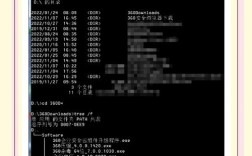
dir命令验证创建结果:dir D:\target - 在批处理中动态创建文件夹:
@echo off
set "folder_name=%date:~0,4%-%date:~5,2%"
md "D:\backup\%folder_name%"
echo 文件夹 %folder_name% 创建成功!
pause
此脚本会以“年-月”格式创建备份文件夹。
表格对比md与mkdir命令
| 特性 | md命令 |
mkdir命令 |
|---|---|---|
| 兼容性 | 支持所有Windows版本 | 支持所有Windows版本 |
| 功能 | 与mkdir完全相同 |
与md完全相同 |
| 使用场景 | 传统脚本或快速输入 | 现代脚本或规范代码 |
| 参数支持 | 支持路径、通配符等 | 支持路径、通配符等 |
| 可读性 | 较简短 | 更直观(“make directory”缩写) |
注意事项
- 路径大小写:Windows文件系统不区分路径大小写,但
cmd会保留输入的大小写格式。 - 权限管理:若需在系统目录(如
C:\Windows)创建文件夹,必须以管理员身份运行cmd。 - 网络路径:创建网络路径(如
\\server\share\folder)时,需确保网络连接正常且有权限。
相关问答FAQs
问题1:如何在cmd中创建隐藏文件夹?
解答:cmd本身没有直接创建隐藏文件夹的命令,但可通过attrib命令实现,先创建文件夹,再设置隐藏属性:
md hidden_folder
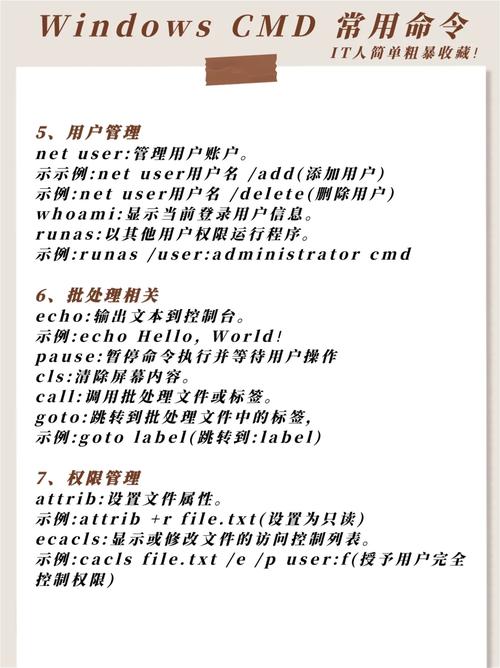
attrib +h hidden_folder若需取消隐藏,使用attrib -h hidden_folder。
问题2:为什么使用md命令创建长路径文件夹失败?
解答:Windows路径长度限制为260字符(MAX_PATH),若超过此限制,需启用长路径支持(Windows 10 1607及以上版本),在注册表中启用EnableWin32LongPaths(DWORD值设为1),或在路径前添加\\?\前缀(如md "\\?\D:\very_long_path\..."),cmd版本较低时也可能不支持长路径,建议升级到Windows 10或更高版本的cmd。