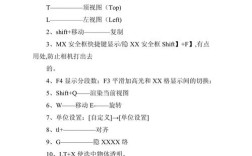
在CAD软件中,三维建模是工程设计、建筑可视化及产品制造等领域的重要工具,掌握三维图命令能帮助用户高效创建复杂的立体模型,以下将详细介绍CAD中常用的三维图命令及其功能、操作方法和应用场景,涵盖基础建模、编辑、观察及渲染等核心环节。
基础三维建模命令
基础建模命令是创建三维模型的起点,主要包括通过二维图形生成三维实体或直接创建基本几何体。
-
拉伸(EXTRUDE)
将二维闭合图形(如多段线、圆、矩形等)沿指定路径或方向拉伸为三维实体,操作时需先选择二维对象,指定拉伸高度或路径(如直线、曲线),并可设置倾斜角度(如创建带锥度的实体),将矩形拉伸为长方体,或将圆形拉伸为圆柱体,是构建零件主体最常用的命令。 -
旋转(REVOLVE)
将二维闭合图形绕指定轴旋转生成回转体,选择旋转对象后,定义旋转轴(可为直线、两点或坐标轴),输入旋转角度(默认360°),适用于创建轴类零件、圆柱、球体等对称模型,将三角形绕其一条边旋转可生成圆锥。 -
扫掠(SWEEP)
将二维轮廓沿二维或三维路径扫掠生成三维实体,需先定义路径(如样条曲线、多段线)和轮廓,轮廓会随路径形状动态变化,适用于创建弹簧、管道、异形截面杆等复杂模型。 (图片来源网络,侵删)
 -
放样(LOFT)
通过多个二维横截面形状生成平滑的三维实体,需按顺序选择横截面(至少两个),并可设置路径或导向线控制形状过渡,适用于创建飞机机身、汽车外壳等流线型模型。 -
基本几何体创建
CAD提供直接生成基本三维实体的命令,如长方体(BOX)、球体(SPHERE)、圆柱体(CYLINDER)、圆锥体(CONE)、圆环体(TORUS)等,通过指定中心点、半径、高度等参数即可快速创建简单模型,常作为复杂模型的组合基础。
三维编辑与修改命令
创建基础模型后,需通过编辑命令调整形状、位置及细节。
-
布尔运算
通过组合、修剪实体生成复杂模型,包括三种方式: (图片来源网络,侵删)
- 并集(UNION):将多个实体合并为一个整体,如将两个相交的圆柱合并为“十”字杆件。
- 差集(SUBTRACT):从实体中减去与其他实体相交的部分,如通过长方体减去圆柱生成带孔零件。
- 交集(INTERSECT):保留多个实体相交的公共部分,如生成两个球相贯的模型。
-
三维操作
- 三维移动(3DMOVE):在三维空间中平移实体,可通过指定基点和目标点或使用轴约束控制移动方向。
- 三维旋转(3DROTATE):绕指定轴旋转实体,旋转轴可通过UCS坐标轴或自定义对象确定。
- 三维阵列(3DARRAY):创建实体矩形或环形阵列,适用于批量生成均匀分布的零件(如螺栓孔、散热片)。
- 三维镜像(MIRROR3D):以指定平面为镜像面复制实体,镜像面可通过三点、UCS平面等定义。
-
实体编辑
- 倒角(CHAMFER)与圆角(FILLET):对实体边进行倒角或圆角处理,提升模型细节,倒角需指定距离,圆角需指定半径,适用于机械零件的棱角修饰。
- 抽壳(SHELL):将实体内部挖空,指定保留壁厚,生成壳体模型(如容器、外壳)。
- 分割(SLICE):用平面或曲面切割实体,保留指定部分,适用于模型局部修改。
三维观察与显示控制
为准确建模和查看效果,需掌握三维视图操作命令。
-
视图管理
通过“视图”选项卡切换标准视图(如俯视图、前视图、左视图、西南等轴测图等),或使用“VPOINT”命令自定义观察方向。 -
动态观察
- 自由动态观察(3DFORBIT):通过鼠标拖拽自由旋转模型,全方位查看细节。
- 连续动态观察(3DCORBIT):拖拽后模型自动连续旋转,适用于演示和检查。
-
视觉样式
设置模型显示效果,包括:- 线框模式:仅显示边线,无面和着色,适合观察结构。
- 消隐模式(HIDE):隐藏被遮挡的线条,增强立体感。
- 真实感/概念样式:添加着色、材质和光照,模拟真实外观。
三维渲染与输出
完成建模后,可通过渲染提升模型表现力并输出结果。
-
材质与贴图
使用“MATBROWSER”命令为模型赋予材质(如金属、塑料),并通过“贴图”调整纹理缩放、方向,增强真实感。 -
光源设置
添加点光源、聚光灯、平行光等,调整光源位置、强度和颜色,模拟不同光照环境(如室内照明、自然光)。 -
渲染(RENDER)
执行渲染命令生成高质量图像,可设置渲染分辨率、输出格式(如JPG、PNG),用于产品展示或报告。
相关问答FAQs
Q1:拉伸(EXTRUDE)命令无法拉伸非闭合的二维图形,如何解决?
A:拉伸命令仅支持闭合二维图形(如多段线、圆、椭圆等),若图形由多个独立对象组成(如三条直线组成的三角形),需先使用“边界(BOUNDARY)”命令生成闭合多段线,或使用“合并(JOIN)”命令将对象连接为闭合图形后再拉伸。
Q2:如何快速查看三维模型的体积和表面积?
A:选中三维实体后,打开“特性(PROPERTIES)”面板(快捷键Ctrl+1),在“几何图形”类别中可直接查看体积、表面积、惯性矩等参数,使用“MASSPROP”命令可生成详细的质量特性报告,包括重心、惯性积等,适用于工程分析。