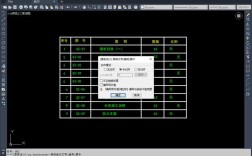
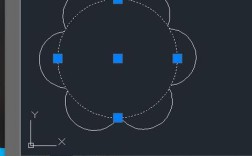
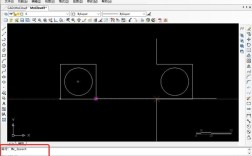
在CAD软件中,拆解命令主要用于将复杂对象分解为更简单的独立元素,便于编辑、修改或分析,不同CAD版本(如AutoCAD、浩辰CAD等)的拆解命令名称和操作方式略有差异,但核心功能一致,本文将详细介绍常用拆解命令的使用方法、适用对象及操作技巧,帮助用户高效处理复杂图形。
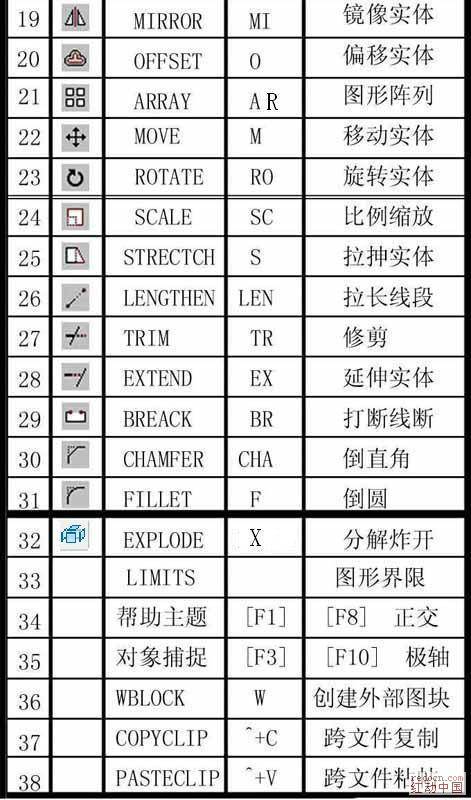
常用拆解命令及功能对比
CAD中最常用的拆解命令包括“分解”(EXPLODE/X)、“拆解多段线”(XPLODE)、“拆解块”(BURST)等,具体功能及适用对象如下表所示:
| 命令名称 | 命令别名 | 适用对象 | 功能特点 | 版本支持 |
|---|---|---|---|---|
| 分解 | X、EXPLODE | 多段线、块、尺寸标注、图案填充、阵列对象等 | 将复合对象分解为单一基本元素(如线、圆、文字),无法分解已合并的几何体 | AutoCAD、浩辰CAD、中望CAD等 |
| 拆解多段线 | XPLODE | 多段线、块、尺寸标注等 | 可选择性分解对象,并修改图层、颜色、线型等属性,功能比EXPLODE更强大 | AutoCAD(较旧版本,新版本已整合到“编辑属性”功能) |
| 爆炸块 | BURST | 块属性 | 分解块对象并保留其属性定义(如文字内容可编辑),同时去除块关联性 | AutoCAD(需Express Tools插件)、浩辰CAD |
| 拆解复合线 | PEDIT | 多段线 | 通过“分解”选项将多段线分解为独立直线或圆弧,仅适用于多段线 | AutoCAD、浩辰CAD等 |
核心拆解命令详解:EXPLODE(X命令)
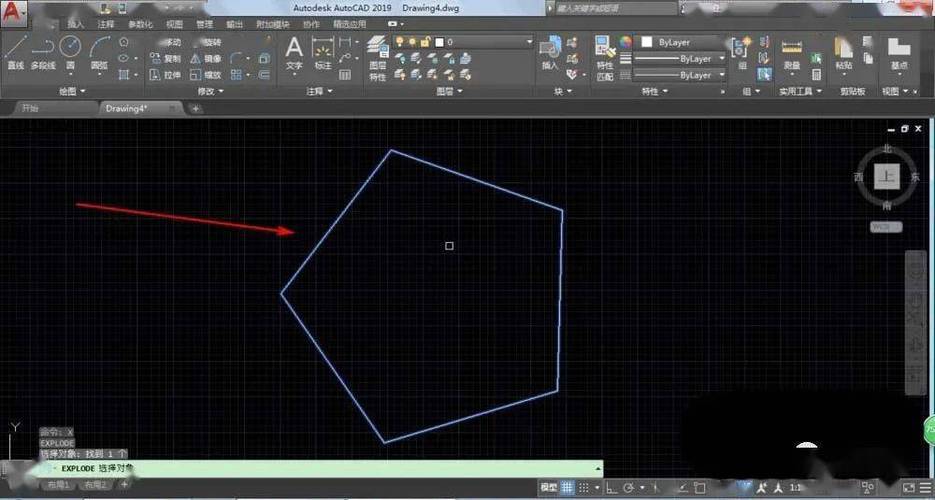
EXPLODE是CAD中最基础、最常用的拆解命令,适用于绝大多数复合对象,其操作步骤如下:
- 执行命令:在命令行输入“X”或“EXPLODE”,按回车键;或通过“常用”选项卡“修改”面板中的“分解”图标启动。
- 选择对象:鼠标点击需要拆解的对象(可多选),按回车键确认。
- 结果查看:对象被拆解为基本元素,
- 多段线分解为独立的直线段或圆弧;
- 块分解为基础图形(如线、圆)和属性文字;
- 尺寸标注分解为尺寸线、尺寸界线、箭头和文字;
- 图案填充分解为无数条独立的线或点。
注意事项:
- 部分对象可能需要多次分解,嵌套块需执行两次EXPLODE:第一次分解外层块,第二次分解内层基础对象。
- 分解后对象的图层、颜色、线型可能随父对象变化,需通过“特性”面板(Ctrl+1)检查。
- 圆、椭圆、单条直线等简单对象无法被分解。
高级拆解技巧与场景应用
拆解块与属性文字
若块中包含属性(如标题栏的“设计”“审核”文字),使用EXPLODE分解后,属性文字将变为普通多行文字,可直接编辑内容,但块的关联性会消失,无法通过“块编辑器”统一修改,若需保留块的可编辑性,可使用“BURST”命令(需安装Express Tools),分解后仍可编辑属性文字,同时保留块定义。
拆解阵列对象
矩形阵列或环形阵列分解后,阵列中的所有对象将独立,且失去阵列关联性(无法通过“阵列编辑”修改行列数或角度),若需保留阵列编辑功能,需使用“ARRAYEDIT”命令,选择“源对象”进行参数化修改。
拆解多段线与三维实体
- 多段线:使用PEDIT命令的“分解”选项,可将带宽度的多段线分解为无宽度的直线段,或拟合曲线分解为直线段。
- 三维实体:EXPLODE可将三维实体分解为面(曲面)、边(线)或体(如将长方体分解为六个面),但复杂三维实体(如通过布尔运算生成的组合体)可能无法完全分解。
批量拆解与错误处理
若需批量拆解多个对象,可先选择全部对象,再输入“X”命令,若分解后对象异常(如部分图形消失),可能是对象本身已损坏或为外部参照(XREF),需通过“修复”(RECOVER)命令检查文件,或使用“绑定”(XBIND)将外部参照转换为块后再分解。
相关问答FAQs
Q1:为什么使用EXPLODE命令后,部分对象没有变化?
A:可能原因有两种:①对象本身已是基本元素(如单条直线、圆),无法分解;②对象为外部参照(XREF)或复杂三维实体(如NURBS曲面),需先通过“绑定”转换为块,或使用“三维分解”(3D explode)命令(部分CAD版本支持),建议通过“特性”面板(Ctrl+1)查看对象类型,确认是否为可分解对象。
Q2:拆解块后,属性文字变成问号或乱码怎么办?
A:通常是由于文字样式缺失或编码错误导致,解决方法:①检查当前文字样式是否包含中文字体(如“gbcbig.shx”或“simfang.ttf”),在“文字样式”对话框中修改;②若属性文字为乱码,可尝试重新定义块,或使用“TXTFIX”命令修复文字编码;③若仅需编辑内容,可双击文字直接修改,无需重新拆解。