在计算机网络管理与故障排查中,UDP端口的可用性、连通性及服务状态是常见的检测需求,与TCP协议不同,UDP是无连接的,因此其端口测试方法也更具特殊性,以下将详细介绍常用的UDP端口测试命令,涵盖工具选择、操作步骤及结果解读,并结合实际场景说明应用技巧。
常用UDP端口测试命令及工具
nc(Netcat)—— 瑞士军刀式的网络工具
nc(或称netcat)是功能强大的网络工具,支持TCP/UDP协议,常用于端口扫描、数据传输等,测试UDP端口时,需通过-u参数指定UDP协议。
基本语法:
-
发送端(测试本地端口是否可接收数据):
nc -u -l [本地IP] [端口号]
示例:
nc -u -l 0.0.0.0 53,监听本机的53号UDP端口(DNS服务常用端口),若收到数据会打印输出。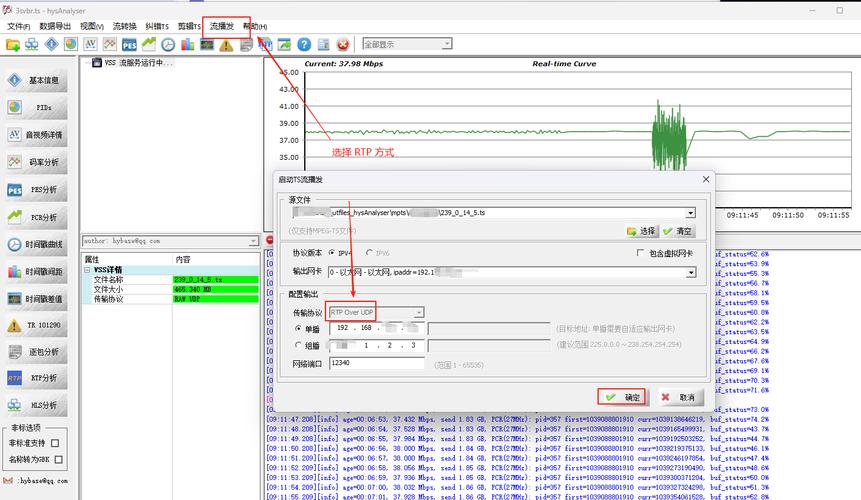 (图片来源网络,侵删)
 -
客户端(向目标UDP端口发送数据):
nc -u [目标IP] [端口号] [发送内容]
示例:
nc -u 192.168.1.100 53 "hello",向目标IP的53号UDP端口发送字符串"hello"。
结果解读:
- 若服务端正常监听,客户端发送数据后不会立即收到响应(UDP无连接),但服务端会显示接收到的内容;
- 若目标端口未开放或主机不可达,客户端可能会提示“Connection refused”(部分系统)或无任何输出。
nmap—— 专业端口扫描工具
nmap是网络扫描的首选工具,支持UDP端口扫描,但UDP扫描速度较慢(因无连接机制,需通过响应包判断状态)。
基本语法:
nmap -sU [目标IP] -p [端口号]
示例:nmap -sU 192.168.1.100 -p 53,161,扫描目标IP的53和161号UDP端口(DNS和SNMP服务)。
状态说明:
| 状态 | 含义 |
|------------|----------------------------------------------------------------------|
| open | 端口开放,有服务监听 |
| closed | 端口关闭,无服务监听,但主机可达 |
| open|filtered | 端口可能开放,但被防火墙过滤,或无响应(UDP扫描常见状态) |
| filtered | 端口被防火墙或其他设备阻止,无法确定状态 |
注意事项:
- UDP扫描需
root权限(部分系统限制); - 扫描大范围端口时耗时较长,建议指定
-T参数调整扫描速度(如-T3为默认速度)。
telnet—— 基础网络测试工具
telnet默认支持TCP,但可通过组合命令测试UDP端口(需系统支持telnet的UDP模式)。
基本语法:
echo [发送内容] | telnet -u [目标IP] [端口号]
示例:echo "test" | telnet -u 192.168.1.100 5000,向目标5000号UDP端口发送"test"。
局限性:
- 部分Linux系统默认
telnet不支持UDP,需安装特定版本(如telnet-ssl); - 无响应时不代表端口不可用,仅表示目标未响应UDP数据包。
bash + >/dev/udp—— Linux原生测试方法
在Linux中,可通过文件重定向向UDP端口发送数据,无需额外安装工具。
基本语法:
echo [发送内容] > /dev/udp/[目标IP]/[端口号]
示例:echo "hello" > /dev/udp/8.8.8.8/53,向Google DNS的53号UDP端口发送"hello"。
结果解读:
- 命令执行无报错不代表目标收到数据,仅表示数据成功发送到本地协议栈;
- 若目标端口不可达,可能通过
dmesg命令查看内核日志(如“Network is unreachable”)。
Test-NetConnection(PowerShell)—— Windows系统专用
Windows用户可通过PowerShell的Test-NetConnection模块测试UDP端口,需指定-Port和-InformationLevel参数。
基本语法:
Test-NetConnection -ComputerName [目标IP] -Port [端口号] -InformationLevel Detailed -Protocol UDP
示例:Test-NetConnection -ComputerName 192.168.1.100 -Port 53 -InformationLevel Detailed -Protocol UDP。
输出说明:
TcpTestSucceeded字段对UDP无效,需关注PingSucceeded(ICMP可达性)和RemoteAddress/RemotePort是否匹配;- 若提示“UDP port not reachable”,可能因目标无响应或防火墙拦截。
实际应用场景与注意事项
场景:DNS服务UDP端口测试
DNS服务默认使用53号UDP端口,可通过以下步骤验证:
- 服务端:运行
nc -u -l 53,或启动DNS服务(如systemctl start named); - 客户端:使用
nslookup或dig测试域名解析,同时用nc -u 8.8.8.8 53 "test"向Google DNS发送测试数据,观察服务端是否接收。
场景:防火墙规则验证
若目标端口开放但无法访问,可能是防火墙拦截,可通过以下方式排查:
- 服务端:使用
iptables -L -n -v(Linux)或netsh advfirewall show allprofiles(Windows)查看防火墙规则; - 客户端:使用
nmap -sU -p [端口] --packet-trace观察数据包是否发出及响应。
注意事项
- UDP无连接特性:测试时需区分“端口开放”和“服务可用性”,例如端口开放但服务无响应是正常现象;
- 防火墙与NAT:中间设备可能丢弃UDP包,导致扫描结果为
filtered,建议结合traceroute排查网络路径; - 工具版本差异:不同系统
nc、telnet的参数可能不同,需通过--help或man手册确认语法。
相关问答FAQs
Q1:为什么使用nmap扫描UDP端口时,结果多为“open|filtered”?
A:UDP是无连接协议,nmap发送UDP数据包后,若目标无响应(可能是端口开放但服务未处理,或被防火墙丢弃),无法明确区分端口状态,因此标记为“open|filtered”,为提高准确性,可结合--reason参数查看扫描原因,或使用-sV尝试服务版本检测(部分服务会响应UDP探测包)。
Q2:如何判断本地UDP端口是否被占用?
A:可通过以下方法检查:
- Linux:
netstat -ulnp | grep [端口号]或ss -ulnp | grep [端口号],查看端口对应的进程ID(PID)和进程名; - Windows:
netstat -anob | findstr "[端号码]",其中-b参数可显示占用端口的进程名; - 通用方法:尝试用
nc -u -l [端口号]启动监听,若提示“Address already in use”,则说明端口已被占用。