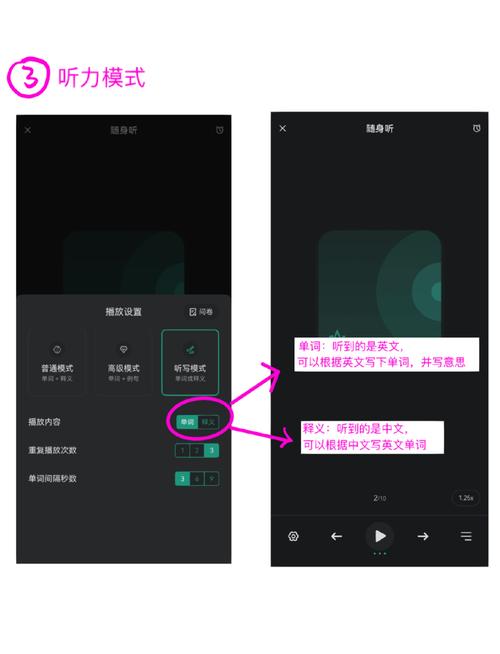
在墨墨背单词的使用过程中,部分用户可能因为环境安静、个人习惯或其他原因需要关闭单词发音功能,墨墨背单词作为一款主流的背单词应用,其设置路径相对清晰,但不同操作系统(iOS和Android)的操作步骤略有差异,以下将分别针对iOS和Android系统,详细介绍关闭发音功能的具体方法,并补充一些相关注意事项,帮助用户顺利完成设置。
(图片来源网络,侵删)
iOS系统关闭发音的步骤
对于使用iPhone或iPad的用户,关闭墨墨背单词发音功能主要通过“设置”菜单完成,具体操作如下:
- 打开墨墨背单词应用,进入主界面后点击右下角的“我的”按钮,进入个人中心页面。
- 在个人中心页面中,找到并点击“设置”选项(通常位于页面底部或列表中)。
- 在设置菜单中,向下滑动找到“发音设置”或类似名称的选项(部分版本可能显示为“单词发音”)。
- 进入发音设置后,可以看到“自动播放发音”或“开启发音”的开关,默认状态为开启(绿色)。
- 点击该开关,使其变为灰色(关闭状态),此时系统将不再自动播放单词发音。
- 返回主界面,尝试点击任意单词,确认发音已关闭,若仍能听到发音,可检查是否有其他相关选项(如“例句发音”)未关闭,根据需求选择性关闭。
需要注意的是,iOS系统的设置路径可能因应用版本更新而略有调整,若上述步骤中未找到对应选项,可尝试在设置页面搜索“发音”关键词,快速定位相关功能。
Android系统关闭发音的步骤
使用Android手机的用户,关闭发音功能的路径与iOS系统基本一致,但部分品牌手机(如华为、小米等)的界面设计可能存在细微差异,以下是通用操作步骤:
- 打开墨墨背单词应用,点击左上角的“三”形菜单按钮(或“我的”入口),进入个人中心页面。
- 在个人中心页面中,找到“设置”选项并点击进入。
- 在设置列表中,向下滑动,找到“学习设置”或“发音设置”分类(部分版本可能直接显示“发音”选项)。
- 点击进入发音设置,关闭“自动播放单词发音”的开关。
- 部分Android设备可能提供“仅WiFi下播放发音”的选项,若需彻底关闭发音,需确保该选项也未开启。
- 设置完成后,返回单词学习界面,点击单词测试发音是否已停止。
Android系统的权限设置也可能影响发音功能,若关闭发音后仍出现问题,可检查手机的“应用权限管理”,确保墨墨背单词没有“麦克风”或“音频播放”的异常权限触发。
补充注意事项
- 版本差异:墨墨背单词的应用版本更新可能导致设置路径变化,建议用户保持应用更新至最新版本,以便获得更稳定的操作体验。
- 功能区分:部分用户可能混淆“单词发音”和“例句发音”的设置,若仅需关闭单词发音而保留例句发音,需在设置中分别操作。
- 数据同步:设置更改后,墨云会自动同步数据,无需手动操作,但若更换设备登录,需重新进行关闭发音的设置。
相关问答FAQs
Q1: 关闭发音后,如何手动播放单词发音?
A: 关闭自动发音后,仍可通过点击单词旁边的“喇叭”图标(部分版本显示为“发音”按钮)手动播放发音,方便在需要时回顾单词读音。
Q2: 为何关闭发音设置后,部分单词仍有声音?
A: 可能是开启了“例句发音”或“拼写检查发音”功能,需进入设置页面检查并关闭相关选项;若手机开启了系统辅助功能(如“朗读内容”),也可能导致异常发音,建议检查系统设置。